 minto.tech スマホ(iPhone/Android)・パソコン(Windows/Mac)・Office・Wi-Fi・AIツールの「できない」「困った」を解決する実用ガイド。トラブル対処法とノウハウが満載のお助けサイトです。
※本ページにはプロモーション(広告)が含まれています
「集中時間を設定したのに同僚のカレンダーには表示されない」「勤務時間外なのに会議予定が入ってしまう」「不在時間を入れたら本来のイベントが消えた」——Google Calendarのタイムブロック機能(Focus Time/Working Hours/Out of Office)は、Workspaceプランや表示権限、外部公開URLとの組み合わせで挙動が変わる繊細な機能です。原因を切り分けないまま設定を弄ると、かえって表示が崩れたり、共有メンバーから見えなくなったりします。
本記事では、Google Calendarのタイムブロック表示がおかしい・色やラベルが反映されない・他人から見えない問題の原因8パターンと解決法を、Workspaceプラン別/モバイル別の挙動差まで含めて完全網羅します。集中時間が無効化される条件、サブカレンダー色の優先順位、iCalフィードでの欠落理由、Out of Officeで予定が自動辞退される仕組みまで、運用者が知りたい情報を一気に整理しました。
📑 この記事の目次(タップで開く)
この記事でわかること
- Google Calendarのタイムブロック3種類(Focus Time/Working Hours/Out of Office)の仕様差
- タイムブロックが表示されない・反映されない8つの原因と切り分け方
- Workspaceプラン別(無料/Business Starter/Standard/Plus/Enterprise)の利用可否
- カレンダー色とイベント色の優先順位ルール
- 公開URL/iCalフィード/埋め込みでの表示挙動の違い
- モバイル(iOS/Android)とPCの表示差と回避策
- Out of Office設定で会議が自動辞退される仕組み
- 共有相手から見える状態にする権限設定手順
そもそもGoogle Calendarのタイムブロックとは?3種類の特性
Google Calendarには「ただの予定(Event)」とは別に、時間帯の状態を示すブロックタイプが3種類用意されています。これらは「予定あり/予定なし」の単純な区分ではなく、自動応答・自動辞退・他人からの可視性まで含めた高機能なブロックです。
1. Focus Time(集中時間)
会議を入れさせないための時間帯ブロック。設定すると、その時間内の新規会議招待を自動辞退することができます。チャット通知のミュートも併用可能です。
2. Working Hours / Location(勤務時間・勤務場所)
あなたが「働いている時間帯」を他人に示すための設定。勤務時間外に他人があなたを招待しようとすると警告が表示されます。在宅/出社/別オフィスなどの場所情報も追加可能。
3. Out of Office(不在/休暇)
休暇・外出など「予定を一切入れたくない時間帯」を示すブロック。設定中の新規会議招待は自動辞退され、カスタム辞退メッセージも送信できます。
| タイムブロック種類 | 主な目的 | 自動辞退 | 他人からの可視性 |
|---|---|---|---|
| Focus Time(集中時間) | 深い作業の確保 | あり(設定可) | 予定ありに見える |
| Working Hours | 勤務時間の明示 | なし(警告表示のみ) | 空き状況に反映 |
| Out of Office | 休暇/外出 | あり(カスタム文可) | 不在表示 |
| 通常のイベント | 予定の記録 | なし | 公開設定に依存 |
原因8パターン:タイムブロック表示がおかしい/反映されない理由
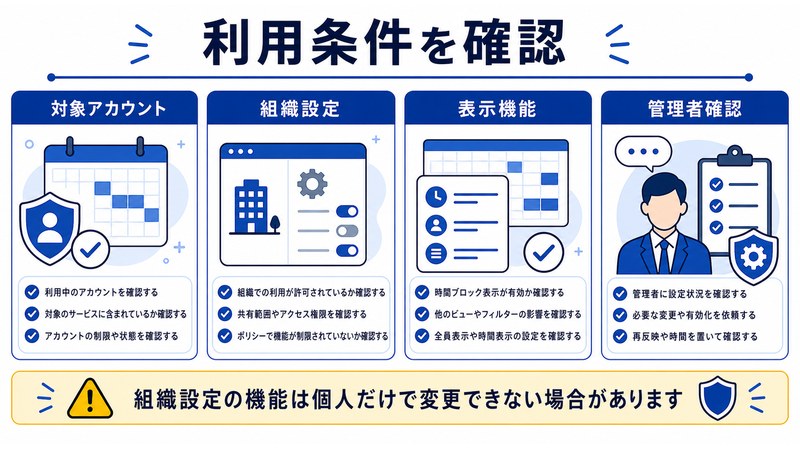
原因1:Workspaceプランで機能が制限されている
Focus Time・Working Locationは無料のGmailアカウントでは利用不可または機能限定です。Out of Officeとシンプルな勤務時間設定は無料版でも使えますが、自動辞退メッセージのカスタマイズや勤務場所(In office/Home/Other)の指定はBusiness Standard以上で利用できます。
原因2:管理者が機能を無効化している
Workspace管理者がコンソールで「Working location」「Focus time」を無効化している組織では、ユーザー側でいくら設定してもブロックが作成されません。社内IT部門に確認が必要です。
原因3:カレンダー共有権限が「予定の表示(時間枠のみ)」になっている
共有相手があなたのタイムブロックを見るには、最低でも「すべての予定の詳細を表示」権限が必要です。「予定の表示(時間枠のみ)」だと、タイムブロックは単なる「予定あり」のグレー帯として表示され、Focus TimeやOoOのラベルは見えません。
原因4:複数カレンダーの色設定が個別に上書きされている
Google Calendarは「カレンダー色」と「個別イベント色」の2層構造になっており、個別イベント色が常に優先されます。タイムブロックの色がカレンダー設定通りにならないのは、過去に手動で色を変更したイベントが残っているケースが大半です。
原因5:タイムゾーン設定が共有相手とズレている
あなたが日本時間で9-12時にFocus Timeを設定しても、共有相手のカレンダーが米国時間設定だと「深夜の予定」として認識され、画面に表示されないことがあります。タイムゾーンが正しく同期されているか確認しましょう。
原因6:外部公開URL/iCalフィードはタイムブロックを除外する
カレンダーの「公開URL」「iCalフィード」では、Focus TimeやOut of Officeが通常のイベントとして配信されるか、もしくは除外されます。外部ツール(Notion/Slackなど)に同期している場合、ラベル情報が落ちて単なる予定として表示されます。
原因7:モバイルアプリの古いバージョンが表示に対応していない
iOS/Android版Google Calendarアプリのバージョンが古いと、Working LocationやFocus Timeのアイコン表示・色分けが正しく描画されません。アプリストアで最新版に更新してください。
原因8:サブカレンダー(複数所属)で優先順位が逆転している
個人カレンダー・組織カレンダー・共有カレンダーを同時表示している場合、サブカレンダーの色がメインカレンダーのタイムブロック色を上書きすることがあります。表示順を「設定→カレンダーの統合」で確認しましょう。
Workspaceプラン別の利用可否
| プラン | Focus Time | Working Hours | Working Location | Out of Office |
|---|---|---|---|---|
| 無料Gmail | 基本利用可 | 利用可 | 不可 | 利用可 |
| Business Starter | 利用可 | 利用可 | 不可 | 利用可 |
| Business Standard | フル機能 | フル機能 | 利用可 | フル機能 |
| Business Plus | フル機能 | フル機能 | 利用可 | フル機能 |
| Enterprise | フル機能+分析 | フル機能 | 利用可 | フル機能 |
| Education | エディションによる | 利用可 | 条件付き | 利用可 |
※プラン仕様は変更される可能性があるため、最新情報は管理コンソールまたはGoogleの公式ヘルプで確認してください。
解決手順1:タイムブロックを正しく設定する
Focus Timeの作成手順
- Google Calendarを開く(PC版ブラウザ推奨)
- 「作成」ボタン→「集中時間」を選択
- タイトル・開始/終了時刻を入力
- 「会議を自動的に辞退する」をオン
- 「通知をミュート」をオンにすると深い集中状態を作れる
- カレンダー色を選択して保存
Working Hoursの設定手順
- 右上の歯車アイコン→「設定」
- 左側メニューから「勤務時間と勤務場所」
- 「勤務時間を有効にする」をオン
- 曜日ごとに開始/終了時刻を設定
- 勤務場所(オフィス/在宅/その他)を追加
- 変更は自動保存される
Out of Officeの作成手順
- 「作成」→「不在」を選択
- 開始日と終了日を指定(終日または時間指定)
- 「新しい予定を自動的に辞退」をオン
- 「辞退メッセージ」をカスタマイズ(例:休暇のため不在です)
- 「すべての予定を辞退」または「新規予定のみ辞退」を選択
- 保存すると即時反映される
解決手順2:色管理を一元化する
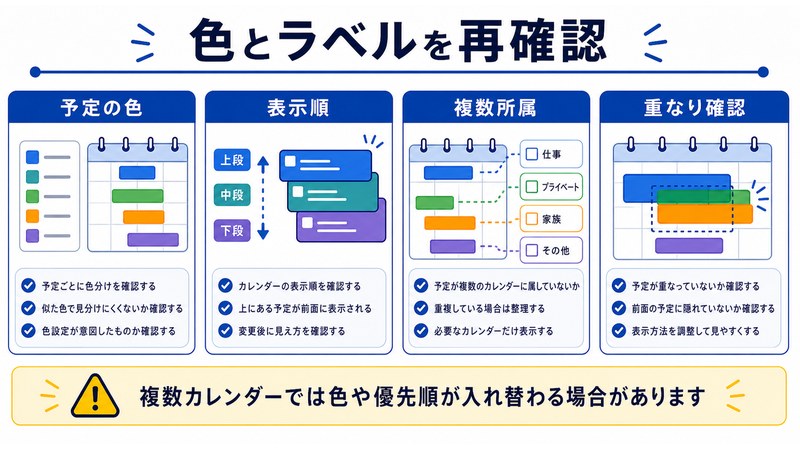
カレンダー色とイベント色の優先順位
Google Calendarの色階層は以下のルールで決まります:
- 個別イベントに設定した色(最優先)
- カレンダー自体に設定した色(デフォルト)
- システム標準色(フォールバック)
タイムブロックの色がカレンダー設定通りにならない場合、過去に作成したイベントに個別色が残っています。以下の手順でリセットしてください:
- 該当イベントを開く
- 左側の色サークルをクリック
- 「デフォルトの色を使用」を選択
- 保存
大量のイベントを一括リセットしたい場合はGoogle Apps Scriptで処理する方法もありますが、誤操作リスクがあるため少量ずつ手動で行うのが安全です。
解決手順3:公開URL/iCalフィードの設定
公開URLでの表示挙動
カレンダーを「一般公開」にした場合、Focus TimeやOut of Officeは通常のイベントと同じ枠として表示されます。「Focus Time」のラベルやアイコンは失われ、単に予定ありとして埋め込まれます。
iCalフィード(.ics)での挙動
iCal形式は標準仕様のためGoogle独自のタイムブロックラベルを保持できません。Notion、Slack、AppleカレンダーなどでiCal同期している場合、Focus Timeも「予定」として通常表示されます。これは仕様であり修正できません。
埋め込みウィジェットでの表示
Webサイトに埋め込んだGoogle Calendarでは、タイムブロックは表示されますがラベルやアイコンの装飾は簡略化されます。色は反映されるため、視覚的な区別はある程度可能です。
モバイル(iOS/Android)とPCの表示差
| 機能 | PCブラウザ | iOSアプリ | Androidアプリ |
|---|---|---|---|
| Focus Time作成 | フル機能 | 限定的 | 限定的 |
| Focus Time表示 | 専用アイコン+色 | アイコン表示 | アイコン表示 |
| Working Hours編集 | 設定画面で可 | アプリ設定で可 | アプリ設定で可 |
| Working Location | フル機能 | 表示のみ多い | 表示のみ多い |
| Out of Office作成 | フル機能 | 利用可 | 利用可 |
| 辞退メッセージ編集 | 編集可 | 編集制限あり | 編集制限あり |
| 色変更 | 24色から選択 | 標準色のみ | 標準色のみ |
結論:タイムブロックの作成・編集はPCブラウザで行い、モバイルは閲覧と簡易確認のみに留めるのが運用上ベスト。
共有相手から見える状態にする権限設定
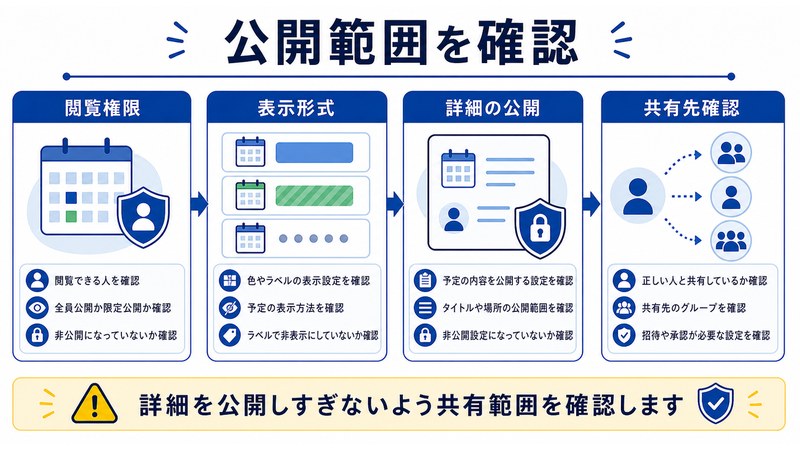
カレンダー共有権限の4段階
- 予定の時間枠のみ表示(空き時間のみ表示):タイトル・タイムブロック種別が見えない
- すべての予定の詳細を表示:タイトル・タイムブロックラベルが見える(推奨)
- 予定の変更:編集権限付き
- 変更および共有の管理権限:フル管理権限
Focus TimeやOut of Officeのラベルを共有相手に伝えたい場合、最低でも「すべての予定の詳細を表示」を選んでください。組織内のセキュリティポリシーで詳細表示が禁止されている場合、ラベルは表示できません。
共有設定の手順
- 左サイドバーの「マイカレンダー」から対象カレンダーをホバー
- 3点メニュー→「設定と共有」
- 「特定のユーザーまたはグループと共有」
- メールアドレスを入力
- 権限プルダウンから「すべての予定の詳細を表示」を選択
- 送信
🛒 関連商品をAmazonでチェック
よくある質問(FAQ)
Q1. Focus Timeを設定しても会議招待が自動辞退されません
A. 「会議を自動的に辞退」スイッチがオンになっているか確認してください。また、すでに承諾済みの会議は辞退対象外です。新規の招待のみ自動辞退されます。
Q2. Working Locationが表示メニューに出てきません
A. 無料Gmailアカウントでは利用できません。Workspaceの管理者が機能を無効化している可能性もあります。Business Standard以上のプランで、管理コンソールから機能を有効化してください。
Q3. Out of Officeを設定したら本来の予定が消えました
A. 「すべての予定を辞退」を選ぶと既存の会議も自動辞退されます。「新規の予定のみ辞退」を選ぶと既存予定は維持されます。間違えて辞退した場合は、辞退済み会議のメール通知から「承諾」に戻せます。
Q4. iPhoneのデフォルトカレンダーアプリでFocus Timeが表示されません
A. AppleカレンダーはCalDAV同期のためGoogle独自タイムブロックラベルを保持できません。iOSでも公式の「Googleカレンダー」アプリを使うとラベル付きで表示されます。
Q5. Slackと連携したらFocus Timeが「Busy」になりません
A. Slack連携アプリ(Google Calendar for Slack)はFocus Timeを通常イベントと同じく「Busy」として扱います。表示されない場合は連携を再認証してください。
Q6. タイムブロックの色を全員で統一したい
A. 個人の色設定は他人には反映されません。各メンバーが個別にカレンダー色を統一する必要があります。組織共通のカレンダーを作って色を固定する運用も検討してください。
Q7. Focus Time中に重要な通知だけ受け取りたい
A. Focus Timeの「通知をミュート」はGoogle Chat全体をミュートします。特定のユーザーやチャネルだけ通知を残すには、Chat側の個別通知設定で「すべての新着メッセージ」を選んでください。
Q8. 過去のタイムブロックを一括削除したい
A. 個別削除のみ対応です。Google Apps Scriptで一括削除も可能ですが、誤って通常イベントも消すリスクがあります。期間と種別を厳密に絞ってから実行しましょう。
まとめ
Google Calendarのタイムブロック表示問題は、「プラン制限・権限・色階層・公開設定」の4軸で切り分けると原因が見えてきます。Focus Time・Working Hours・Out of Officeはそれぞれ目的と挙動が異なり、自動辞退の有無や他人からの可視性が変わるため、用途に応じて使い分けが必要です。
特に重要なのは以下のポイントです:
- 無料Gmailでは一部機能が制限される—フル機能はBusiness Standard以上
- 共有相手には「すべての予定の詳細を表示」権限を付与—でないとラベルが見えない
- 個別イベント色がカレンダー色を上書きする—色がおかしい時はリセット
- 外部公開URL/iCalはラベル情報を保持しない—Notion/Slack同期は仕様の限界
- タイムブロックの作成・編集はPCブラウザで—モバイルは閲覧用と割り切る
本記事の8原因と解決手順を順番にチェックすれば、ほとんどの表示問題は解消できます。組織で運用する際は、共有権限と色ルールを最初に統一しておくと、後の混乱を防げます。Focus TimeとOut of Officeを上手く使えば、深い集中時間と健全な働き方を両立できる強力な仕組みになります。
