 minto.tech スマホ(iPhone/Android)・パソコン(Windows/Mac)・Office・Wi-Fi・AIツールの「できない」「困った」を解決する実用ガイド。トラブル対処法とノウハウが満載のお助けサイトです。
※本ページにはプロモーション(広告)が含まれています
Androidスマホを使っていて、突然物理的な音量キー(ボリュームロッカー)が押し込まれたまま戻らなくなったり、押しても反応しなくなったりした経験はありませんか。音量キーが固まると、着信音量を変えられないだけでなく、ロック画面でアシスタントが暴走したり、エラー音が鳴り続けたりと、日常使用に大きな支障が出ます。本記事では、Pixel・Galaxy・Xperiaなど主要メーカーごとの音量キー不具合について、物理破損・ソフトウェアフリーズ・アプリ干渉の3つの観点から原因を切り分け、2026年最新の修理判断基準まで含めて完全解説します。修理に出す前にできる自己対処法も、安全に試せる順番で並べていますので、ぜひ最後までご覧ください。
📑 この記事の目次(タップで開く)
この記事でわかること
- Android音量キーが固まる・反応しない8つの原因
- ケース干渉と物理汚れの安全な除去方法
- ソフトウェア起因かハード起因かを判別する手順
- 音量キーを使わずに音量調整する代替操作(画面スワイプ・クイック設定)
- Pixel・Galaxy・Xperiaのメーカー別代替操作一覧
- 修理に出すか買い替えるかの判断基準
- 音量キー破損を防ぐ日常メンテナンスのコツ
Android音量キーが固まる・反応しない原因8パターン
音量キーの不具合は、見た目には同じ「反応しない」でも、内部で起きている問題は大きく異なります。原因によって対処法も全く違うため、まずは8つのパターンを理解しましょう。
1. ポケットのホコリ・繊維屑の蓄積
最も多い原因が、キーと本体の隙間に入り込んだホコリです。スマホをポケットやバッグに入れて持ち歩く生活を1〜2年続けると、物理キーの周囲には毛羽立った繊維やホコリが必ず溜まります。これがキーの押し下げを物理的に阻害し、「押しても戻らない」「半押し状態で固まる」という症状を引き起こします。Androidの音量キーは構造上、本体側面のわずかな隙間に挟み込む形で実装されているため、汚れの蓄積に弱い部位です。
2. 落下による内部スイッチの破損
スマホを角から落とした場合、衝撃が側面のボタンに集中して内部のドームスイッチが歪むことがあります。外見上は無傷でも、押下時のクリック感が失われていたり、押しても戻ってこなかったりする場合は、内部破損の可能性が高いです。落下後すぐは動作していても、数日〜数週間遅れて症状が出ることもあるため、心当たりがある方は注意してください。
3. 水濡れによるショートと腐食
IP68防水のスマホでも、真水以外(海水・ジュース・温泉)に浸けると、ボタンの隙間から液体が侵入することがあります。乾燥後に塩分や糖分が結晶化して、ボタンを物理的に固着させたり、内部基板を腐食させたりするケースが報告されています。水濡れ直後に音量キーがおかしくなった場合は、これが原因と考えられます。
4. ケース・フィルムの干渉
市販の手帳型ケースや厚手のシリコンケースの中には、音量キーのカバー部分が硬すぎる製品があります。新品時は問題なくても、使用中に内部のシリコンが圧縮されたり変形したりして、キーを押しっぱなしにしてしまう状態になることがあります。特に100円ショップやノーブランドの安価なケースで起こりがちです。
5. ソフトウェア(OS)の一時的フリーズ
Androidのシステム自体が一時的にフリーズすると、ハードウェア入力を受け付けなくなります。この場合、音量キーだけでなく電源ボタンも反応しなくなるか、画面のタッチ操作も鈍くなっていることが多いです。再起動で解消するパターンです。
6. ボタンマッパーアプリの誤設定
「Buttons remapper」「Button Mapper」「Bxアクションズ」などのボタン機能を変更するアプリがインストールされていると、音量キーが本来の音量調整以外の動作(画面オン・カメラ起動など)に割り当てられていることがあります。「物理キーが反応しない」のではなく、「割り当てが変更されて意図しない動作になっている」状態です。
7. メーカー独自機能による誤動作
Galaxy・Xperia・Pixelなど各メーカーには、音量キー長押しでBixby起動・Googleアシスタント起動・カメラ起動などの独自ショートカットがあります。これが意図せず有効になっていると、「音量を上げようとしただけなのにアシスタントが起動する」という症状になります。
8. 操作補助(ユーザー補助)機能の影響
Androidの設定の「ユーザー補助」「アシスト」機能で、音量キーに特殊な役割(スイッチアクセス・選択して読み上げの開始など)が割り当てられている場合があります。家族や子どもが誤って有効化したり、アプリ初期化時に意図せずONになったりすることがあります。
原因1: 物理的な汚れを安全に除去する
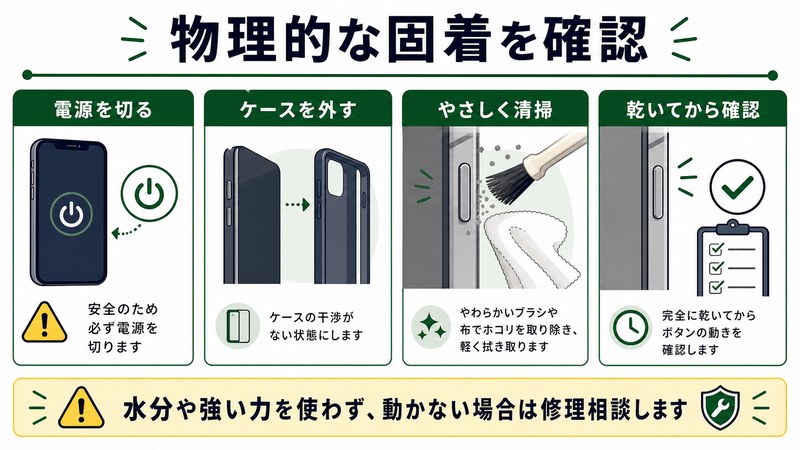
キーの周囲にホコリや繊維屑が溜まっている場合、適切な道具で除去すれば多くのケースで復活します。ただし、絶対にやってはいけないこともあるため、手順を必ず守ってください。
用意するもの
- エアダスター(逆さ使用禁止タイプ)または手動ブロワー
- 柔らかい歯ブラシ(できれば未使用の毛先)
- マイクロファイバークロス
- つまようじ(金属製ピン類は厳禁)
除去手順
- スマホの電源を切る
- ケースを外し、本体を逆さまにする(キー側を下向き)
- キー周囲に対して真上ではなく斜めからエアダスターを短く吹く(連続噴射禁止)
- 歯ブラシでキー周囲を優しくブラッシング
- つまようじの先端で、キーの隙間に詰まった繊維をそっと掻き出す
- マイクロファイバークロスで全体を拭き上げ
- 電源を入れて動作確認
禁止事項
- 水や洗剤の塗布は厳禁(防水機ですら隙間からの侵入で故障する)
- 爪楊枝以外の硬い金属類(ピン・針・はさみの先)はキーを内部に押し込んでさらに悪化させる
- エアダスター逆さ噴射は液化ガスが噴出して内部結露を起こす
- ドライヤーの温風はバッテリー膨張のリスクあり
原因2: ケース・フィルムの干渉を切り分ける
ケースを装着したまま試行錯誤しても原因は特定できません。必ず一度ケース・カバー類を全て外した素の状態でテストしましょう。
切り分け手順
- ケース・バンパー・リング類を全て外す
- 側面のフィルム(全周保護タイプの場合)も剥がす
- 素の状態で音量キーを上下に押してクリック感を確認
- クリック感が戻っていれば → ケースが原因
- クリック感がなければ → 内部破損または他の原因
ケース選びのポイント
音量キー部分の作りはケースによって品質差が大きい部位です。買い替える際は、以下の点をチェックしてください。
- キーカバー部分が独立した別パーツになっている
- キーカバー部分の厚みが本体キーと同等以下
- キーカバーを押した時のクリック感が本体キーと一致する
- レビューで「音量ボタンが押しにくい」という指摘がない
原因3: ソフトウェアフリーズを再起動で解消する
物理的に異常がない場合、システム側の一時的なフリーズが原因のことがあります。Androidの再起動方法は機種によって異なりますが、音量キーが効かない状態でも実行できる方法をまとめます。
強制再起動の方法(機種別)
- Pixel: 電源ボタンを30秒以上長押し → 強制再起動
- Galaxy: 電源ボタン + 音量下を7秒長押し(音量キーが効かない場合は電源ボタン15秒長押し)
- Xperia: 電源ボタン + 音量上を3秒長押し、または電源ボタン10秒以上長押し
- AQUOS: 電源ボタンを10秒以上長押し
- OPPO/Xiaomi: 電源ボタンを10秒以上長押し
再起動後の確認
再起動後、音量キーが正常に戻るかを確認します。戻った場合はOS側の一時的な不具合だったと判断でき、特に追加対応は不要です。ただし、頻繁に再発する場合は、後述する「セーフモード起動」でアプリ干渉を疑う必要があります。
原因4: 画面上の音量バーで代替操作する
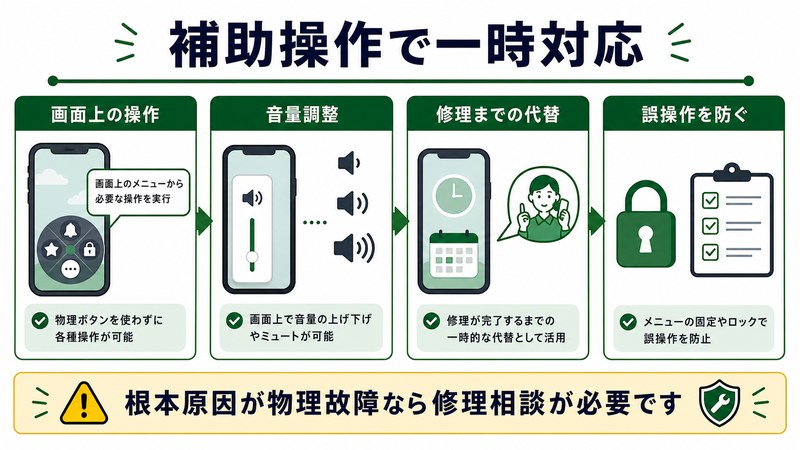
物理キーが完全に死んでいる状態でも、Androidは画面上のソフトキーで音量を完全コントロールできます。緊急時の代替手段として覚えておきましょう。
方法1: クイック設定パネル
- 画面上端から下に2回スワイプ(またはステータスバーから引き下げる)
- クイック設定タイル一覧を表示
- 「サウンド」「マナーモード」「ミュート」タイルから音量モード切替
- 機種により「音量バー」タイルがある場合はそれを使用
方法2: 設定アプリから直接調整
- 「設定」アプリを開く
- 「音」または「音とバイブレーション」を選択
- メディア音量・着信音量・通知音量・アラーム音量をそれぞれスライダーで調整
方法3: ユーザー補助機能でソフトキーを表示
Android 10以降では、ユーザー補助機能でナビゲーションバーに音量調整ボタンを常駐させられます。
- 「設定」→「ユーザー補助」
- 「ユーザー補助機能メニュー」をON
- 画面右下にユーザー補助アイコンが常駐
- タップすると音量・電源・スクショなどのソフトキーが画面表示される
方法4: 音量調整ウィジェット
Google Playで「音量コントロール」「Volume Control」などのウィジェットアプリをインストールすれば、ホーム画面に音量スライダーを置けます。物理キーが壊れたまま使い続ける場合の現実的な選択肢です。
原因5: セーフモードでアプリ干渉を切り分ける
ボタンマッパー系アプリやアシスタントアプリの干渉が疑わしい場合、セーフモードで起動して原因を絞り込みます。セーフモードでは、メーカー純正以外のアプリが全て無効化されます。
セーフモードの起動方法
- 電源ボタンを長押しして電源メニューを表示
- 「電源を切る」を長押し(通常タップではない)
- 「セーフモードで再起動」の確認ダイアログが表示
- 「OK」をタップ
- 再起動後、画面左下に「セーフモード」の表示
セーフモードで音量キーが正常に戻ったら
サードパーティアプリが原因と確定します。最近インストールしたアプリ、特に以下のジャンルから削除を試してください。
- ボタンリマップ系(Buttons Remapper、Button Mapper)
- 音量強化系(Volume Booster、Equalizer)
- ロック画面カスタマイズ系
- クリーナー・タスクキラー系
- ジェスチャー操作カスタマイズ系
セーフモードでも症状が出る場合
サードパーティアプリ起因ではなく、OSの設定またはハードウェアの問題です。次のステップに進みます。
原因8: 操作補助・アシスト設定を確認する
Androidの「ユーザー補助」設定で音量キーに特殊な機能が割り当てられている場合があります。家族や知人にスマホを貸した後に症状が出始めた場合は、まずここを疑いましょう。
確認手順
- 「設定」→「ユーザー補助」
- 「音量キーのショートカット」項目を確認
- 「ショートカットを使用」がONになっていればOFFに切替
- 「スイッチアクセス」「選択して読み上げ」もOFF確認
Google アシスタントの音量キー長押し
- 「設定」→「アプリ」→「アシスタント」
- 「電源ボタンでアシスタントを起動」OFF
- 音量キー長押しでアシスタントが起動する設定をOFF
原因別 解決法 比較表
| 原因 | 難易度 | 所要時間 | 成功率 | 注意点 |
|---|---|---|---|---|
| ホコリ・繊維屑 | ★☆☆ | 10分 | 約70% | 金属ピン厳禁 |
| ケース干渉 | ★☆☆ | 2分 | 約95% | 外して即判定 |
| ソフトフリーズ | ★☆☆ | 1分 | 約60% | 再起動で解消 |
| 水濡れ後の固着 | ★★☆ | 30分 | 約40% | 無理な分解禁止 |
| アプリ干渉 | ★★☆ | 5分 | 約85% | セーフモードで判定 |
| OS設定誤動作 | ★★☆ | 3分 | 約90% | ユーザー補助を確認 |
| 落下による内部破損 | ★★★ | 修理店 | 個人不可 | 正規修理推奨 |
| 経年劣化(2年超) | ★★★ | 修理店 | 個人不可 | 買い替え検討 |
メーカー別 音量キー代替操作・隠し機能一覧
主要メーカーごとに、音量キーが効かない場合の代替手段や、メーカー固有の音量関連機能をまとめます。
Google Pixel(Android 14/15対応)
- クイック設定の「音量パネル」タイルを長押し → スライダー表示
- 「設定」→「音とバイブレーション」→「音量の同期」で複数音量を一括調整
- 電源ボタン長押し → 電源メニュー下部の音量スライダー(Android 14以降)
- 音量キーショートカット: 設定→ユーザー補助→「音量キーのショートカット」
Samsung Galaxy(One UI 6/7)
- サイドキー(電源)のカスタマイズ: 「設定」→「便利な機能」→「サイドキー」
- 音量バーを上部に固定表示: 音量バー表示時の「︙」メニューから「位置を変更」
- Bixby起動の無効化: Bixbyアプリ→設定→「音量上キー2回押しで起動」OFF
- One UI Volume Star(Good Lock): カスタム音量パネルアプリ
Sony Xperia(Android 14世代)
- 「設定」→「システム」→「ジェスチャー」→「電源メニュー」
- サイドセンス: 画面端のスワイプで音量含むショートカット表示
- ダイナミックバイブレーション: 音量と連動するため音量代替手段確認
- Xperia独自: 「設定」→「音設定」→「ミュージックエフェクト」内に音量ロック
SHARP AQUOS
- 「設定」→「AQUOSトリック」→「指紋センサーで通知を見る」と連動
- クイック設定パネルに「サウンド」タイルを配置
- Payトリガー: 指紋センサー長押しで決済→音量と無関係でも代替操作の参考
OPPO・Xiaomi・Vivo(中国系メーカー)
- クイックボール(フローティングボタン)を有効化 → 画面上のボールから音量調整
- 「設定」→「特殊機能」→「ワンハンドモード」内のショートカット
- OPPO ColorOS: 「便利機能」→「ボタンとジェスチャー」で音量キー機能変更
- Xiaomi MIUI: 「設定」→「追加設定」→「ボタンショートカット」
🛒 関連商品をAmazonでチェック
FAQ(よくある質問)
Q1. 音量キーを押しっぱなしにしたら、リカバリーモードに入ってしまいました。どうすれば戻れますか?
多くのAndroid機種では、電源OFF状態から「電源ボタン+音量上」を同時押しで起動するとリカバリーモードに入ります。音量キーが固着していると意図せず起動することがあります。リカバリーモード画面では、音量キーで項目選択・電源ボタンで決定の操作になっていますので、「Reboot system now」を選択して通常起動に戻してください。音量キーが効かない場合は、電源を切るためにバッテリーが切れるまで放置するしかありません(取り外しできない機種の場合)。
Q2. 音量キーが効かないので、画面オフ時の着信音量だけは下げたいです。
着信音量は「設定」→「音とバイブレーション」から物理キーを使わずに調整できます。Android 11以降は「設定」アプリ内で全ての音量カテゴリ(メディア・着信・通知・アラーム)を個別調整できますので、物理キーが完全に死んでいても困りません。さらに、自動化アプリ「MacroDroid」などを使えば、時間帯や場所に応じて音量を自動切替できます。
Q3. ボタン修理は自分でできますか?
結論として、自己分解は推奨しません。最近のAndroidスマホは接着剤で完全密閉されており、分解時に防水機能が失われます。また、内部のフラットケーブル断線・バッテリー損傷のリスクが高く、修理失敗時の二次被害が深刻です。メーカー正規修理(Pixel: Googleストア、Galaxy: ドコモ・au・サムスンサービスセンター、Xperia: ソニーサービスステーション)または、信頼できる第三者修理店に依頼するのが安全です。
Q4. 修理費用の相場はどれくらいですか?
音量キー単体の修理は、機種と保証状況によって以下の相場です。Pixelシリーズ: 約8,000〜15,000円(Pixel Care加入時は2,000〜5,000円)。Galaxyハイエンド機: 約10,000〜25,000円。Galaxyミドル機: 約7,000〜12,000円。Xperiaハイエンド機: 約12,000〜28,000円。AQUOS: 約8,000〜15,000円。発売から2年以上経過した機種は、修理費用が機種の中古市場価格を上回ることが多く、買い替えを推奨します。
Q5. 音量キーが効かない状態で電源を切るには?
音量キーを使わずに電源OFFにする方法は複数あります。1つ目は画面上の電源メニューから操作する方法で、画面の上端から下にスワイプして通知パネルを開き、電源アイコンをタップします。2つ目はGoogleアシスタントに「電源を切って」と話しかける方法で、ハンズフリーで実行できます。3つ目は「設定」→「システム」→「スケジュール電源ON/OFF」で時刻指定する方法です。緊急時は3つ目の方法で5分後にOFFを設定すれば、確実に電源が落ちます。
Q6. 音量キーを使わずにスクリーンショットを撮りたいです。
多くのAndroidでは音量下+電源ボタンの同時押しでスクリーンショットですが、音量キーが効かない場合は以下の代替手段があります。Android 11以降の「最近のアプリ画面でスクショボタン」(履歴キーをタップ→画面下部に「スクリーンショット」ボタン)。「ユーザー補助メニュー」をONにして画面右下のアシスタントアイコンからスクショ。3本指スワイプ(Galaxy・Xiaomi・OPPOで標準対応)。Googleアシスタントに「スクショして」と依頼。
Q7. ハードウェアテストモードで音量キーの動作確認はできますか?
機種によっては、隠しコマンドで内部診断ツールが起動できます。Galaxy: 電話アプリで「*#0*#」とダイヤル → 「Sub Key」項目でキー反応テスト。Pixel: 「設定」→「デバイス情報」→「ビルド番号」を7回タップして開発者オプション有効化 → 開発者オプション内の「フィードバックを表示」関連項目。Xperia: ServiceMenu(*#*#7378423#*#*)で「Service tests」→「Mechanical」→「Key code」。キャリア版や最新OSでは隠しコマンドが無効化されているため、メーカー公式の「サポートアプリ」「セルフ診断アプリ」をPlayストアで探すのが現実的です。
Q8. 音量キーが押されたままになっていると、バッテリーは早く減りますか?
はい、明確に影響します。音量キーが押し続けられている状態だと、システムが連続的にキー入力イベントを処理し続けるため、CPUに微小ながら継続的な負荷がかかります。また、画面がスリープに入りにくくなる機種もあり、待機時のバッテリー消費が通常時の1.5〜2倍になるケースが報告されています。物理的に固着している場合は、できるだけ早く対処することをおすすめします。
Q9. 中古でAndroidスマホを買う時、音量キーをどうチェックすればいいですか?
中古購入時のチェックポイントは以下の5点です。1: ケースを外した状態でキーを押してクリック感を確認。2: 押して離した時にキーが元の位置に戻るスピードを確認(ゆっくり戻る場合は内部劣化)。3: 連続10回押してエラー音や誤動作がないか確認。4: 設定の「ユーザー補助」「ボタンマッパー」設定がデフォルトか確認。5: メーカーの隠しコマンドでハードウェアテスト実施。これらをチェックリスト化して購入前テストすれば、外れを引くリスクを大きく減らせます。
音量キー破損を防ぐ日常メンテナンス
修理は数千〜数万円かかるため、予防が最も経済的です。以下を習慣化することで、音量キーの寿命を大きく伸ばせます。
- 月1回、ケースを外して柔らかい歯ブラシでキー周囲を清掃する
- ポケットに入れる際は、別ポケットに鍵や小銭を入れない(キー干渉防止)
- ケース選びは「音量キー部分の作りが独立している」製品を選ぶ
- 濡れた手で操作した後はマイクロファイバークロスで側面を拭く
- 夏場の汗をかいた手・冬場の手袋からの繊維屑に注意
- 落下時に角から落ちないように、リング・ストラップ・ショルダーストラップを活用
- 画面ジェスチャー操作に慣れて、物理キーの使用頻度を減らす
修理に出すか・買い替えるかの判断基準
音量キーの不具合が確定した時、修理と買い替えのどちらを選ぶべきか迷う方は多いです。以下の基準で判断しましょう。
修理を選ぶべきケース
- 購入から1年以内でメーカー保証期間内
- Pixel Care・Galaxy Careなど延長保証加入済み
- 機種の中古市場価格が修理費用の2倍以上
- 他の機能(画面・カメラ・バッテリー)が全て健全
- 愛着がある・データ移行が面倒
買い替えを選ぶべきケース
- 購入から3年以上経過してOSアップデートも終了している
- 修理費用が同等機種の中古価格を上回る
- バッテリー・画面・音量キーの複数箇所に劣化がある
- キャリアの分割払いが終わって機種変更タイミング
- 新機種でやりたいこと(カメラ性能・5G・AI機能)がある
まとめ
Androidスマホの音量キーが固まる・反応しない問題は、原因によって対処難易度が大きく異なります。最も多いのはホコリ・繊維屑の蓄積とケース干渉で、これらは自分で安全に対処できます。一方、落下後や水濡れ後の症状はハードウェア破損の可能性が高く、無理に分解せず正規修理に出すのが賢明です。
本記事で紹介した手順を上から順番に試せば、修理に出す前にほとんどのケースで原因を特定できます。特に「ケースを外して素の状態でテストする」「セーフモードでアプリ干渉を切り分ける」の2つは、ハード・ソフトの切り分けに非常に有効ですので、必ず実施してください。
また、物理キーが完全に壊れてしまっても、Androidは画面上のソフトキーで全ての音量操作が可能です。ユーザー補助メニューを活用すれば、修理に出すまでの間も困ることはありません。日常メンテナンスを習慣化して、大切なスマホを長く快適に使ってください。
