 minto.tech スマホ(iPhone/Android)・パソコン(Windows/Mac)・Office・Wi-Fi・AIツールの「できない」「困った」を解決する実用ガイド。トラブル対処法とノウハウが満載のお助けサイトです。
※本ページにはプロモーション(広告)が含まれています
📑 この記事の目次(タップで開く)
- はじめに:MacでAirPodsの自動接続がうまくいかない問題とは
- この記事でわかること
- H1/H2チップとAirPods自動接続の仕組み
- 自動接続が動かない代表的な8つの原因
- 原因別の解決手順1:iCloud・Apple IDを確認する
- 原因別の解決手順2:Bluetoothを再ペアリングする
- 原因別の解決手順3:ファームウェアを更新する
- 原因別の解決手順4:Mac側のオーディオ出力を整える
- 原因別の解決手順5:HandoffとContinuityを有効化する
- 比較表:原因と解決法の早見表
- AirPodsモデル別の挙動と注意点
- ANCや外部音取り込みモードが切り替わらないときの対処
- FAQ:よくある質問
- まとめ
はじめに:MacでAirPodsの自動接続がうまくいかない問題とは
AirPodsシリーズの最大の魅力のひとつが、Appleデバイス間を意識せずに行き来できる「シームレスな自動接続」です。iPhoneで音楽を聴いていたAirPodsが、Macを開いた瞬間に切り替わる。あの体験を実現しているのが、AirPodsに内蔵されたH1チップ・H2チップと、Apple独自のContinuity(連係機能)です。
ところが、ある日突然この自動接続が動かなくなる、切り替わらない、切り替わっても音が出ない、ペアリング画面でフリーズする、といったトラブルに遭遇するユーザーは少なくありません。本記事ではMacでAirPodsの自動接続がうまくいかない原因を体系的に整理し、初心者でも自分で解決できるように手順を解説していきます。
対象モデルはAirPods(第2世代/第3世代)、AirPods Pro(第1世代/第2世代)、AirPods Maxまで幅広く扱い、macOS Sonoma以降の最新環境を前提に解説します。
🛒 関連商品をAmazonでチェック
この記事でわかること
- H1/H2チップが担っているシームレス接続の仕組み
- 自動接続が動かなくなる代表的な8つの原因
- iCloud・Apple ID・Handoff設定の正しい確認方法
- Bluetoothを再ペアリングするときの安全な手順
- AirPodsのファームウェアを最新に保つコツ
- AirPodsモデル別(無印/Pro/Max)の挙動差と注意点
- ANCや外部音取り込みモードの切替が固まるときの対処
- FAQで多い質問7+問への明確な回答
H1/H2チップとAirPods自動接続の仕組み
H1チップ・H2チップは、AirPodsに搭載されているApple独自の専用SoC(System on Chip)です。これらがあるからこそ、AirPodsは単なるBluetoothイヤホンではなく「Appleエコシステムの末端デバイス」として振る舞うことができます。
H1チップが担う3つの役割
H1チップが処理しているのは大きく分けて以下の3つです。
- 低遅延Bluetooth接続:従来のW1チップより接続速度が約2倍、ゲーム時の遅延が約30%短縮されています。
- シームレス切替(Continuity):同じApple IDでサインインしている複数デバイスの状態(再生中/着信中/起動中)をiCloud経由で監視し、最適なデバイスへ自動接続します。
- 音声処理:Siri起動、ビームフォーミングマイク、空間オーディオの方向計算をAirPods側で完結させます。
H2チップで進化したポイント
AirPods Pro(第2世代)以降に搭載されているH2チップでは、H1の機能に加えてアダプティブオーディオ・パーソナライズドボリューム・アコースティック透過モードの精度が大幅に向上しました。処理性能が高くなったぶん、Mac側のmacOSバージョンが古いと一部機能が無効化されることがあります。
自動接続が起こる条件
Mac上でAirPodsが自動的に接続されるのは、ざっくり以下の条件がすべて揃ったときです。
- AirPodsとMacが同一Apple IDのiCloudにサインインしている
- MacのBluetoothがオンになっている
- MacのHandoff/Continuity関連設定が有効
- AirPodsが充電ケースから取り出されている、または装着されている
- 他のデバイス(iPhone等)でAirPodsから音が再生されていない
この条件が1つでも崩れると「自動で切り替わらない」「切り替わるが音が出ない」といった現象が起こります。
自動接続が動かない代表的な8つの原因
トラブル相談で頻度の高い原因を、影響範囲の大きい順に並べました。自分のケースに当てはまるものから順に確認していきましょう。
原因1:iCloudで異なるApple IDを使っている
家族共用Macなどで、AirPodsを最初にペアリングしたApple IDと、Macにサインインしているアカウントが違うケースは非常に多いです。この場合、Bluetooth接続は手動でできても、自動切替(Continuity)は機能しません。
原因2:Bluetooth設定の破損
macOSアップデートやスリープ復帰の繰り返しで、内部のcom.apple.Bluetooth.plistが壊れることがあります。症状は「ペアリング済みなのに接続できない」「自動接続が永続的に失敗する」など。
原因3:ファームウェアが古い
AirPodsのファームウェアが古いと、最新macOSとの組み合わせで自動接続バグが顕在化します。とくにAirPods Pro 2は2023年以降に複数回ファーム更新が出ており、適用済みかの確認は必須です。
原因4:Mac側のオーディオ出力が固定されている
音量バーやMIDIアプリ、Zoomなどの会議ツールがオーディオ出力先を「内蔵スピーカー」に固定していると、AirPodsが接続されても音はそちらから出ます。これは”接続失敗”と誤認されがちですが、原因はソフト側です。
原因5:HandoffやContinuity機能が無効
Macの「一般」設定にあるHandoffやAirDropのContinuity関連がオフだと、自動切替が止まります。本人がオフにしていなくても、企業MDMで強制無効化されているケースもあります。
原因6:RSSI(受信信号強度)が低い
AirPodsとMacの距離が遠い、間に金属棚や電子レンジ、Wi-Fiルーターがあると、2.4GHz帯のBluetooth信号が弱まり接続が失敗・遅延します。
原因7:macOSのバージョンが古い
H2チップの恩恵を完全に受けるにはmacOS Sonoma以降が推奨されます。Big SurやMontereyなど旧OSでは、自動切替が稀にしか動かない、切替後に音が出ないなどの既知バグが残っています。
原因8:他のBluetoothデバイスとの干渉
同時に複数のBluetoothイヤホン・キーボード・マウスを接続している場合、優先順位が競合してAirPodsが弾かれることがあります。
原因別の解決手順1:iCloud・Apple IDを確認する
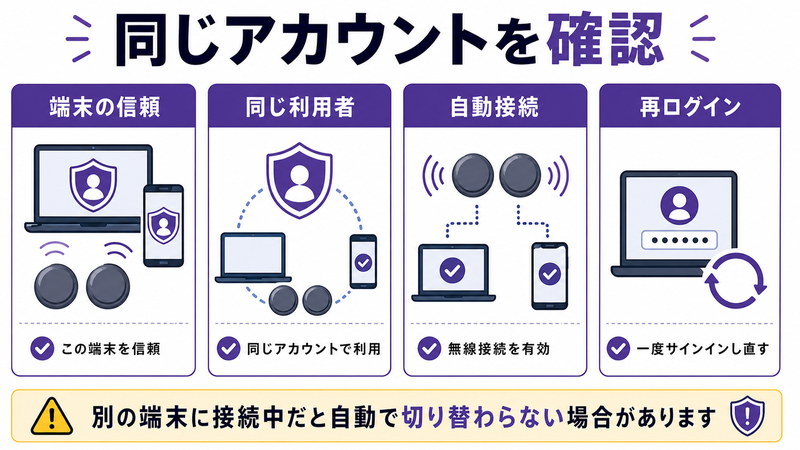
もっとも見落とされがちなのが、AirPodsを初期ペアリングしたApple IDと、現在Macで使っているApple IDの不一致です。
確認方法
- Mac左上のAppleメニューから「システム設定」を開きます。
- サイドバー最上部に表示されている自分の名前を選択します。
- 表示されているApple IDメールアドレスをメモしておきます。
- 次にiPhoneでも同じく「設定」→自分の名前を開き、Apple IDを確認します。
- 両者が一致していることを確認します。
不一致だった場合の対処
家族共用Macなどで意図的に別アカウントにしている場合、自動切替は仕様上どうやっても動きません。AirPods側はメインで使うApple IDのiPhoneでペアリングし、Mac側もそのApple IDでサインインする必要があります。サインアウト→サインイン作業中はSafariのパスワードやメールアカウントを再認証する必要があるため、時間に余裕のあるタイミングで実施しましょう。
原因別の解決手順2:Bluetoothを再ペアリングする
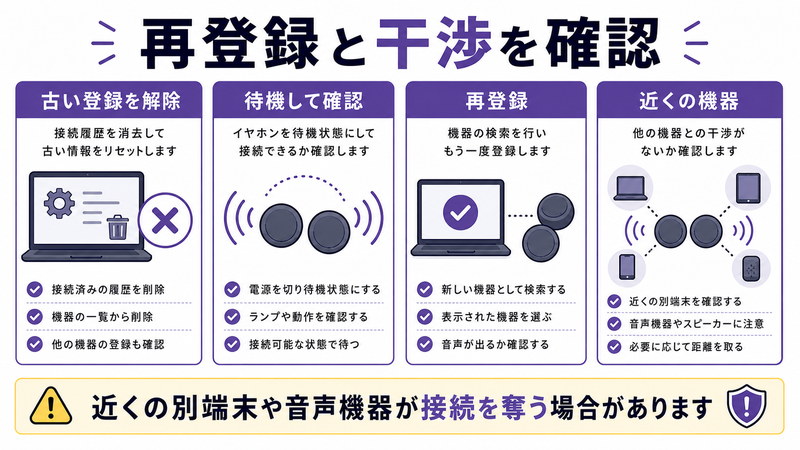
Bluetoothキャッシュが破損している場合は、いったんAirPodsの登録を削除して再ペアリングするのが最短ルートです。
手順
- AirPodsを充電ケースに入れ、フタを開けたまま手元に置きます。
- Macの「システム設定」→「Bluetooth」を開きます。
- 一覧からAirPodsを探し、「i(情報)」アイコンをクリックします。
- 表示されたメニューから「このデバイスを削除」を選択します。
- 確認ダイアログで「削除」を押します。
- AirPodsの充電ケース背面のボタンを、ランプが白く点滅するまで約15秒長押しします。
- Macに戻ってBluetooth設定を開くと、近くのデバイス欄にAirPodsが再表示されます。
- 「接続」を押せばペアリング完了です。
注意点
AirPodsを削除すると、iCloud経由で他のApple端末からも登録が消える場合があります。心配な人はiPhone側でも改めて接続確認しておくと安心です。
原因別の解決手順3:ファームウェアを更新する
AirPodsのファームウェアはユーザーが直接更新ボタンを押せる仕組みではなく、iPhoneとペアリング状態で充電中に自動更新されます。
更新を促す手順
- AirPodsを充電ケースに入れ、Lightningまたは USB-C で電源に接続します。
- iPhoneをAirPodsの近くに置き、Wi-Fiに接続しておきます。
- iPhoneのBluetoothはオンのままにします。
- 30分〜1時間ほど放置します。
バージョン確認方法
- iPhoneで「設定」→「Bluetooth」を開きます。
- AirPods横の「i」をタップします。
- 「バージョン」欄に表示されている数字を確認します。
- Appleが公開している最新バージョンと一致していれば完了です。
原因別の解決手順4:Mac側のオーディオ出力を整える
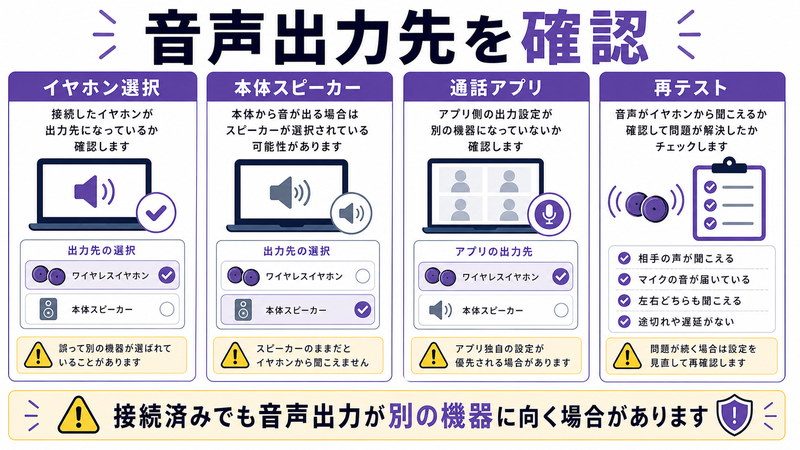
「自動接続はされているはずなのに音が出ない」と感じるとき、原因はオーディオ出力先の固定であることが圧倒的に多いです。
音量バーから直接切り替える
メニューバー右上のスピーカーアイコンを開き、「出力」リストからAirPods(モデル名)を選びます。これでアプリの出力先がAirPods側に切り替わります。
会議アプリの設定を再確認
Zoom・Teams・Google Meet等のアプリは、内部に独自の出力先設定を持っています。アプリ起動中にAirPodsへ切り替えると、アプリ側だけ内蔵スピーカーのまま固定されることがあります。アプリの音声設定画面でAirPodsを明示的に選び直してください。
原因別の解決手順5:HandoffとContinuityを有効化する
「システム設定」→「一般」→「AirDropとHandoff」を開き、Handoffがオンになっているかを確認します。オフの状態だとシームレス接続自体が無効化されているため、自動切替は永久に動きません。
比較表:原因と解決法の早見表
| 原因 | 主な症状 | 対処難易度 | 推奨手順 |
|---|---|---|---|
| Apple ID不一致 | 自動切替が起きない | 中 | iCloudのApple IDを統一 |
| Bluetooth設定破損 | 接続失敗の繰り返し | 中 | 登録削除→再ペアリング |
| ファームウェア古い | 切替後の音切れ | 低 | 充電中放置で自動更新 |
| 出力先固定 | 音が内蔵スピーカーから出る | 低 | メニューバーから切替 |
| Handoffオフ | シームレス連携が無効 | 低 | 一般設定でオン |
| RSSI低下 | 接続遅延・切断 | 中 | 距離を縮め干渉源を排除 |
| macOS古い | H2機能が一部使えない | 中 | Sonoma以降にアップデート |
| 他Bluetooth干渉 | 優先順位逆転 | 低 | 不要デバイスを切断 |
AirPodsモデル別の挙動と注意点
AirPods(第2世代/第3世代)
H1チップ搭載で、シームレス接続は安定して動作します。ただし、ANC機能はないため「外部音取り込み切替不能」というトラブル相談自体がありません。挙動が不安定なら、まずファームウェアと充電ケースの接点を確認してください。
AirPods Pro(第1世代/第2世代)
Pro 2はH2チップ搭載で、アダプティブオーディオまで対応しますが、その分Mac側もmacOS Sonoma以降が必須となるシーンが多いです。ANC/外部音取り込みの切替が固まるときは、両耳のステムを2秒長押しでモード切替を試し、それでもダメならiPhoneのBluetooth設定でモードをリセットします。
AirPods Max
AirPods Maxは「ヘッドホンモード」という独自仕様があり、装着検知と電源管理が他モデルと違います。スマートケースに5分以上入れないと低電力モードに入らないため、頻繁にMacから外したのに接続が残っている、というケースが起こります。これは仕様であり故障ではありません。長期間使わないときは必ずスマートケースで保管しましょう。
ANCや外部音取り込みモードが切り替わらないときの対処
AirPods ProとMaxには、ノイズキャンセリング(ANC)と外部音取り込みモードがあります。Mac接続時にこのモード切替がうまくいかない時は以下を試します。
- メニューバーのスピーカーアイコンからAirPodsを選び、横の「>」を押します。
- ノイズコントロール欄で希望のモードをクリックします。
- 切り替わらない場合、AirPodsをいったんケースに戻し10秒待ってから装着し直します。
- それでもダメならiPhoneで一度モード切替を行うと、Mac側にも反映されます。
FAQ:よくある質問
Q1. 自動切替が「たまに動かない」のはなぜですか?
近くで別のApple端末(家族のiPad等)が音声再生していると、AirPodsはそちらに引っ張られる可能性があります。また、Mac側がスリープ直後だとContinuityの応答が遅れることもあります。
Q2. AirPodsを片耳だけ使うと自動接続が壊れますか?
仕様上は問題ありません。ただし、片耳ずつ充電・装着のタイミングがずれると一時的にステレオ→モノラルへ切り替わり、音の出方が変化することはあります。
Q3. Macとペアリングしたら、Apple Watchで使えなくなりました
そんなことはありません。AirPodsはiCloud経由で複数Appleデバイスに登録されており、同時接続はできませんが切替は自由です。Watch側で再生を始めれば自動的に切替が走ります。
Q4. AirPodsをリセットしたら自動接続も再構築されますか?
はい。リセット後にiPhoneでペアリングし直すと、同じApple ID配下のすべてのデバイスに登録情報がiCloud経由で同期されます。
Q5. 自動切替を「無効化」したい場合はどうすればよいですか?
iPhone側で「設定」→「Bluetooth」→AirPodsの「i」→「このMacに自動的に接続」を「最後に接続したとき」に変更します。これでMac側で勝手に奪われなくなります。
Q6. M1/M2/M3チップのMacで挙動差はありますか?
Apple Silicon搭載Macでは、Bluetoothファームウェアが新しいため自動接続の安定性は向上しています。Intel Macで起こりがちな「スリープ復帰後の接続喪失」が大幅に減りました。
Q7. AppleCare+で対応できる範囲は?
本記事のソフトウェア的トラブルは保証対象外ですが、AirPods本体の充電不良・片耳音切れなどハード起因の症状はAppleCare+で修理交換が可能です。
Q8. 「接続済み」と表示されるのに音が鳴りません
9割は出力先固定が原因です。メニューバーから出力先を選び直すか、再生アプリの音声設定でAirPodsを再指定してください。
まとめ
MacでAirPodsの自動接続がうまくいかないとき、原因はH1/H2チップそのものではなく、その周辺で動作しているiCloud・Apple ID・Bluetooth・オーディオ出力・macOSバージョン・Handoffのどこかが噛み合わせを失っていることがほとんどです。
具体的には、(1)Apple IDの統一、(2)Bluetooth再ペアリング、(3)ファームウェア更新、(4)出力先の見直し、(5)Handoffの有効化を順に試すだけで、9割の症状は解消できます。AirPods Pro 2やAirPods MaxはH2チップやヘッドホンモードなど独自仕様があるため、モデル特性も理解しておくと余計な悩みが減ります。
「自動接続が動かない=AirPodsが壊れた」と早合点せず、本記事の手順に沿って原因切り分けをすれば、ほぼ確実にトラブルは解消します。快適なAppleエコシステム生活を取り戻していきましょう。
