 minto.tech スマホ(iPhone/Android)・パソコン(Windows/Mac)・Office・Wi-Fi・AIツールの「できない」「困った」を解決する実用ガイド。トラブル対処法とノウハウが満載のお助けサイトです。
※本ページにはプロモーション(広告)が含まれています
Androidのシステムアップデートをダウンロード中に「一時停止」と表示され、何時間待ってもいっこうに進まない…そんな状況に直面していませんか。タップして「再開」を押してもまた一時停止に戻る、進捗バーが30%や70%で止まったまま動かない、再起動しても状況が変わらないなど、症状は人によってさまざまです。本記事ではAndroidのシステムアップデートが「一時停止」のまま進まなくなる原因を仕組みから徹底解説し、ネットワーク条件・ストレージ・Google Play Services・メーカーごとのロールアウト段階・A/Bパーティション方式まで、想定されるすべての要因と具体的な解決手順を網羅します。読者の方が今日のうちにアップデートを完了させ、最新のセキュリティパッチと機能改善を手に入れられるよう、実践的な手順だけをまとめました。
📑 この記事の目次(タップで開く)
この記事でわかること
- Androidのシステムアップデートが「一時停止」になる仕組みと8つの主な原因
- Wi-Fi・モバイル回線・バッテリー残量・ストレージなど前提条件のセルフチェック方法
- Google Play Servicesのキャッシュクリアや開発者オプションの「Block in OTA」回避手順
- Pixel・Galaxy・Sharp・Xperia・AQUOSなどメーカー別の挙動と注意点
- A/Bパーティション方式とSeamless Updateの仕組み、再起動で完了する理由
- キャリア提供のOTAとメーカー公式OTAの違い、サーバー側段階配信の見極め方
- どうしてもダウンロードが終わらない時の最終手段(セーフモード起動・初期化・サポート相談)
Androidのシステムアップデートの仕組み
「一時停止」の原因を特定するためには、まずAndroidのアップデートがどのように配信・適用されているかを理解しておくと、トラブルシューティングの精度が一気に上がります。一見すると「ダウンロードして再起動するだけ」のシンプルな処理に見えますが、内部では複数のサービスとパーティションが連携しており、どこか1つでも条件が崩れると「一時停止」状態に陥ります。
OTA(Over The Air)アップデートとは
AndroidのシステムアップデートはOTA(Over The Air)と呼ばれる仕組みで、メーカーやキャリアのサーバーから差分パッケージをダウンロードして適用します。ユーザーがPCに接続せずに無線経由で行えるのが特徴で、配信元はGoogle(Pixel)・サムスン・シャープ・ソニー・ドコモ・auなどメーカーやキャリアごとに異なります。配信開始時期も機種・地域・キャリアで段階的にロールアウトされるため、同じ機種でも「すでに来ている人」と「まだ来ていない人」が混在します。
A/Bパーティション方式とSeamless Update
Android 7以降、多くの機種でA/Bパーティション(Seamless Update)が採用されています。これは内部ストレージに2つのシステム領域(スロットA・スロットB)を用意し、片方を稼働させたまま、もう一方にアップデートを書き込み、再起動で切り替えるという方式です。ダウンロードと書き込みが裏で進むため「使いながら更新」できる反面、A/B両方のパーティションを書き換えるストレージ余裕が必要で、空きが足りないと自動で一時停止します。
従来のA-only方式との違い
古い機種やエントリーモデルではA-only方式(1つのシステム領域)が今でも使われており、こちらは再起動時に「Android is upgrading」という画面が長く表示され、その間は使えません。A-only方式はパーティションが1つで済むためストレージ要件は緩めですが、再起動後の書き込みフェーズで電源を切ると文鎮化リスクがあります。「一時停止」表示が出るタイミングや見え方は両方式で異なるため、自分の機種がどちらかを把握しておきましょう。
差分アップデートとフルアップデート
OTAには差分アップデート(数十MB〜数百MB)とフルアップデート(1GB超)があります。差分は前バージョンとの差分のみを配信するため軽量ですが、ベースとなる現行ビルドが想定外に書き換わっているとフルアップデートに切り替わります。1GBを超えるダウンロードはWi-Fi接続が条件になることが多く、モバイル回線では強制的に一時停止される仕様があります。
「一時停止」のまま進まない原因8パターン
Androidのアップデートが一時停止される主な原因は次の8つに集約されます。1つずつチェックすれば、ほぼ確実に該当する要因が見つかります。
原因1:Wi-Fi接続が不安定または切断された
もっとも多いのがWi-Fiの問題です。大容量のシステムアップデートはWi-Fi限定で配信される設定が初期値になっており、Wi-Fiが途切れた瞬間に自動で一時停止になります。スマホがスリープに入った時にWi-Fiが切れる設定になっていたり、ルーターと距離があって電波が弱い場所だったりすると、ダウンロード途中で何度も一時停止が発生します。
原因2:モバイル回線でのダウンロードがブロックされている
Wi-Fiがない状態で「モバイルデータでもダウンロードする」を許可していないと、Wi-Fiが切れた瞬間に一時停止します。設定でモバイル回線も許可している場合でも、データ通信量の上限に達していたり、低速モードになっていたりすると実質的にダウンロードが進まず一時停止扱いになることがあります。
原因3:バッテリー残量が不足している
多くのAndroid機種は、バッテリー残量が30%未満または15%未満になるとアップデートのダウンロード・インストールを自動で一時停止します。これはダウンロード中に電池切れで再起動が中断されると文鎮化するリスクがあるためです。低電力モード(省電力モード)がオンになっている場合も、バックグラウンドのダウンロードが停止されます。
原因4:ストレージ容量が不足している
A/Bパーティション方式では、差分パッケージのダウンロード+書き込み用に通常2〜5GB程度の空きが必要です。フルアップデートだと10GB近く要求されるケースもあります。「ダウンロードは終わったがインストールできない」「進捗が99%で止まる」という場合の多くは、書き込み段階でストレージ不足になり一時停止しています。
原因5:Google Play Servicesのキャッシュ破損
Google Play ServicesはOTA配信の窓口として動作しており、このサービスのキャッシュが破損するとアップデートの認識・ダウンロード・適用すべてに支障が出ます。「サーバーから新しいバージョンを認識しているのにダウンロードが進まない」「再開ボタンを押しても無反応」といった症状はPlay Services側に原因があるケースが目立ちます。
原因6:サーバー側の混雑・段階的ロールアウト
大規模OTA配信の初日や週末は、メーカー・キャリアのサーバーにアクセスが集中し、ダウンロード速度が極端に落ちます。また、Google・サムスンなどは「段階的ロールアウト」を採用しており、対象台数の1%→10%→50%→100%と少しずつ配信範囲を広げます。あなたの端末が初日のロールアウト対象に入っていないと、サーバーから「まだ配信しない」と返ってきて一時停止状態になります。
原因7:開発者オプションやMDM設定によるブロック
「設定 ▶ システム ▶ 開発者オプション」内に「Automatic system updates」や「Block in OTA」関連の項目があり、これがオフになっていると自動アップデートが進みません。会社支給の端末ではMDM(モバイルデバイス管理)で管理者が更新ポリシーを制御しているケースもあり、個人では解除できない場合があります。
原因8:キャリア提供OTAとメーカー公式OTAの競合
ドコモ・au・ソフトバンクなどキャリア版のAndroid端末では、メーカーからの新ファームウェアとキャリアからの追加検証版が別々に配信されることがあります。両方のキャッシュが残っていると「どちらを適用すべきか」で内部処理が混乱し、ダウンロードが止まることがあります。SIMフリー版に乗り換えると改善するケースが知られています。
ネットワーク条件の確認手順
もっともヒット率が高いのがネットワーク関連です。以下の順番でチェックしましょう。
Wi-Fiの安定性を確認する
「設定 ▶ ネットワークとインターネット ▶ Wi-Fi」で現在接続しているSSIDをタップし、信号強度・通信速度を確認します。電波強度が「弱」と表示される場合や、5GHz帯で接続できているはずなのに2.4GHz帯にフォールバックしている場合はルーターに近づいてみるか、5GHz帯のSSIDに手動で切り替えてみましょう。スピードテストアプリで10Mbps以下しか出ていない時は、ルーター側の問題が疑われます。
Wi-Fiスリープ設定を見直す
「Wi-Fi詳細設定」内に「スリープ時にWi-Fi接続を維持」「常に維持」という項目があります。ここを「常に維持」に変更すると、画面オフでもWi-Fiが切れず、長時間のダウンロードが安定します。アップデートが終わったら元に戻しても構いません。
モバイルデータでのダウンロードを許可する
Wi-Fi環境が悪い場合は「設定 ▶ システム ▶ システムアップデート ▶ 詳細設定」の「モバイルデータでも更新する」をオンにします。ただし1GBを超える更新ではモバイル回線では強制的に拒否される機種もあるため、その場合はWi-Fi改善が先決です。
ルーターとDNSを確認する
ルーターの再起動(電源を抜いて30秒待って再投入)はOTA停止の特効薬です。プロバイダーDNSの調子が悪いとOTAサーバーの名前解決に失敗するため、Wi-Fi詳細設定でDNSを「自動」から「8.8.8.8 / 1.1.1.1」など公共DNSに切り替えるのも有効です。
VPNやプロキシをオフにする
VPNやプロキシ経由ではOTAサーバーに到達できない仕様があります。「設定 ▶ ネットワークとインターネット ▶ VPN」を確認し、接続中であれば切断してください。広告ブロック系のVPNアプリを入れている場合も同様です。
ストレージ容量を確保する手順
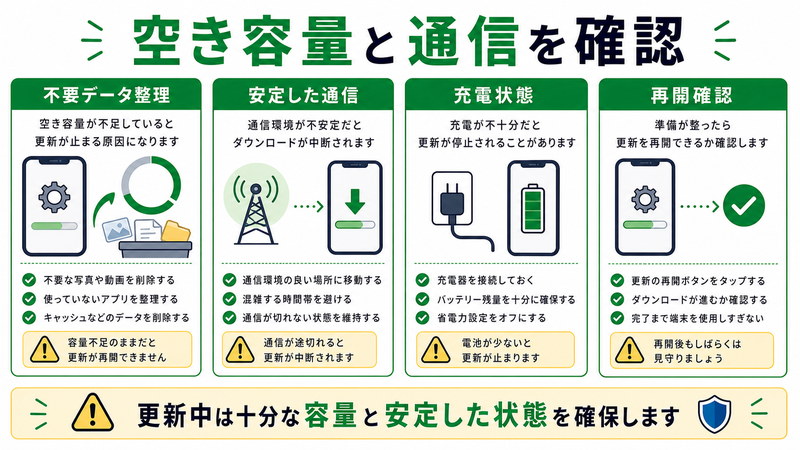
2つ目に多いのがストレージ不足です。以下を順番に試して、最低でも空き5GB以上を目標にしましょう。
空き容量を確認する
「設定 ▶ ストレージ」を開き、空き容量を確認します。「空き〇〇GB / 全体〇〇GB」と表示されているはずです。空きが3GB未満の場合は要注意、1GB未満であればほぼ確実にアップデートはダウンロード完了できません。
不要アプリを削除する
「ストレージ ▶ アプリ」で使用容量の大きい順に並び替え、不要なゲーム・SNS・動画アプリを削除します。とくに大容量ゲームや動画ストリーミングアプリのキャッシュは1つで数GBを占めることもあります。
写真・動画をクラウドに退避する
GoogleフォトやAmazon Photos、Microsoft OneDriveなどクラウドにバックアップしてから本体から削除すれば、数GB〜数十GBの空きを確保できます。Googleフォトの「容量を解放」機能を使えば自動で本体から削除してくれます。
ダウンロードフォルダを整理する
「設定 ▶ ストレージ ▶ ファイル」または標準のFilesアプリを開き、Downloadフォルダ内の古いPDF・APK・動画ファイルを削除します。意外と「3年前のメッセージ画像」「期限切れの会員証画像」が大量に溜まっています。
キャッシュデータを一括削除する
「ストレージ ▶ キャッシュデータ」(機種によっては「Files ▶ クリーンアップ」)からキャッシュを一括削除できます。1〜2GBはここで解放できることが多く、再起動後に空きが復活している感覚があるはずです。
Google Play Servicesのキャッシュ対処
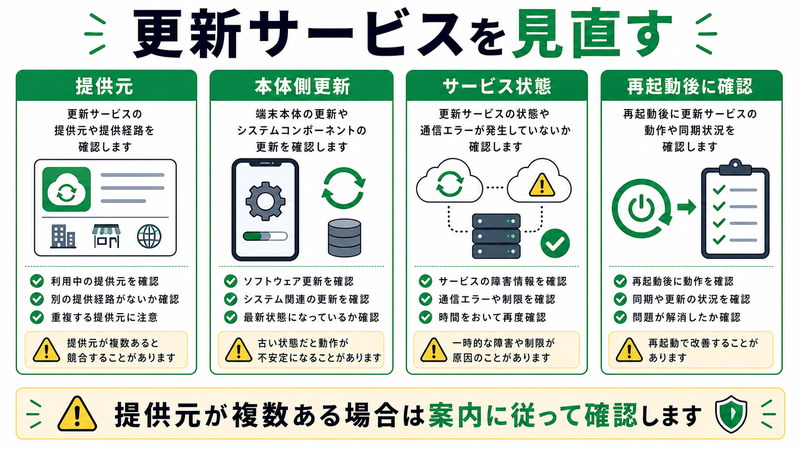
ネットワークもストレージも問題ないのにダウンロードが進まない場合、Play Servicesのキャッシュが原因の可能性が高いです。
Play Servicesのキャッシュを削除
「設定 ▶ アプリ ▶ Google Play開発者サービス(Google Play Services) ▶ ストレージ ▶ キャッシュを削除」をタップします。アプリ自体は削除せず、キャッシュだけクリアするのが安全です。完了後に端末を再起動し、再度システムアップデートを開きましょう。
Play Servicesのデータを削除(注意)
キャッシュ削除で改善しない場合は「ストレージを削除」をタップしますが、これを行うとGoogleアカウントとの再連携が必要になり、Pay系アプリの再設定や2段階認証の再ログインが発生する可能性があります。バックアップを取った上で実行してください。
Play Servicesを最新版に更新
「Playストア ▶ 右上のアイコン ▶ 設定 ▶ Playストアのバージョン」をタップするとPlay Services自体の更新もチェックされます。古いPlay Servicesが原因でOTAサーバーに接続できないケースは少なくありません。
システムアップデートサービスのキャッシュ削除
Pixel系では「Googleシステムアップデート」、Galaxy系では「ソフトウェア更新」、AQUOS系では「OSアップデート」など別アプリが用意されており、同じく「設定 ▶ アプリ ▶ 〇〇 ▶ ストレージ ▶ キャッシュを削除」で対処できます。
原因と解決法の比較表
| 原因 | 症状の特徴 | 解決法 | 所要時間 |
|---|---|---|---|
| Wi-Fi不安定 | 数%進んでは一時停止を繰り返す | ルーター再起動・5GHz接続・スリープ時維持設定 | 5〜10分 |
| モバイル回線ブロック | Wi-Fi圏外にいる時のみ一時停止 | モバイルデータ更新を許可 または Wi-Fiに戻る | 1〜2分 |
| バッテリー不足 | 30%以下になった時点で停止 | 充電器接続・省電力モードオフ | 即時 |
| ストレージ不足 | 90%以上で停止 または インストール直前で停止 | アプリ削除・写真クラウド退避・キャッシュ削除 | 10〜30分 |
| Play Servicesキャッシュ | 再開ボタンを押しても無反応 | Play Servicesキャッシュ削除・再起動 | 3〜5分 |
| サーバー側段階配信 | 何度試しても0%から動かない | 数日〜2週間待機・地域別配信日確認 | 数日〜 |
| 開発者オプション設定 | そもそも更新通知が来ない | Automatic system updatesをオン | 1分 |
| キャリアOTA競合 | キャリア版のみで発生 | アップデートサービスのキャッシュ削除 | 5分 |
メーカー別の挙動と注意点
Androidは多数のメーカーがあり、OTAの挙動も微妙に異なります。代表的なメーカーごとの注意点をまとめます。
Google Pixelシリーズ
Pixelは月次セキュリティパッチ+四半期ごとのFeature Dropを最速配信する反面、段階的ロールアウトが厳格で、初日に来ないケースが多発します。「設定 ▶ システム ▶ システムアップデート ▶ 更新を確認」を何度押しても来ない時は、Googleの公式ページで配信開始日を確認するのが確実です。手動でファクトリーイメージを焼く手段もありますが、上級者向けです。
Galaxy(サムスン)
Galaxyは「ソフトウェア更新」アプリで管理されており、Smart Switchを使ったPC経由のアップデートも可能です。OTAが一時停止のまま進まない場合、Smart Switch経由ならスムーズに完了することがあります。One UIの大型アップデートは段階的ロールアウトが特に長く、地域とキャリアで2〜3週間の差が出ることもあります。
AQUOS(シャープ)
AQUOSは「設定 ▶ システム ▶ ソフトウェア更新」で確認できます。シャープは独自のリリースサイクルを採用しており、キャリア版とSIMフリー版で配信時期が大きく異なることがあります。バッテリー残量50%以上が要求される厳しめの仕様です。
Xperia(ソニー)
Xperiaは「Xperia Companion」というPCソフトでもアップデート可能です。「設定 ▶ システム ▶ ソフトウェア更新」が止まる場合、PC接続でアップデートを試すと打開できることがあります。Xperia 1/5シリーズはセキュリティパッチ更新が比較的早く、年に2〜3回の大型アップデートを受けられます。
OPPO・Xiaomi・OnePlus
これらの中華メーカーはColorOS・MIUI・OxygenOS(現在ColorOS統合)など独自UIを採用しており、グローバル版と中国版でアップデート配信が分かれます。地域設定を間違えていると永遠にアップデートが来ないため、設定の地域を確認しましょう。
それでも進まない時の最終手段
ここまでのすべての対処を試しても解決しない場合の最終手段です。リスクが高いものは最後に試してください。
セーフモードで起動して再試行
電源ボタン長押し→「電源を切る」を長押しすると「セーフモードで再起動」が表示されます。セーフモードでは標準アプリ以外が起動しないため、サードパーティアプリが妨害している場合に有効です。セーフモードのまま「システムアップデート」を実行し、完了後に通常モードに戻ります。
キャッシュパーティションをリカバリーモードで消去
電源オフ後、「電源+音量下」など機種ごとの組み合わせでリカバリーモードに入り、「Wipe cache partition」を選択します。これはユーザーデータは消えませんが、システムキャッシュだけを削除する操作で、アップデート関連の不整合を一掃できます。機種ごとの手順が異なるため公式マニュアル参照。
工場出荷状態にリセット(初期化)
どうしてもアップデートが入らない場合、初期化が最終手段です。事前にGoogleアカウントでバックアップを取り、写真・連絡先・LINE引き継ぎなどを準備した上で「設定 ▶ システム ▶ リセットオプション ▶ すべてのデータを消去」を実行します。リセット後はOSが最新状態になっていることが多く、その後の累積アップデートはスムーズに当たります。
メーカー・キャリアサポートに相談
初期化までしても改善しない場合、ハードウェア側の問題(ストレージ故障など)も考えられます。メーカー保証期間内ならメーカーサポートへ、キャリア契約端末ならキャリアショップへ持ち込み、診断とリペアを依頼しましょう。
🛒 関連商品をAmazonでチェック
よくある質問(FAQ)
Q1. ダウンロード何時間も進まない場合、ずっと待つ意味はありますか?
サーバー混雑が原因なら、夜間や週末を外して翌朝に再試行する方が早いです。30分以上1%も進まない場合は何らかの原因があるので、本記事の手順で原因切り分けを推奨します。
Q2. 一時停止を解除しても、また一時停止に戻ってしまいます。
Wi-Fi切断・バッテリー残量・ストレージのいずれかが条件未達の可能性が高いです。充電器に接続したまま、安定したWi-Fi下で、空き5GB以上を確保した状態で再試行してください。
Q3. モバイル回線でも更新を許可しているのに進みません。
1GBを超える大型アップデートは機種仕様でWi-Fi必須の場合があります。また、キャリアのテザリング扱いのモバイル回線では強制的にOTAがブロックされることもあります。
Q4. アップデート通知は来ているのに、ダウンロード画面で「再開」ボタンが効きません。
Google Play Servicesのキャッシュ破損が疑われます。「設定 ▶ アプリ ▶ Google Play開発者サービス ▶ ストレージ ▶ キャッシュを削除」を実行し、再起動してから再試行してください。
Q5. アップデートをスキップして次回のアップデートを待ってもいいですか?
セキュリティパッチを含む更新はスキップ非推奨です。脆弱性が放置されたままになります。どうしても進まない場合は本記事の最終手段(初期化など)を検討するか、サポートに相談しましょう。
Q6. アップデート中に強制的に電源を切ってしまいました。
A/Bパーティション方式なら、片方のスロットが破損していてももう一方で起動できるため復旧可能です。A-only方式の場合は文鎮化リスクが高く、リカバリーモードでの修復またはサポート相談が必要です。
Q7. アップデート後にバッテリーの減りが早くなった気がします。
アップデート後の数日間はバックグラウンドでアプリの最適化処理が走るため、一時的にバッテリー消費が増えます。3〜5日経っても改善しない場合はバッテリーの劣化や省電力設定の見直しを検討しましょう。
Q8. 古い機種で「これ以上アップデートできません」と表示されます。
機種のサポート期限が終了している可能性が高いです。Pixelは原則7年、Galaxyは7年、AQUOSは2〜3年がOSアップデート提供期間の目安です。サポート切れの場合は機種変更を検討してください。
まとめ
Androidのシステムアップデートが「一時停止」のまま進まない問題は、Wi-Fi・モバイル回線・バッテリー・ストレージ・Play Services・サーバー側・開発者オプション・キャリア競合の8つの原因に集約されます。まずはネットワークとストレージという「ヒット率の高い前提条件」をチェックし、それでも解決しない場合はGoogle Play Servicesのキャッシュ削除を試すのが基本ルートです。それでもダメな場合はセーフモード起動・キャッシュパーティション消去・初期化と段階的に進めば、ほとんどのケースで解決できます。サーバー側の段階的ロールアウトが原因のときは、慌てて余計な操作をすると逆に不具合を招くため、数日待つ判断も重要です。本記事の手順を上から順番に進めれば、今日中にアップデートを完了させ、最新のセキュリティパッチと機能改善を手に入れられるはずです。
