 minto.tech スマホ(iPhone/Android)・パソコン(Windows/Mac)・Office・Wi-Fi・AIツールの「できない」「困った」を解決する実用ガイド。トラブル対処法とノウハウが満載のお助けサイトです。
※本ページにはプロモーション(広告)が含まれています
📑 この記事の目次(タップで開く)
【2026年最新版】Gmailで複数アカウント切替が遅い・固まる時の原因と解決法完全ガイド
会社用・個人用・サブアカウントなど複数のGmailアカウントを切り替えるたびに、画面が数秒から数十秒固まる、読み込みインジケーターが回り続けて終わらない、最悪の場合は「このページは応答していません」と表示される——こうした現象に悩んでいる方は非常に多いはずです。とくにテレワークが当たり前になり、業務用Google Workspaceと個人用Gmailを行き来する機会が増えた2026年現在、アカウント切替の遅さは生産性に直結する深刻な問題となっています。
本記事では、Gmailの複数アカウント切替が遅くなる原因を9つの観点から徹底的に分解し、すぐに試せる応急処置から、根本的な解決策となるChromeプロファイル分離まで、段階的な対処法を完全網羅で解説します。さらにiPhone・AndroidのGmailアプリ固有の問題や、Workspaceアカウントならではの注意点も詳しく取り上げます。読み終えるころには、自分の環境に合った最適解が必ず見つかるはずです。
この記事を読むとわかること
- Gmailで複数アカウント切替が遅くなる主な9つの原因
- 今すぐ試せる応急処置(5分以内で完了する対処法)
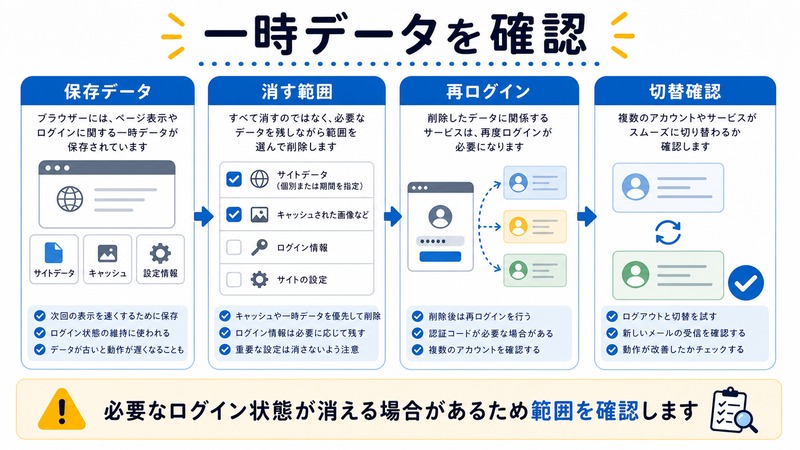
- キャッシュ・Cookieの正しいクリア手順とリスク
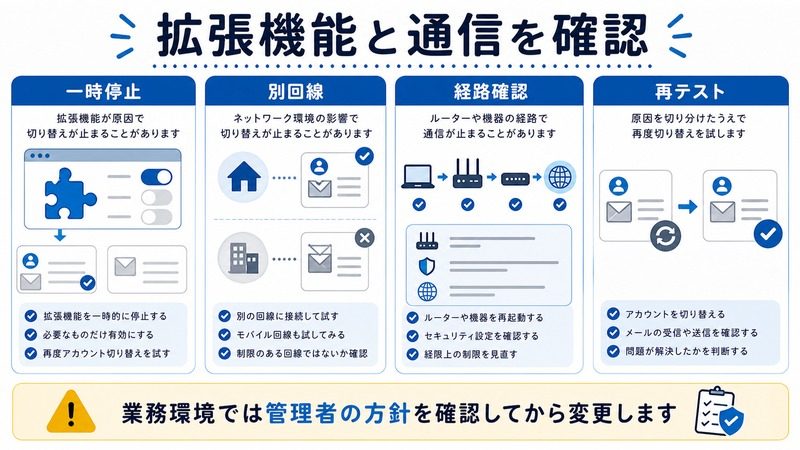
- 拡張機能を1つずつ切り分けて犯人を特定する方法
- Chromeプロファイル分離による恒久的な解決策
- iOS版・Android版Gmailアプリ固有のトラブル対処
- Google Workspaceとフリーアカウント混在時の注意点
- シークレットモードを使った原因切り分けテクニック
- 2段階認証の再認証ループを断ち切る方法
Gmailの複数アカウント切替が遅くなる主な原因
まず、なぜ複数アカウントを切り替えるときだけ動作が重くなるのか、原因の全体像を把握しましょう。Gmailはブラウザ上で動作する高機能Webアプリケーションであり、アカウントごとに大量のデータ(メール一覧、ラベル、連絡先、設定、スマート機能の学習データ)をロードする必要があります。この読み込み処理の途中で何らかの障害が発生すると、切替が遅くなったり固まったりするのです。
原因1: ブラウザのキャッシュとCookieの肥大化
もっとも多い原因がこれです。Gmailを長期間使い続けると、ブラウザ内に保存されるキャッシュ(一時ファイル)とCookie(ログイン情報)が肥大化し、数百MB〜数GBに達することがあります。アカウント切替時にブラウザはこれらを参照しながら新しいセッションを構築するため、キャッシュが肥大化していると単純に処理時間が増えるのです。とくに3つ以上のアカウントを切り替える場合、Cookieの読み書きだけで5秒以上かかるケースも報告されています。
原因2: 複数アカウント間のCookie競合
Gmailは各アカウントの認証情報をCookieに保存していますが、これが破損したり競合したりすると、切替時に「どのアカウントの情報を読み込めばいいか」をブラウザが判断できず、フリーズしたような状態になります。とくに、ブラウザがクラッシュした直後にGmailを開いた場合や、複数タブで同時に異なるアカウントを操作した直後に発生しやすい問題です。
原因3: 拡張機能(アドオン)の干渉
Chrome拡張機能の中には、Gmailのページに直接スクリプトを注入して動作するもの(メール追跡、テンプレート、CRM連携、生産性ツールなど)が多数あります。これらの拡張機能はアカウント切替時に再初期化されるため、複数の拡張機能が同時に動いていると初期化処理がボトルネックになります。とくに古い拡張機能や、メンテナンスされていないものは要注意です。
原因4: Google WorkspaceとフリーGmailの混在
Workspace(旧G Suite)の有料アカウントとフリーの@gmail.comアカウントを同時にログインしている場合、それぞれが異なる認証フローを経由するため、切替時の処理が複雑になります。Workspace側には管理者が設定するセキュリティポリシー(2段階認証強制、IP制限、コンテキスト認識アクセスなど)が適用されることがあり、これがフリーアカウントとの切替を遅くする要因となります。
原因5: 2段階認証の再認証ループ
セキュリティ強化のため2段階認証を有効にしている場合、一定時間が経過するか、ブラウザが不審な動作を検知すると再認証を求められます。これが複数アカウントで連鎖的に発生すると、切替のたびにスマートフォンの認証アプリやセキュリティキーを操作する必要があり、体感的に「固まっている」と感じてしまいます。
原因6: ログインCookieの破損
停電やフリーズによる強制終了、ブラウザのクラッシュ、ウイルス対策ソフトの誤検知などにより、Cookieファイル自体が破損するケースがあります。この場合、Gmailは正常な認証情報を読み取れず、繰り返しサーバーに問い合わせを行うため、切替が極端に遅くなります。
原因7: 複数ウィンドウ・複数タブでの同時操作
異なるアカウントを別タブで開いた状態で操作していると、ブラウザは同一ドメイン内で複数のセッションを並行管理する必要があります。これがメモリと CPU を圧迫し、切替動作を遅くします。とくに古いPCやメモリ8GB以下の環境で顕著です。
原因8: Smart Compose / Smart Replyの初期化処理
Gmailのスマート機能(文章補完、返信候補、優先メール選別など)は、アカウントごとに機械学習モデルをロードして動作します。新しいアカウントに切り替えるたびにこれらのモデルが初期化されるため、初回表示が遅くなる原因となります。
原因9: データセンターの地域差とネットワーク経路
Workspaceアカウントは契約地域のデータセンターに紐付いていることが多く、アカウントによって異なるリージョンのサーバーにアクセスする場合があります。日本国内のフリーGmailと、米国リージョンのWorkspaceを切り替えると、ネットワーク往復遅延(RTT)の差で2〜3秒の差が生まれることがあります。
応急処置: まず5分でできること
本格的な対処に入る前に、すぐに試せる応急処置を紹介します。これだけで改善するケースも少なくありません。
応急処置1: ブラウザを完全に再起動する
「ウィンドウを閉じる」ではなく、ブラウザのプロセスを完全に終了させてから再起動します。Windowsならタスクマネージャー、Macならアクティビティモニタで、Chromeのプロセスが残っていないか確認してください。バックグラウンドで動作し続けている古いセッションがフリーズの原因になっていることがあります。
応急処置2: ハードリロードを実行する
Gmailの画面で Ctrl + Shift + R(Windows)または Cmd + Shift + R(Mac)を押すと、キャッシュを無視して強制的に再読み込みされます。一時的な読み込みエラーが原因の場合、これで一発で解決することがあります。
応急処置3: いったん全アカウントからログアウト
Gmail右上のプロフィールアイコンから「すべてのアカウントからログアウト」を選び、一度クリーンな状態に戻してから、必要なアカウントだけを順番にログインし直します。Cookieの軽微な破損であれば、これで解消することが多いです。
応急処置4: シークレットモードで動作確認
Chromeのシークレットウィンドウ(Ctrl + Shift + N)でGmailを開き、そこで切替動作を試してみてください。シークレットモードでは拡張機能とキャッシュが無効化されるため、ここで快適に動作するなら原因は拡張機能かキャッシュにあると確定できます。
応急処置5: ネットワーク環境の確認
Wi-Fiの電波状況、ルーターの再起動、VPN接続の切断など、ネットワーク経路に問題がないか確認します。とくに会社のプロキシ経由でアクセスしている場合、プロキシが切替時のリクエストをブロックして遅延の原因になることがあります。
キャッシュ・Cookieの正しいクリア手順
応急処置で改善しない場合、次はキャッシュとCookieを意図的にクリアします。ただし全削除するとすべてのサイトでログインし直しになるため、Gmail関連だけを狙ってクリアするのが正解です。
Chrome: 特定サイトのCookieだけ削除する
- Chromeのアドレスバーに
chrome://settings/content/allと入力 - 検索欄に「google」または「gmail」と入力
- 該当ドメイン(mail.google.com / accounts.google.com / google.com)の右側にあるゴミ箱アイコンをクリック
- 「削除」を確定
- Chromeをいったん完全終了して再起動
- Gmailに再ログイン
Edge: 特定サイトのデータをクリア
- edge://settings/siteData にアクセス
- 「google」で検索
- 関連サイトのデータをすべて削除
- ブラウザを再起動して再ログイン
Firefox: サイト別データの管理
- about:preferences#privacy にアクセス
- 「Cookieとサイトデータ」セクションの「データを管理」をクリック
- 「google」で検索して該当サイトを選択し削除
キャッシュクリア時の注意点
キャッシュとCookieを削除すると以下に影響します。事前に把握しておきましょう。
- すべてのGoogleサービスから一度ログアウトされる
- 2段階認証の「信頼済みデバイス」設定がリセットされる場合がある
- Gmailのオフラインメール(オフラインモード設定時のキャッシュ)が消える
- 下書きで一時保存していたメールが失われる可能性
- カスタマイズしたGmailの表示密度や受信トレイの並び順は維持される(サーバー側保存のため)
拡張機能を切り分けて犯人を特定する方法
シークレットモードでは快適に動作した場合、犯人は拡張機能の可能性が高いです。以下の手順で犯人を特定します。
ステップ1: すべての拡張機能を無効化
Chrome右上の3点メニュー → 拡張機能 → 拡張機能を管理 から、すべての拡張機能のトグルをオフにします。この状態でGmailの動作を確認し、改善されたら次のステップへ進みます。
ステップ2: 二分探索で犯人を絞り込む
拡張機能を半分ずつオンにして動作確認します。10個の拡張機能があれば、まず5個オンにしてテスト、遅ければその5個の中に犯人がいると判明します。さらに2〜3個ずつに分けて検証することで、最短4回程度のテストで犯人を特定できます。
ステップ3: よく報告される問題拡張機能カテゴリ
- メール追跡ツール(開封率測定、リンククリック計測)
- 古いCRM連携プラグイン
- 署名挿入・テンプレート系
- パスワード管理ソフトの一部古いバージョン
- 翻訳ツール(ページ全体を書き換えるタイプ)
- 広告ブロッカー(誤検知でGmailのリソースをブロックする場合)
- スクリーンショット・録画ツール
ステップ4: 拡張機能の代替検討
犯人を特定したら、その拡張機能を完全削除するか、機能が近い別の拡張機能に置き換えます。多くの場合、メンテナンスが活発な後継ツールが存在します。レビューと最終更新日を必ず確認してください。
Chromeプロファイル分離による恒久的な解決策
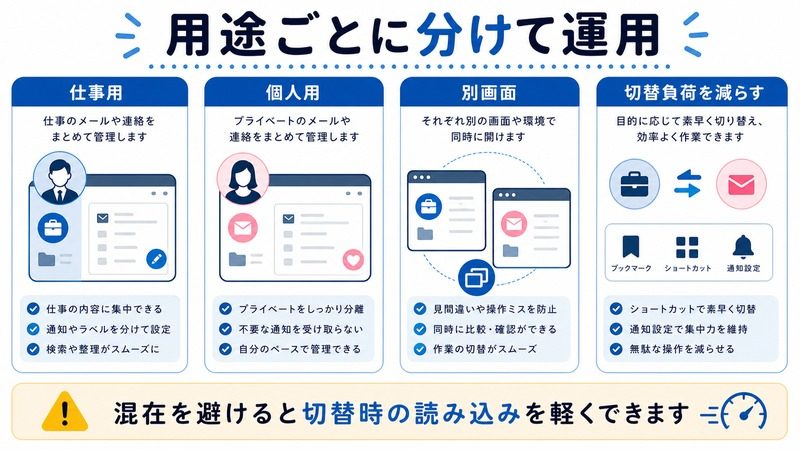
ここまでの対処は対症療法的なものですが、根本的な解決策として強く推奨したいのが「Chromeプロファイル分離」です。これは、Chromeに複数のユーザープロファイルを作成し、アカウントごとに独立したCookie・キャッシュ・拡張機能環境を持たせる方法です。
プロファイル分離のメリット
- アカウント切替時の遅延がほぼゼロになる(プロファイル切替=新規ウィンドウ起動)
- Cookie競合が物理的に発生しない
- 業務用と個人用で拡張機能や設定を完全分離できる
- 業務用プロファイルだけ会社のセキュリティポリシーを適用しやすい
- うっかり個人メールで業務情報を送ってしまうミスを防げる
- パスワード保存・自動入力情報も完全分離
Chromeプロファイル作成手順
- Chrome右上のプロフィールアイコンをクリック
- 「追加」を選択
- 「アカウントなしで続行」または「ログイン」を選ぶ
- プロファイル名(例: 仕事用、個人用、副業用)を入力
- アイコンとテーマカラーを選んで識別しやすくする
- 作成されたプロファイルウィンドウで該当のGmailアカウントにログイン
- 必要に応じてブックマーク・拡張機能を整える
切替のショートカット
プロファイル間の切替は、タスクバーやDockに各プロファイルのChromeショートカットを固定しておくと一瞬で完了します。Windowsの場合、Chromeアイコン右クリックから各プロファイルが直接起動できます。Macの場合はChromeのメニューバーから「プロファイル」を選択するか、デスクトップにエイリアスを作成しておくと便利です。
プロファイル分離のデメリットと対策
- 各プロファイルがそれぞれメモリを消費する → メモリ16GB以上推奨
- ブックマークや履歴が分断される → Googleアカウント同期で個別管理
- 初期設定に多少の手間がかかる → 一度設定すれば以降は自動
iPhoneのGmailアプリで切替が遅い場合の対処
モバイル環境、とくにiOSのGmailアプリでも複数アカウント切替の遅さは頻繁に報告されます。デスクトップとは異なる原因と対処法があるので個別に解説します。
iOS固有の原因
- バックグラウンド更新で各アカウントが同時にメール取得を行いリソース競合
- iOSのメモリ管理によってGmailアプリが頻繁に再起動される
- iCloudメールやデフォルトメールアプリとの設定衝突
- 古いOSバージョンでのGmailアプリ互換性問題
- VPNアプリ(プライベートリレー含む)との干渉
iOSでの対処手順
- Gmailアプリを最新バージョンに更新: App Storeから最新版を確認
- アプリを完全終了して再起動: アプリスイッチャーから上にスワイプして終了
- iOSを最新版にアップデート: 設定 → 一般 → ソフトウェアアップデート
- バックグラウンド更新を制限: 設定 → 一般 → Appのバックグラウンド更新 → Gmailをオフにする(必要時のみ取得に切替)
- 同期するアカウントを必要最小限に: 不要なアカウントはアプリから削除
- iCloudプライベートリレーを一時停止: 切替の遅延が解消するか確認
- Gmailアプリを再インストール: 設定が全消去されるので最終手段
AndroidのGmailアプリで切替が遅い場合の対処
Android固有の原因
- 端末メーカー独自のメモリ管理アプリによるGmailの強制停止
- 省電力モードによる同期遅延
- Google Play開発者サービスのキャッシュ肥大
- 複数のWorkプロファイル(仕事用プロファイル)との干渉
- SDカード保存設定によるI/Oボトルネック
Androidでの対処手順
- Gmailアプリのキャッシュをクリア: 設定 → アプリ → Gmail → ストレージ → キャッシュをクリア(データ削除ではない点に注意)
- Google Play開発者サービスのキャッシュもクリア: 同じ手順でPlayサービスを選択
- 省電力モードをオフまたは Gmailを省電力対象から除外
- 端末メーカー独自の省電力アプリ(Samsung Device Care、Xiaomi Securityなど)でGmailを「制限なし」に設定
- Gmailアプリのアップデート: Play Storeから最新版へ
- 不要なアカウントの同期をオフ: 設定 → アカウント → 各アカウントの同期から「メール」のみオン
- セーフモードで起動: 他のアプリが干渉していないか確認
環境別 切替速度比較表
各環境での体感速度を比較した表です。同じ複数アカウント運用でも、環境選びで快適性が大きく変わります。
| 運用方法 | 切替速度 | セキュリティ | 設定難度 | 向いている人 |
|---|---|---|---|---|
| 同一ブラウザで複数ログイン | 遅い(3〜15秒) | 中 | 易しい | アカウント2つまでの軽い運用 |
| Chromeプロファイル分離 | 速い(1秒以内) | 高 | 普通 | 業務用と個人用を完全分離したい人 |
| 複数ブラウザ併用(Chrome+Edge等) | 速い(瞬時) | 高 | 易しい | 追加設定が面倒な人 |
| デスクトップメールクライアント(Thunderbird等) | 非常に速い | 高 | やや難 | 大量メールを一元管理したい人 |
| モバイルGmailアプリ(複数追加) | 普通(2〜5秒) | 高 | 易しい | スマホ中心の利用者 |
| シークレットモードで使い分け | 速い | 中(履歴残らない) | 易しい | 一時的なサブ垢利用 |
| タブグループで整理 | 遅め | 中 | 易しい | アカウント数より整理重視の人 |
Google Workspace固有の注意点
Workspaceアカウントを業務利用している場合、フリーGmailとは異なる注意点があります。
管理者ポリシーが切替速度に影響する
Workspaceの管理者は、組織内のユーザーに対してさまざまなセキュリティポリシーを適用できます。代表的なものとして以下があります。
- コンテキスト認識アクセス: アクセス元のIP、デバイス、地域によって認証を追加要求
- 2段階認証の強制: 一定間隔で再認証を求める
- セッションの長さ制限: 8時間や24時間ごとに自動ログアウト
- デバイス管理: 登録済みデバイスのみアクセス許可
これらが有効化されていると、フリーアカウントへの切替時にWorkspace側がポリシーチェックを行うため、待ち時間が発生することがあります。
Workspaceとフリーアカウントを物理的に分ける推奨設定
業務効率と情報セキュリティの両面から、Workspaceアカウントは専用のChromeプロファイルに分離することを強く推奨します。万が一個人アカウントに業務メールを誤送信するリスクを物理的に減らせるうえ、管理者が「業務用プロファイルでのみWorkspaceにアクセス可能」というポリシーを敷くこともできます。
業務用と個人用Googleアカウントが混ざった場合の対処
Drive、Calendar、Meetなどで「どのアカウントで開いたか」がわからなくなる現象も多発します。Chrome右上のプロフィールアイコンを常に確認する習慣をつけるか、プロファイル分離してそもそも混在しない環境を作るのが本質的な解決策です。
2段階認証の再認証ループを断ち切る
切替のたびに2段階認証を求められて煩雑な場合、以下の方法で頻度を下げられます(セキュリティとのバランスを考慮してください)。
信頼済みデバイスとして登録
認証時に表示される「このコンピューターを信頼する」「30日間記憶する」といったチェックボックスを必ずオンにします。これでブラウザCookieに信頼情報が保存され、一定期間は再認証不要となります。
セキュリティキー(物理キー)の活用
YubiKeyなどのFIDO2対応セキュリティキーを使うと、スマートフォンの認証アプリ操作なしにワンタッチで認証が完了します。USBやNFCで瞬時に認証可能なため、複数アカウント運用でもストレスが激減します。
Google認証アプリの活用
SMS認証は遅延や届かない場合があるため、Google AuthenticatorやAuthyなどのアプリ認証に切り替えるとレスポンスが安定します。
パスキー(Passkey)への移行
2026年現在、Googleはパスキーをデフォルトのログインメソッドとしてプッシュしています。パスキーを設定すると、生体認証(指紋、顔)だけでログイン完了するため、複数アカウント切替が劇的に高速化します。
🛒 関連商品をAmazonでチェック
よくある質問(FAQ)
Q1: 突然1つのアカウントだけ切替が遅くなりました。原因は?
A: そのアカウント固有のCookie破損か、Gmailサーバー側で何らかの問題が発生している可能性があります。まずそのアカウントだけをログアウト→再ログインしてみてください。改善しない場合は、Chrome設定の「サイトの設定」から該当ドメインのデータを個別にクリアしてください。
Q2: シークレットモードでは快適なのに、通常モードだと遅いです
A: 拡張機能かキャッシュが原因と確定できます。まず拡張機能を二分探索で絞り込み、犯人を特定してください。すべての拡張機能を無効にしても遅い場合は、Chrome設定からキャッシュ・Cookieをクリアしてください。
Q3: Chromeプロファイル分離をしたら、ブックマークが分散して困っています
A: 各プロファイルでGoogleアカウントにログインして同期を有効にすると、ブックマークはアカウントごとに保存されます。共通で使いたいブックマークは「ブックマークマネージャー」のエクスポート/インポート機能で複製できます。また、ブラウザの履歴も同期するなら設定で個別に許可してください。
Q4: 仕事用アカウントだけ毎回認証を求められて困っています
A: Workspaceの管理者が「セッション期限」を厳しく設定している可能性が高いです。これは管理者ポリシーなので一般ユーザー側では変更できません。情報システム部門に相談するか、セキュリティキー(YubiKey等)の導入で認証手続きを高速化することを検討してください。
Q5: モバイルでGmailアプリと標準メールアプリ、どちらが速いですか?
A: iPhoneの標準メールアプリ、Androidの標準メールアプリ、いずれもプッシュ通知ではIMAP IDLEまたはGoogle独自プロトコルを使い、Gmailアプリよりわずかに即時性が低い場合があります。ただし切替速度では標準アプリの方が軽快なことが多いです。スマート機能(Smart Compose等)を使いたいならGmailアプリ、シンプル運用なら標準アプリがおすすめです。
Q6: 同時に何個までGmailアカウントを開けますか?
A: ブラウザ版では同一ブラウザ内で最大10個までログイン可能ですが、5個を超えると体感的に遅くなります。推奨は3個までです。それ以上の運用が必要ならChromeプロファイル分離か、複数ブラウザの併用を強くお勧めします。
Q7: タブを大量に開いているとGmailが固まります。関係ありますか?
A: 大いに関係あります。Chromeはタブごとにメモリを消費するため、Gmailのアカウント切替時にメモリ不足になると激重になります。タスクマネージャーでChromeのメモリ使用量を確認し、不要なタブを閉じる、または「タブを休止」設定をオンにすることをお勧めします。Chromeの設定 → パフォーマンス → メモリセーバーで自動休止が可能です。
Q8: ノートPCのバッテリー駆動時に遅くなる気がします
A: バッテリー駆動時はWindowsもMacもCPU性能を自動的に下げる「省電力モード」が動作します。電源接続時とバッテリー駆動時で挙動が変わる場合、電源設定を確認してください。Windowsの「電源モード」を「最適なパフォーマンス」に、Macは「バッテリー」設定で「低電力モード」がオフになっているか確認します。
Q9: 会社支給のPCで「拡張機能を無効化できない」と表示されます
A: 企業ポリシーで拡張機能が強制インストール・固定化されている可能性があります。chrome://policy/ にアクセスすると、現在適用されているポリシー一覧が見られます。業務上必須の拡張機能が遅延原因なら情報システム部門に報告し、最適化版への置き換えを相談してください。
まとめ
Gmailの複数アカウント切替が遅い・固まる問題は、ブラウザのキャッシュ、Cookie、拡張機能、認証フロー、ネットワークなど複数の要因が絡み合って発生します。まずは応急処置(ブラウザ再起動、ハードリロード、シークレットモードでの切り分け)で原因の方向性を絞り込み、根本対策としてはChromeプロファイル分離が最強の解決策です。
とくに業務用Workspaceと個人用Gmailを併用している方は、プロファイル分離によってセキュリティと利便性を両立できます。また、モバイル環境ではアプリのアップデートと省電力モードの見直しが効果的です。2段階認証の再認証で時間が取られる場合は、パスキーやセキュリティキーへの移行で認証フロー自体を高速化できます。
本記事の対処法を上から順に試していけば、ほぼすべてのGmail複数アカウント切替の遅延問題は解決できるはずです。まずは原因を切り分けるところから始め、自分の運用パターンに最適な恒久対策を導入してください。一度環境を整えてしまえば、その後の業務効率が劇的に改善するでしょう。
