 minto.tech スマホ(iPhone/Android)・パソコン(Windows/Mac)・Office・Wi-Fi・AIツールの「できない」「困った」を解決する実用ガイド。トラブル対処法とノウハウが満載のお助けサイトです。
※本ページにはプロモーション(広告)が含まれています
「Androidでコピーした文字を貼り付けようとしたら、クリップボード履歴が空になっていた」「さっきコピーしたはずの文章が消えてしまった」――そんな経験はありませんか。Androidのクリップボード履歴は便利な機能である一方、いくつかの条件で簡単に消えてしまう仕様になっており、知らないと「不具合かも」と勘違いしてしまいがちです。
本記事では、Androidのクリップボード履歴が消える・保存されない原因を9パターンに整理し、すぐに試せる応急処置からGboardやSamsung Keyboardなど主要IMEごとの設定方法、Pixel/Galaxy/Xperiaのメーカー別挙動の違いまで徹底解説します。コピーした内容を確実に残せる「ピン留め機能」の活用法も紹介するので、最後まで読めば二度とコピー履歴を失わずに済むようになります。
この記事でわかること
- Androidのクリップボード履歴が消える9つの主な原因
- 履歴が消えた時にすぐ試せる応急処置5ステップ
- Gboard・Samsung Keyboard・Simeji・ATOKそれぞれの履歴設定方法
- Pixel・Galaxy・Xperia・AQUOSのメーカー別の挙動差
- 大事なコピー内容を永久保存できる「ピン留め機能」の使い方
- サードパーティ製クリップボードアプリのおすすめと注意点
- シークレットモード・パスワード欄でコピーが履歴に残らない理由
- クリップボード履歴が消えた時のFAQ7問への回答
📑 この記事の目次(タップで開く)
Androidのクリップボード履歴の基本仕様を理解しよう
原因と解決法を見ていく前に、まずはAndroidにおける「クリップボード」の基本仕様を押さえておきましょう。多くのユーザーが「履歴が消えるのは不具合」と感じていますが、実はAndroid本来の設計上の仕様であるケースがほとんどです。
そもそもクリップボードとは
クリップボードは、コピー(あるいは切り取り)した文字列や画像を一時的に保管する場所のことです。Android標準のクリップボードは「直近1件のみ保持」というシンプルな仕様で、新しいコピーをすると古いコピー内容は上書きされて消えます。
一方で「クリップボード履歴」は、キーボードアプリ(IME)が独自に提供する拡張機能で、直近の複数件のコピー内容を一覧表示できるようにしたものです。GboardやSamsung Keyboard、Simejiなど主要なIMEが対応していますが、保存件数や保存期間は各IMEで異なります。
履歴は「キーボードアプリ」の機能である
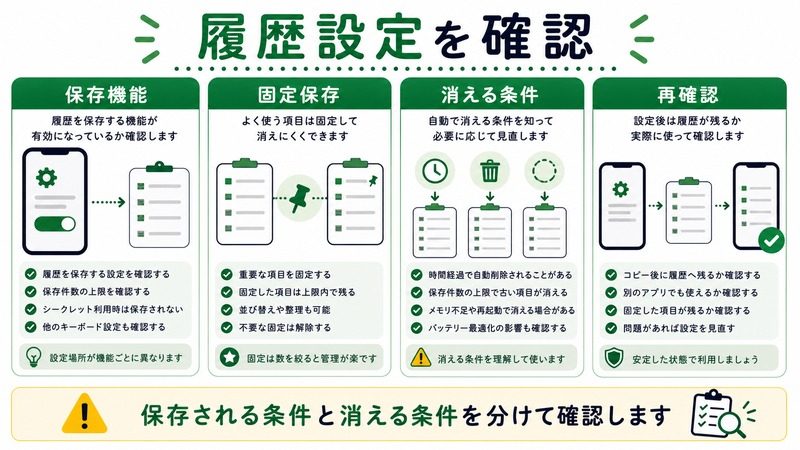
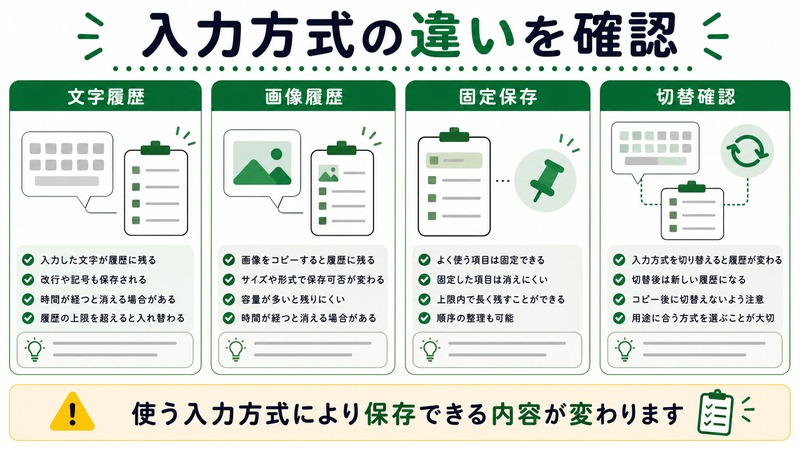
ここが最も重要なポイントです。Android OS自体には「履歴」を保存する仕組みは標準では用意されていません。履歴を管理しているのはあくまでキーボードアプリ(IME)であり、IMEを切り替えたり無効化したりすると履歴も道連れに消えることがあります。
つまり「クリップボード履歴が消えた」と感じた時、トラブルシューティングの第一歩は「どのキーボードアプリを使っているか」を把握することなのです。
保存期間と件数の上限
主要IMEのクリップボード履歴の仕様は以下の通りです(2026年5月時点)。
| キーボードアプリ | 保存件数 | 自動削除までの時間 | ピン留め機能 |
|---|---|---|---|
| Gboard(Google公式) | 最大25件程度 | 1時間(ピン留め以外) | あり(無期限) |
| Samsung Keyboard | 最大20件 | 明示的に削除するまで保持 | なし(全件保持) |
| Simeji | 最大30件 | 明示的に削除するまで保持 | あり |
| ATOK | 最大20件 | 明示的に削除するまで保持 | あり |
| Microsoft SwiftKey | 最大10件 | 1時間(ピン留め以外) | あり |
特にGboardは「1時間で自動削除」というシビアな仕様になっており、「朝コピーしたものが昼には消えていた」というケースが頻発する最大の理由です。長期保存したい内容は必ずピン留めする必要があります。
クリップボード履歴が消える主な原因9パターン
ここからは、実際にユーザーが遭遇する「履歴が消える・保存されない」原因を9つのパターンに分けて解説します。自分のケースに当てはまるものを探してみてください。
原因1:Gboardの「クリップボード」機能がOFFになっている
Gboardでは、クリップボード履歴機能はデフォルトでOFFになっているケースがあります。設定でONにしない限り、コピーしても履歴は一切残りません。「コピーはできるが履歴アイコンを押しても何も出てこない」という症状の最も多い原因です。
解決法は次章で詳しく解説しますが、Gboardのツールバーから「クリップボード」アイコンを開き、「クリップボードをオンにする」というスイッチをタップするだけで機能します。
原因2:保存期間の上限(1時間ルール)に達した
Gboard・SwiftKeyでは、ピン留めしていないコピー内容は1時間で自動的に削除される仕様です。これはセキュリティとプライバシー保護のための仕様で、パスワードや個人情報を長時間クリップボードに残さないための配慮ですが、利便性とトレードオフになっています。
「さっきコピーしたものが見当たらない」と感じた場合、まず時間を確認してください。1時間以上経過していれば、それは仕様通りの動作です。
原因3:スマホを再起動した・電源を切った
多くのキーボードアプリで、スマホの再起動時にクリップボード履歴がクリアされる仕様になっています。これもセキュリティ上の理由で、再起動を経てもメモリ上の機密情報が残らないようにするための設計です。
強制終了や再起動の前にコピーしておいた内容は、再起動後には消えていることを前提に行動しましょう。
原因4:IME(キーボードアプリ)を変更した
Gboardから Samsung KeyboardやSimejiに切り替えた場合、それまでGboardで保持していた履歴は引き継がれません。各IMEは独立したクリップボード履歴を持つためです。
新しいキーボードに切り替えた直後は履歴がゼロの状態になります。元のキーボードに戻せば、前の履歴が(保存期間内であれば)復活することもあります。
原因5:シークレットモード(プライベートモード)で操作した
Chromeのシークレットタブや、各種アプリのプライベートモードでコピーした内容は、設計上クリップボード履歴に保存されない仕様になっています。これはユーザーのプライバシーを守るための仕様で、不具合ではありません。
「シークレットタブで開いたサイトのURLをコピーしたのに履歴にない」という症状はこれが原因です。
原因6:パスワード入力欄でコピーした
パスワード入力欄や、アプリ側で「センシティブ情報」として指定されたフィールドからコピーした内容は、多くのIMEでクリップボード履歴に保存されません。これもプライバシー保護仕様です。
パスワードマネージャーアプリから「コピー」した場合も同様で、一定時間で自動消去される設計が一般的です。
原因7:サードパーティ製クリップボードアプリとの競合
「Clipboard Manager」「Clipper」など、サードパーティのクリップボード管理アプリをインストールしていると、標準IMEのクリップボード履歴と競合し、片方の履歴が消える・記録されないという症状が起こります。
特にAndroid 10以降は、フォアグラウンドアプリ以外がクリップボードにアクセスすることを厳しく制限しており、バックグラウンドで動くクリップボード管理アプリの挙動が不安定になりがちです。
原因8:ストレージ・アプリ権限の不足
キーボードアプリのストレージ権限が無効化されていると、履歴を保存するデータベースに書き込めず、結果として履歴が残らないことがあります。Androidの「設定 → アプリ → Gboard → 権限」から確認できます。
また、システムの空き容量が極端に少ない(残り500MB未満など)場合も、履歴データベースの書き込みが失敗するケースがあります。
原因9:画像コピーの非対応・部分対応
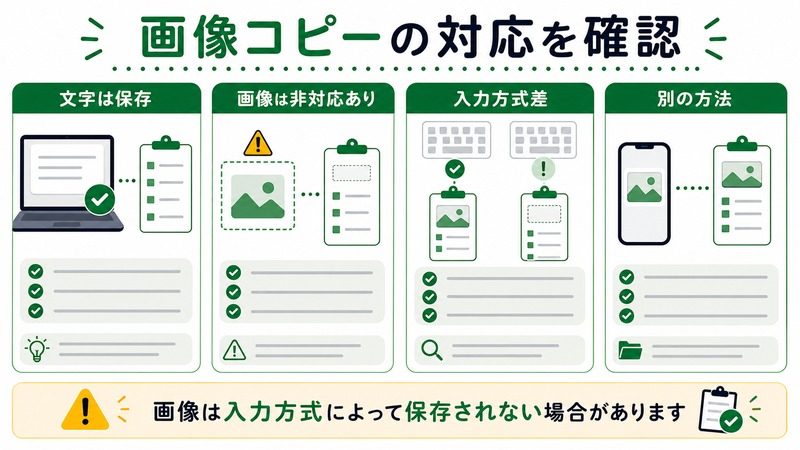
Gboardは画像のクリップボード履歴に対応していますが、Samsung KeyboardやATOKでは画像コピーの対応状況がまちまちです。「画像をコピーしたが履歴に出ない」という場合、使用中のIMEが画像非対応である可能性があります。
履歴が消えた時の応急処置5ステップ
原因を特定する前に、まずはすぐ試せる応急処置から進めましょう。多くのケースで以下の5ステップで解決します。
ステップ1:キーボードのクリップボードアイコンを確認
テキスト入力欄をタップしてキーボードを表示させ、上部のツールバー(または「︙」メニュー)から「クリップボード」アイコンを探します。Gboardなら左側のメニュー、Samsung Keyboardなら「︙」内にあります。アイコンが見つからない場合はキーボードの設定で表示をONにする必要があります。
ステップ2:クリップボード機能がONか確認
クリップボードを開いた時に「クリップボードをONにしてください」というメッセージが出ていれば、機能自体がOFFです。スイッチをタップしてONにし、何かコピーしてみて履歴に残るか確認します。
ステップ3:キーボードアプリを再起動
「設定 → アプリ → Gboard(または使用中のIME) → 強制停止」をタップしてキーボードを完全に停止させ、再度入力欄をタップしてキーボードを起動し直します。これで一時的な動作不良が解消することがあります。
ステップ4:キャッシュをクリア
「設定 → アプリ → Gboard → ストレージ → キャッシュを削除」を実行します。注意点として「データを削除」を選ぶと現在の履歴も全消去されるので、まずはキャッシュのみクリアしてください。
ステップ5:スマホを再起動
これまでに保存していた履歴は消える可能性がありますが、システム全体の動作不良をリセットできます。再起動後、新しいコピーが履歴に残るか確認しましょう。
Gboardでクリップボード履歴をONにする手順
日本のAndroidユーザーのおよそ60%以上がGboardを使っており、最も遭遇率の高いケースです。手順を画像付きで解説します。
手順1:キーボードを開く
メモ帳・LINE・メールなど、文字入力ができるアプリで入力欄をタップし、Gboardを表示させます。
手順2:クリップボードアイコンをタップ
キーボード上部の「G」マークの隣、または左から3〜4番目に「クリップボード」アイコン(書類が重なったような形のアイコン)があります。表示されていない場合は「︙」(その他)メニュー内にあります。
手順3:「クリップボードをオンにする」をタップ
初回表示時は「クリップボードをONにしてください」というスイッチが表示されます。これをタップしてONにします。
手順4:何かコピーしてテスト
WebブラウザやLINEで任意のテキストを長押し選択 → コピー、再度入力欄をタップしてクリップボードアイコンを開くと、コピーした内容がリスト表示されます。
手順5:保存したい内容はピン留め
1時間で消えるのが嫌な場合、コピーした内容を長押しして「ピン留め」を選択します。ピン留めされた項目は明示的に削除しない限り永久に残ります。
IME別:Samsung Keyboard・Simeji・ATOKの設定方法
Gboard以外を使っている場合の手順も紹介します。
Samsung Keyboard(Galaxyシリーズ)
Galaxyスマホのデフォルトキーボードです。ツールバーから「クリップボード」アイコンをタップするだけで履歴一覧が開きます。Samsung Keyboardは履歴の自動削除がなく、最大20件まで明示的に削除するまで保持されるのが特徴です。
ツールバーにクリップボードアイコンが表示されていない場合、Samsung Keyboardの設定 → ツールバーの編集 から「クリップボード」を追加できます。
Simeji
Simejiは日本で人気のIMEで、最大30件の履歴を保持できます。キーボード上部の「+」アイコンから「クリップボード」を選択して開きます。ピン留め機能もあり、ピン留めした項目は最上部に固定表示されます。
Simejiの設定 → クリップボード で、自動コピー機能(コピーした内容を自動でSimejiクラウドに同期する)も設定できますが、プライバシー上の懸念があるためOFF推奨です。
ATOK for Android
有料IMEのATOKは、最大20件の履歴を保持し、ピン留め・カテゴリ分けに対応した高機能版です。キーボード上部のメニューから「定型文・履歴」を選択するとアクセスできます。ATOK Padと連携することで、PCとのクリップボード共有も可能です。
Microsoft SwiftKey
Microsoft製のSwiftKeyは、Microsoftアカウントでログインするとクリップボードがクラウド同期され、Windows PCとAndroid間でコピー内容を共有できる強力な機能を持ちます。ただし保存件数は10件と少なめなので、ピン留めの活用が必須です。
「ピン留め」機能で大事なコピーを永久保存
「ピン留め」は履歴消失問題の最も確実な対策です。各IMEでの操作方法を整理します。
Gboardでのピン留め
クリップボード履歴を開き、保存したい項目を長押し → 表示されたメニューから「ピン留め」を選択。ピン留めされた項目は「最近」とは別の「ピン留め」エリアに表示され、1時間ルールの対象外になります。
Simeji・ATOKでのピン留め
履歴一覧で項目を長押し → 「ピン留め」または「固定」を選択。Simejiはピン留めできる件数に制限がないため、よく使う定型文の保管庫としても活用できます。
ピン留めしておくべき内容の例
| 用途 | 具体例 | 便利度 |
|---|---|---|
| よく使う住所 | 自宅住所、会社住所 | ★★★★★ |
| メールアドレス | 仕事用・プライベート用 | ★★★★★ |
| 電話番号 | 緊急連絡先、よく使う番号 | ★★★★☆ |
| 定型挨拶文 | 「お世話になっております」「いつもありがとうございます」 | ★★★★☆ |
| SNSのID・URL | Instagram、X、ブログURL | ★★★★☆ |
| 銀行口座番号 | 受取用口座(暗証番号は禁止) | ★★★☆☆ |
| マイナンバー | 不可(セキュリティ上ピン留め禁止) | 禁止 |
注意点として、パスワードやマイナンバー、クレジットカード番号など機密性の高い情報はピン留めしないでください。万が一スマホを紛失した時に第三者が見られるリスクがあります。
IME別のクリップボード履歴機能比較
「自分はどのIMEを使うべきか」を判断するための比較表です。
| IME | 保存件数 | 自動削除 | 画像対応 | PC同期 | 価格 |
|---|---|---|---|---|---|
| Gboard | 約25件 | 1時間 | 対応 | なし | 無料 |
| Samsung Keyboard | 20件 | なし | 対応(Galaxyのみ) | Galaxy内同期のみ | 無料(Galaxy専用) |
| Simeji | 30件 | なし | 非対応 | クラウド同期可 | 無料 |
| ATOK | 20件 | なし | 非対応 | ATOK Pad連携 | 有料(買い切り約1,500円) |
| Microsoft SwiftKey | 10件 | 1時間 | 対応 | Microsoftアカウント連携 | 無料 |
長期保存を重視するならSamsung Keyboard・Simeji・ATOK、PC連携を重視するならMicrosoft SwiftKey、無難でデフォルトを使うならGboardという選び方になります。
メーカー別の注意点(Pixel・Galaxy・Xperia・AQUOS)
Androidといってもメーカーによってクリップボードの挙動が微妙に異なります。代表的な4機種の特徴を整理しました。
Pixel(Google純正)
Pixelシリーズはデフォルトでクリップボードに「メモ」を直接表示する「ピン留め通知」機能があります。コピーしたテキストが画面下部に小さな通知として表示され、そこから即時編集や検索が可能です。Gboardの履歴と完全に統合されており、Android本来の挙動に最も近いと言えます。
注意点として、Android 13以降では「機密性の高いコピー」(パスワード等)をシステムが自動判定して履歴に残さない仕様が強化されています。これは設定で無効化できない仕様です。
Galaxy(Samsung)
Galaxyスマホは独自の「Samsungクリップボード」を搭載しており、Samsung Keyboard以外のIMEを使っていても、設定からこのSamsungクリップボードにアクセスできます。エッジパネル機能と組み合わせると、画面の端からスワイプするだけで履歴一覧を呼び出せて非常に便利です。
履歴の自動削除がなく、最大20件まで明示的に削除するまで残るため、長期記憶用途には最も優秀です。一方で、機密情報を残したまま忘れがちというリスクもあるため、定期的に整理しましょう。
Xperia(ソニー)
Xperiaは基本的にGoogleの標準動作に準拠しており、独自のクリップボード機能はありません。Gboardの挙動がそのまま反映されるため、本記事のGboard手順がほぼそのまま当てはまります。
ただし、Xperia独自の「サイドセンス」機能から「コピーしたテキスト」を呼び出せるショートカットがあり、これを覚えておくと便利です。
AQUOS(シャープ)
AQUOSは標準でS-Shoinというシャープ独自IMEがプリインストールされていますが、機能面ではGboardやSimejiに劣ります。Gboardをデフォルトに切り替えるユーザーが多いです。AQUOS独自の「Clip Now」機能(画面端をなぞるとスクリーンショット)と混同しやすいので注意。
OPPO・Xiaomi・OnePlus
中国系メーカーのスマホは独自カスタマイズが強く、システム標準のクリップボード履歴機能を搭載している機種もあります。設定 → 追加設定 → クリップボードのような項目から確認できますが、機種・バージョンによって場所が異なるため、各機種のマニュアルを参照してください。
サードパーティ製クリップボードアプリの活用
標準IMEの履歴機能に物足りなさを感じる場合、サードパーティ製のクリップボードアプリを併用する選択肢もあります。ただし、注意点も理解した上で導入しましょう。
代表的なアプリ
- Clipper – Clipboard Manager:無料版で20件、有料版で無制限保存。シンプルで使いやすい。
- Clipboard Manager:カテゴリ分けやタグ機能あり。検索性に優れる。
- aNdClip:日本産アプリ。広告表示で無料、ピン留めや並び替え対応。
サードパーティ製アプリの注意点
Android 10以降、Googleはセキュリティ強化のため「フォアグラウンドのアプリ以外はクリップボード内容を読み取れない」という制限を導入しました。これにより、バックグラウンドでクリップボードを監視するクリップボード管理アプリの動作が制限されています。
具体的には、アプリを毎回開いて「コピー履歴を取得」する操作が必要になっていたり、通知バーから「クリップボード許可」を毎回タップする必要があったりします。完全自動化は難しいため、過度に期待しないことが重要です。
FAQ:クリップボード履歴のよくある質問
Q1:コピーしたはずなのに、貼り付けると別の内容が出るのはなぜ?
A:Androidの標準クリップボードは「直近1件のみ保持」の仕様で、新しいコピーをすると古い内容が上書きされます。複数アプリを行き来している間に意図せず別の内容をコピーした可能性が高いです。GboardやSamsung Keyboardの履歴機能を使えば、過去の複数件を呼び出せます。
Q2:再起動後に履歴を復元することはできますか?
A:基本的にはできません。再起動時のクリア仕様はセキュリティ上の設計のため、復元手段は用意されていません。Microsoft SwiftKeyのようにクラウド同期機能があるIMEを使えば、再起動後もクラウドから履歴を取り戻せます。
Q3:機種変更時にクリップボード履歴を引き継ぎたい
A:標準では引き継げません。SwiftKeyのクラウド同期や、Simejiのクラウド機能を使えば、新しい機種でも同じアカウントでログインすることでピン留めや履歴を引き継げる可能性があります。
Q4:パスワード管理アプリのコピーが履歴に残らないのは不具合?
A:仕様通りの動作です。1Password・Bitwarden・LastPassなどのパスワード管理アプリは、コピーしたパスワードを一定時間(通常30〜90秒)後に自動でクリップボードから消去し、IME履歴にも残さない設計になっています。これはセキュリティのための重要な仕様です。
Q5:複数の端末で同じクリップボードを共有したい
A:いくつかの方法があります。
・Microsoft SwiftKey + Microsoftアカウント(Windows PCとAndroid間)
・Pushbullet(クロスプラットフォームで通知・クリップボード共有)
・Google Keep経由でメモを共有(クリップボードではないがクラウド同期)
・KDE Connect(Linux PCとAndroidの連携)
利用シーンに応じて選びましょう。
Q6:履歴が「保存されない」設定になっていないか確認する方法
A:使用中のIMEの設定を順にチェックしてください。Gboardなら「設定 → クリップボード → ON/OFF」、Samsung Keyboardなら「設定 → スタイルとレイアウト → ツールバー → クリップボード表示」。OFFになっている項目をすべてONにします。
Q7:クリップボード履歴を完全にクリアしたい(プライバシー対策)
A:各IMEのクリップボード画面を開き、「すべてクリア」または「ゴミ箱」アイコンをタップします。Samsung Keyboardの場合は、削除したい項目を長押しして「削除」を選択。すべての履歴を一括削除するには、IMEのアプリデータをクリアする方法もありますが、設定もリセットされる点に注意してください。
Q8:画像がクリップボード履歴に出てこないのはなぜ?
A:使用中のIMEが画像コピーに対応していない可能性があります。Gboardは画像対応していますが、Samsung Keyboard・Simeji・ATOKは画像のクリップボード履歴に非対応または部分対応です。画像を残したい場合はGboardを使うか、画像をスクリーンショットでギャラリーに保存する方法を併用してください。
Q9:仕事で大量のテキストをコピペする業務効率化アプリは?
A:定型文を頻繁に使う業務なら、Simejiの「定型文」機能、ATOKの「ユーザー辞書」、またはClipper有料版の「カテゴリ分け機能」が便利です。タッチ1回で定型挨拶文を呼び出せる設定にすれば、メール返信が大幅に時短できます。
まとめ
Androidのクリップボード履歴が消える・保存されない問題は、不具合よりも「仕様」に起因することがほとんどです。重要なポイントを改めて整理しましょう。
- Gboardの履歴は1時間で自動削除される仕様。長期保存はピン留め必須
- 履歴を管理しているのはキーボードアプリ(IME)であり、IMEを切り替えると履歴も消える
- 再起動・シークレットモード・パスワード欄では仕様上履歴に残らない
- 大事な情報はピン留めでセキュリティ意識しつつ運用
- 長期保存重視ならSamsung Keyboard・Simeji・ATOK、PC連携重視ならSwiftKey
- サードパーティアプリはAndroid 10以降の制限で機能が限定されている
- メーカー別(Pixel・Galaxy・Xperia・AQUOS)で挙動が異なるため、自分の機種の特性を把握
クリップボード履歴は一度仕組みを理解すれば、毎日のスマホ操作を大きく効率化できる強力な機能です。本記事の手順に沿って設定を見直し、ピン留めを活用すれば、二度と「コピーした内容が消えた」と慌てることはなくなるでしょう。
もしGboardを使い続けるなら、定期的に「最近」エリアの内容を見直し、長期的に必要なものはピン留めする習慣をつけることをおすすめします。1時間の自動削除はセキュリティ上必要な仕様であることを理解した上で、上手に付き合っていきましょう。
🛒 関連商品をAmazonでチェック
