 minto.tech スマホ(iPhone/Android)・パソコン(Windows/Mac)・Office・Wi-Fi・AIツールの「できない」「困った」を解決する実用ガイド。トラブル対処法とノウハウが満載のお助けサイトです。
※本ページにはプロモーション(広告)が含まれています
AndroidスマホでBluetoothイヤホンやワイヤレススピーカーを使っているとき、「さっきまで普通に聴こえていたのに、急に音量が小さくなった」「ボリュームを最大にしても音が遠く感じる」という経験はありませんか。電源を入れ直しても直らず、別のイヤホンに変えても同じ症状が出ると、機器の故障を疑ってしまいますが、実はその多くがAndroid側の設定や、Bluetoothプロトコルの仕様による現象です。原因は絶対音量機能、聴覚保護機能、コーデックの自動切替、Adaptive Sound、複数機器の優先度競合など多岐にわたります。本記事では、なぜAndroidとBluetooth機器の組み合わせで音量が急に下がるのかを根本から解説し、開発者向けオプションを使った確実な対処法、メーカー別の注意点、よくある質問まで2026年最新版として完全網羅します。
📑 この記事の目次(タップで開く)
この記事でわかること
- AndroidでBluetoothイヤホンの音量が急に小さくなる主な原因8パターン
- 絶対音量(Absolute Volume)機能の仕組みとオン/オフ切り替え手順
- 聴覚保護機能・音量制限を解除する具体的な方法
- Bluetoothコーデック(SBC/AAC/aptX/LDAC)の選び方と変更手順
- Pixel/Galaxy/Xperia/AQUOSなどメーカー別の独自仕様と注意点
- 復帰しない場合のペアリングリセット・キャッシュクリア手順
- イヤホン本体ファームウェアと省電力モードの影響
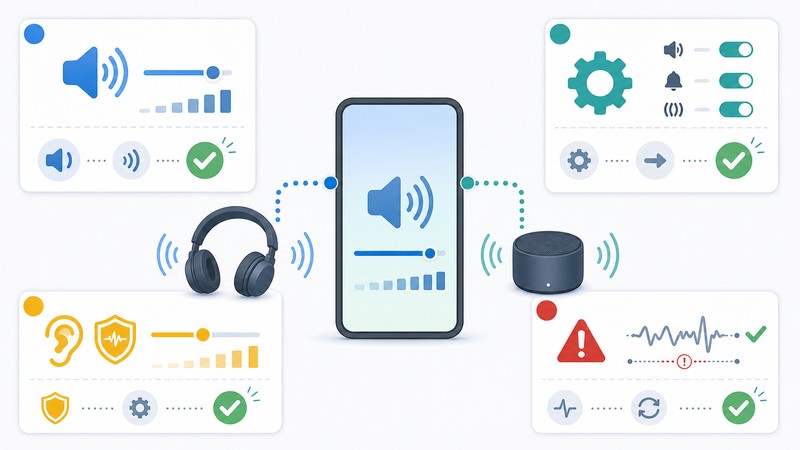
音量が急に小さくなる主な原因(8パターン)
「急に小さくなる」と一口に言っても、その背景には複数の技術的・仕様的要因が絡んでいます。まずは原因を整理することで、自分の状況に合った対処を選びやすくなります。
1. 絶対音量(Absolute Volume)機能の不具合
Android 6.0以降に標準搭載されている絶対音量機能は、スマホ側の音量バーとBluetooth機器側の音量を連動させる仕組みです。便利な反面、プロトコルのやり取りで誤差が生じると、片方の音量だけが極端に下がる現象が発生します。特にイヤホン側の物理ボタン操作とアプリ内の音量調整がぶつかったときに起こりやすく、ボリュームバーは最大なのに実際の音は小さいという奇妙な状態になることがあります。
2. メディア音量と通話音量の分離
Androidは音量を「メディア」「通話」「アラーム」「通知」「着信」の5系統に分けて管理しており、Bluetooth機器は接続プロファイル(A2DP/HFPなど)によって参照する音量が変わります。音楽再生中はA2DPでメディア音量を使い、LINE通話中はHFPで通話音量を使うため、通話開始の瞬間に音量が小さくなったと感じるのは、実は通話音量だけが小さく設定されていることが原因のケースが大半です。
3. 聴覚保護機能・音量制限
EU圏の安全規格(IEC 62368-1)を満たすため、Androidには85デシベル以上の連続再生を制限する聴覚保護機能が搭載されています。設定した時間以上大音量で再生すると自動的に音量が下がり、20時間ごとにリセットされる仕組みです。GalaxyのSmart Volume Limit、PixelのSound qualityにも類似機能があり、知らないうちにオンになって音が小さくなるパターンが頻発します。
4. Bluetoothコーデックの自動切替
SBC、AAC、aptX、aptX HD、LDACなど複数のコーデックに対応した機器では、電波状況や接続安定性に応じて自動的にコーデックが切り替わることがあります。LDAC(990kbps)からSBC(328kbps)へフォールバックすると、音圧そのものが下がるため「音量が小さくなった」と感じます。実際には音量ではなく音質が変わっているケースです。
5. Adaptive Sound / アダプティブサウンド
Pixel 6以降に搭載されているAdaptive Soundや、Galaxyのアダプティブサウンド機能は、周囲の環境音をマイクで拾い、自動的にイコライザーを調整します。静かな部屋に移動した瞬間に音量が絞られる現象が起き、ユーザーには急に音が小さくなったように感じられます。
6. 複数機器同時接続の優先度
Bluetooth 5.0以降では複数機器の同時接続が可能ですが、優先度の判定で音声出力先が瞬時に切り替わると、もう一方の機器が低音量待機モードに入り、結果として音が小さく聞こえます。スマートウォッチや車載オーディオが同時にペアリングされている場合に発生しやすい現象です。
7. ペアリング情報の破損
Bluetoothデバイス情報(リンクキーやプロファイル設定)が破損すると、再接続のたびに音量設定がリセットされたり、最小値で初期化されたりします。OSアップデート直後や、別のスマホと交互にペアリングしている場合に起こりやすい症状です。
8. イヤホン本体のファームウェアとバッテリー保護
SonyのWF-1000XM5やBoseのQuietComfortシリーズなど、近年のワイヤレスイヤホンはバッテリー残量が一定以下になると、過放電を防ぐために音量を自動的に絞る省電力モードに移行します。Galaxy BudsのBluetooth Battery Optimization機能も同様で、満充電であってもアプリ側でオンになっていると音量が低めに維持されます。
応急処置と基本対処
原因を特定する前に、まず試したい応急処置をまとめます。9割のケースは以下の手順で改善することが多いので、順番に確認していきましょう。
手順1: Bluetoothのオン/オフを切り替える
クイック設定パネルからBluetoothアイコンをタップしてオフにし、10秒ほど待ってから再度オンにします。これだけで音量プロトコルがリセットされ、正常な音量に戻ることがあります。最も簡単で効果的な方法のひとつです。
手順2: スマホとイヤホンを再起動
スマホの電源を切り、イヤホンもケースに戻して再起動します。Bluetoothのリンクキーがリフレッシュされ、ペアリング情報が再構築されるため、軽微な不具合は解消します。
手順3: 音量を一度ゼロにしてから上げる
ボリュームダウンボタンで音量を最低にし、その状態で再生を一度止めます。再度ボリュームアップボタンで音量を上げ直すと、絶対音量機能の同期がリセットされ、適切な値に戻ることがあります。
手順4: メディア音量と通話音量を個別確認
設定 → 音 → 音量から、メディア・通話・アラーム・着信・通知の各バーを個別に確認します。通話中だけ音が小さい場合は通話音量、音楽だけ小さい場合はメディア音量を確認しましょう。
手順5: 別のイヤホン・スピーカーで切り分け
スマホ側の問題か、イヤホン側の問題かを切り分けるため、別のBluetooth機器を試します。別の機器でも症状が出ればスマホ側、特定のイヤホンだけなら機器側の問題と判断できます。
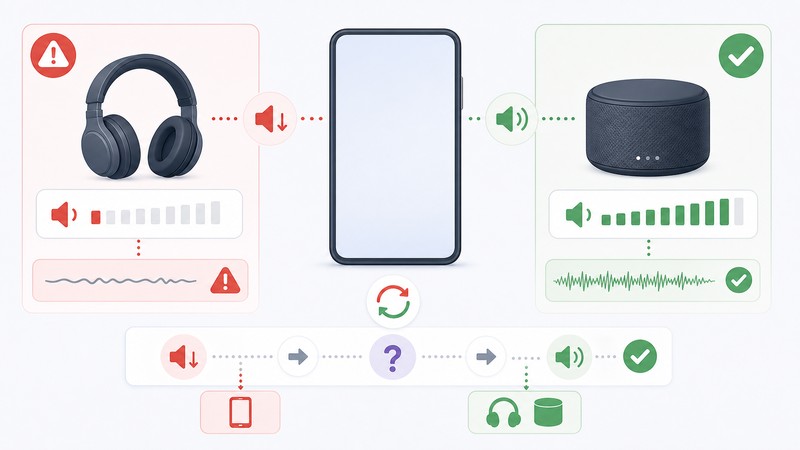
絶対音量機能を切り替える(開発者向けオプション)
応急処置で改善しない場合、根本的な解決策として絶対音量機能をオフにする方法があります。開発者向けオプションを有効化する必要がありますが、安全な操作なので順を追って解説します。
開発者向けオプションを有効化する
- 設定アプリを開く
- 「デバイス情報」または「端末情報」をタップ
- 「ビルド番号」を7回連続でタップ
- 「これでデベロッパーになりました」と表示されたら有効化完了
- 設定の戻る → 「システム」 → 「開発者向けオプション」が追加されている
絶対音量をオフにする手順
- 設定 → システム → 開発者向けオプション
- 「ネットワーキング」セクションまでスクロール
- 「絶対音量を無効にする」または「Disable absolute volume」をタップしてオンにする(=絶対音量がオフになる)
- Bluetoothを一度オフ→オン
- イヤホンを再接続し、音量を確認
絶対音量をオフにすると、スマホ側の音量バーとイヤホン側のボリュームが独立して動作するようになります。イヤホンを最大、スマホを中音量に設定するなど、二段階で音量を細かく調整できる利点もあります。
注意点
絶対音量をオフにすると、スマホ側の音量が常に最大固定になり、イヤホン側のボタンでしか調整できなくなる機器もあります。Galaxy BudsやAirPods系では特に顕著です。物理ボタンが少ないイヤホンを使っている場合は、オフにする前にイヤホン側で音量調整が可能か確認しましょう。
聴覚保護機能・音量制限の解除
EU圏の規格に従ったAndroid 12以降の端末では、85デシベル以上の連続再生で警告が出て、自動的に音量が絞られます。海外モデルではこの機能が標準でオンになっており、知らない間に音量が小さくなる原因になります。
Pixelの場合
- 設定 → 音とバイブレーション
- 「メディア」または「ヘッドホン音量制限」をタップ
- 「音量制限を有効にする」をオフ
- 「警告のみ表示」を選択するか、完全にオフにする
Galaxyの場合
- 設定 → サウンドとバイブレーション → 音質とエフェクト
- 「Smart Volume」または「音量自動調整」をオフ
- 追加で「メディア音量制限」もオフ
- UI ONE 6.1以降は「アダプティブサウンド」もオフ推奨
Xperiaの場合
- 設定 → 音設定 → 音質効果
- 「Dynamic Normalizer」をオフ
- 「DSEE Ultimate」は維持してOK
- 「自動音量調整」をオフ
AQUOSの場合
- 設定 → 音 → メディア音量制限
- 制限ラインを最大値まで引き上げる
- 「聴覚保護モード」をオフ
共通の聴覚保護リセット方法
機種を問わず、聴覚保護タイマーが作動した状態であれば、Bluetoothをオフにして20時間放置することで自動的にリセットされます。緊急時は設定から「音量警告をリセット」または開発者向けオプションの「音量プロファイルをリセット」を実行することで即時解除も可能です。
Bluetoothコーデックの確認と変更方法
Bluetoothコーデックは音量だけでなく音質全体に影響します。コーデックがLDACからSBCに切り替わると、音圧が下がって体感的な音量が15〜20%小さく感じられます。
現在のコーデックを確認する
- イヤホンを接続した状態で開発者向けオプションを開く
- 「Bluetoothオーディオコーデック」をタップ
- 現在使用中のコーデックが表示される
コーデックを手動で固定する
「Bluetoothオーディオコーデック」メニューから、好みのコーデックを選択することで自動切替を抑制できます。設定変更後はBluetoothを一度切断→再接続して反映させます。
主要コーデックの特徴
| コーデック | ビットレート | 音質 | 遅延 | 接続安定性 |
|---|---|---|---|---|
| SBC | 192-328kbps | 標準 | 200-300ms | 非常に高い |
| AAC | 256kbps | 良好 | 100-150ms | 高い |
| aptX | 352kbps | 良好 | 70-100ms | 高い |
| aptX HD | 576kbps | 高音質 | 100ms | 中程度 |
| LDAC | 330-990kbps | 最高音質 | 200ms | 電波依存 |
音量を安定させたい場合の推奨
音量の急変を避けたい場合は、AAC固定がおすすめです。SBCは互換性が高い反面、Android側で動的にビットレートを変更するため音圧が変動しやすく、LDACは電波状況によってSBCへフォールバックしやすいためです。AAC固定なら多くのイヤホンで安定した音量を維持できます。
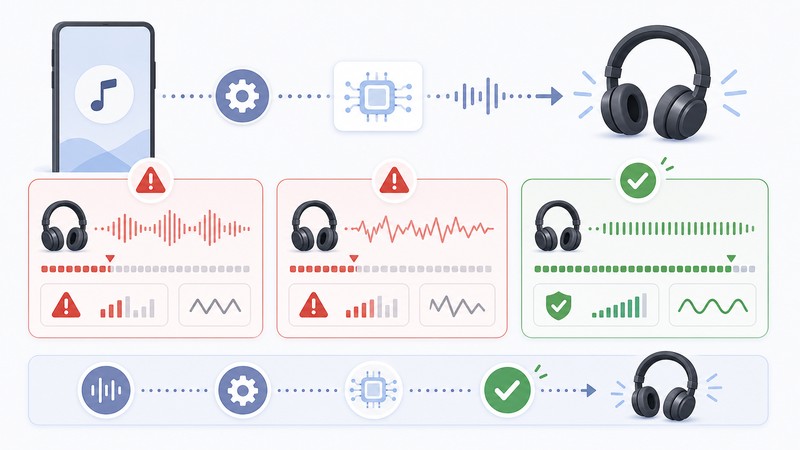
比較表: 主な原因と対処法
| 原因 | 症状の特徴 | 対処法 | 難易度 |
|---|---|---|---|
| 絶対音量の不具合 | 音量バー最大なのに小音量 | 開発者オプションでオフ | 中 |
| 通話音量とメディア音量の分離 | 通話時のみ小音量 | 通話音量を個別調整 | 低 |
| 聴覚保護機能 | 長時間再生後に低下 | 音量制限を解除 | 低 |
| コーデック自動切替 | 距離が離れると低下 | AAC固定 | 中 |
| Adaptive Sound | 静かな場所で低下 | 設定からオフ | 低 |
| 複数機器の優先度 | 他機器接続時に低下 | 不要機器を切断 | 低 |
| ペアリング情報破損 | 再接続のたびに低下 | ペアリング削除→再登録 | 中 |
| イヤホンのバッテリー保護 | 残量低下時に音量低下 | 充電・ファームウェア更新 | 低 |
メーカー別の注意点(Pixel/Galaxy/Xperia/Sharp/AQUOS)
Google Pixel(Pixel 6〜Pixel 9系)
PixelはGoogle純正Androidに近いため、Bluetooth設定は最もシンプルです。ただしPixel 6以降はAdaptive Soundがデフォルトでオンになっていることが多く、これが音量低下の原因になりやすい点に注意。設定 → 音とバイブレーション → Adaptive Soundからオフにできます。また、Pixel BudsとのペアリングではFast Pair経由でしか細かい音量調整ができない仕様になっており、サードパーティイヤホンと比べて挙動が異なります。
Samsung Galaxy(One UI 6.0〜6.1)
GalaxyはSmart Volume、Smart Volume Limit、Dolby Atmos、UHQ Upscaler、アダプティブサウンドなど独自機能が多いため、複数の要因が複雑に絡みます。設定 → サウンドとバイブレーション → 音質とエフェクトの全項目を一度確認し、不要なものをオフにすることが重要です。特にGalaxy Buds 2 Pro以降は、Galaxy Wearableアプリ側でも音量制限が独立して設定できる二重構造になっているため、両方確認しましょう。
Sony Xperia(Xperia 1 V/Xperia 5 V以降)
SonyのXperiaシリーズはLDAC開発元という強みがあり、Bluetoothコーデックの選択肢が豊富です。一方でDSEE Ultimate、Dynamic Normalizer、360 Reality Audioなど音質補正機能が多く、これらが意図せず音量を絞ることがあります。Music Pro/Music Centerアプリと併用する際は、アプリ側の音量と本体音量が独立しているため、両方を最大に設定することが必要です。
Sharp AQUOS(sense 9/R9以降)
AQUOSはミドルレンジからフラッグシップまで幅広い機種があり、機種によって設定項目名が異なります。共通するのは「ヒアリングサポート」機能で、これは聴覚障害者向けの音量調整補助機能ですが、誤ってオンにすると意図しない音量変化が起こります。設定 → ユーザー補助 → ヒアリングサポートからオフにできます。
その他のメーカー
OPPO、Xiaomi、ASUSなどでも同様の独自機能が搭載されています。基本的にはAndroid純正設定(音量・開発者オプション)を確認した上で、メーカー独自のサウンド設定を順次オフにしていくのが鉄則です。
復帰しない場合のリセット手順
ここまでの手順で改善しない場合、ペアリング情報やBluetoothキャッシュをリセットする方法があります。
ペアリング情報の削除と再登録
- 設定 → 接続済みのデバイス(または接続)
- 対象のイヤホンを長押し → 「ペアリングを解除」または「削除」
- イヤホン側もリセット(多くはL/Rボタン同時長押し10秒)
- スマホを再起動
- 再度ペアリングを実行
Bluetoothキャッシュのクリア
- 設定 → アプリ → すべてのアプリを表示
- 右上メニュー → 「システムアプリを表示」
- 「Bluetooth」を選択
- ストレージ → 「キャッシュを削除」
- 「ストレージを消去」も実行(ペアリング情報は再登録が必要)
- スマホを再起動
ネットワーク設定のリセット(最終手段)
- 設定 → システム → リセットオプション
- 「Wi-Fi、モバイル、Bluetoothのリセット」
- 「設定をリセット」をタップ
- 再起動後、すべてのBluetooth機器を再ペアリング
イヤホン側で確認すべき項目
スマホ側だけでなく、イヤホン本体の設定も音量に大きく影響します。
ファームウェア更新
SonyのHeadphones Connect、JabraのSound+、BoseのBose Connect、Sennheiser Smart Controlなど、各メーカーの専用アプリを使ってファームウェアを最新版に更新します。古いファームウェアでは音量プロトコルにバグがあるケースが多く、アップデートだけで解決することも珍しくありません。
イコライザー設定の確認
専用アプリのイコライザーで、特定の周波数帯がカットされていないか確認します。低音や高音だけが極端に下げられていると「音が小さい」と感じます。プリセットを「フラット」に戻すことで本来の音量に戻ります。
バッテリー残量とリチウムイオンの劣化
2年以上使用したワイヤレスイヤホンは、リチウムイオン電池の劣化により内部アンプの出力が落ちている可能性があります。充電してすぐは大きく、20分後に小さくなる場合はバッテリー劣化のサインです。
🛒 関連商品をAmazonでチェック
よくある質問(FAQ)
Q1. 絶対音量をオフにすると音質に影響しますか?
A. 音質そのものへの影響はほぼありません。絶対音量はあくまでスマホとイヤホンの音量制御プロトコルを連動させる機能で、コーデックや音声データには関与しないからです。ただし、音量の最大値が実質的に変わるため、相対的に大きい音や小さい音に感じることはあります。
Q2. AirPodsをAndroidで使うと音量が安定しません。なぜ?
A. AirPodsはApple独自のH1/H2チップを搭載しており、iOSとの最適化を前提に設計されています。AndroidではAACコーデックでしか接続できず、絶対音量機能とも相性が悪い傾向にあります。基本的にはAndroidとAirPodsの組み合わせでは音量の細かい調整が制約されると理解しておくと良いでしょう。
Q3. LDACに固定すると音量が大きくなりますか?
A. LDACは高ビットレートで情報量が多いため、音圧感が高くなることはありますが、絶対的な音量(ボリューム)が上がるわけではありません。LDACは電波状況の影響を受けやすく、混雑したWi-Fi環境ではSBCにフォールバックして音量が下がることもあるため、必ずしも音量安定とは限らない点に注意してください。
Q4. 車のBluetoothで音量が急に小さくなります。
A. 車載オーディオの場合、絶対音量問題に加えて、車両側のAUX/Bluetooth/USBの入力切替で音量がリセットされる仕様の場合があります。エンジン始動時に毎回音量が初期化される車種もあるため、スマホ側を最大、車両側で調整するのが安定する組み合わせです。
Q5. 片耳だけ音量が小さくなるのは故障ですか?
A. 左右独立型のワイヤレスイヤホン(TWS)では、片耳だけ音量が小さくなる現象がよく起こります。これは左右の同期通信エラーで、片耳のキャリブレーションがずれることが原因です。両方をケースに戻して再ペアリングするか、メーカーアプリでイヤーバランス調整をリセットすると改善します。故障とは限りません。
Q6. 通話中だけ音量が小さいのですが?
A. 通話時はBluetoothプロファイルがA2DP(メディア用)からHFP(ハンズフリー用)に切り替わり、HFPは帯域が狭く音質が大幅に下がります。設定 → 音 → 通話音量を最大に設定し、それでも改善しない場合は通話アプリ側の音量設定(LINE通話、Discord、Zoomなど)を個別に確認してください。
Q7. Android 14にアップデート後、音量が小さくなりました。
A. Android 14ではBluetooth LE Audioへの対応が拡大し、一部の機器でデフォルトコーデックが変更されました。設定 → 接続済みのデバイス → 対象機器の歯車アイコン → 詳細設定からLE Audioをオフにすると元の挙動に戻ることがあります。
Q8. イヤホン本体のボタンで音量を上げられません。
A. 絶対音量がオフの状態で、かつイヤホン側の物理ボタンに音量機能が割り当てられていない場合に発生します。SonyのHeadphones Connectなどの専用アプリで、ボタン割り当てを確認・変更できます。
まとめ
AndroidスマホでBluetoothイヤホンの音量が急に小さくなる現象は、絶対音量機能の不具合、聴覚保護機能、コーデックの自動切替、Adaptive Sound、複数機器の優先度、ペアリング情報の破損など、さまざまな要因が複合しています。まずは応急処置(Bluetooth再接続・再起動・音量リセット)を試し、改善しない場合は開発者向けオプションから絶対音量をオフにすることで多くのケースが解決します。聴覚保護機能とコーデック設定の見直しも有効で、音量を安定させたい場合はAAC固定がバランス的におすすめです。メーカー別では、Pixelの場合はAdaptive Sound、GalaxyのSmart Volume、XperiaのDynamic Normalizerなど独自機能を順次確認することが鍵となります。それでも直らない場合はペアリング削除→再登録、Bluetoothキャッシュクリア、ファームウェア更新まで進めましょう。本記事の手順に沿って一つひとつ確認することで、ストレスのないワイヤレスオーディオ環境を取り戻せます。
