 minto.tech スマホ(iPhone/Android)・パソコン(Windows/Mac)・Office・Wi-Fi・AIツールの「できない」「困った」を解決する実用ガイド。トラブル対処法とノウハウが満載のお助けサイトです。
※本ページにはプロモーション(広告)が含まれています
📑 この記事の目次(タップで開く)
【2026年最新版】Google Meetの録画機能・設定・保存先・共有・無料版完全ガイド
テレワークやオンライン授業、リモート会議が定着した現代において、Google Meetの録画機能は議事録作成、欠席者への共有、研修教材としての二次利用など多くの場面で活用されています。しかし「無料版でも録画できるのか」「保存先はどこなのか」「録画ボタンが表示されない」「録画を相手に通知されたくない」「録画の共有方法がわからない」といった疑問やトラブルが後を絶ちません。Google Meetの録画機能はGoogle Workspaceのプランや管理者の設定によって挙動が異なり、加えて2026年現在では生成AIによる自動文字起こし機能や自動議事録機能も統合され、ますます機能が複雑化しています。本ガイドでは2026年最新のGoogle Meet環境を前提に、録画機能の基本操作から保存先(Google Driveの場所)、共有方法、無料版と有料版の機能差、録画通知ルール、トラブル対処法、そして文字起こし機能との連携までを徹底解説します。職場で初めてGoogle Meetを録画する方、Zoomから乗り換えた方、録画した動画をうまく活用したい方まで、すべてのユーザーが録画機能を最大限活用できる完全ガイドとしてご活用ください。
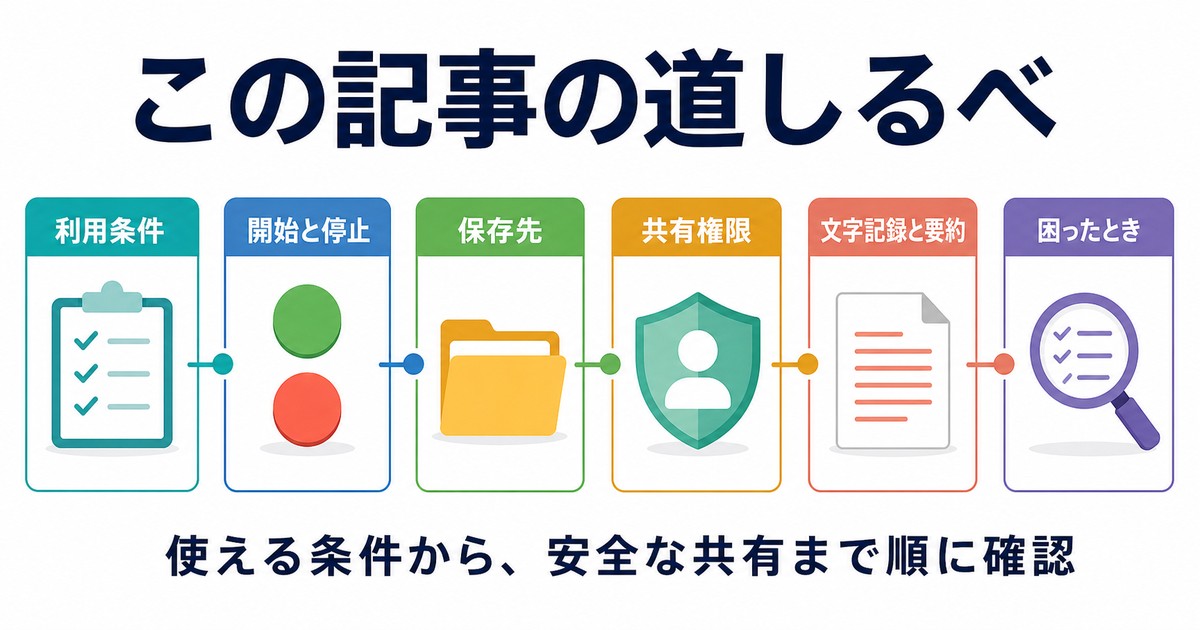
この記事でわかること
- Google Meet録画機能の対応プランと無料版の制限
- 録画の開始・停止・一時停止の正しい操作手順
- 録画ファイルの保存先(主催者のGoogle Drive内)と探し方
- 録画ファイルの共有方法と権限設定のコツ
- 録画通知の仕様と参加者への配慮
- 文字起こし・自動議事録(Gemini連携)の活用法
- 録画ボタンが表示されない・録画できないトラブルの解決手順
Google Meet録画機能の基本
録画機能が使えるプラン
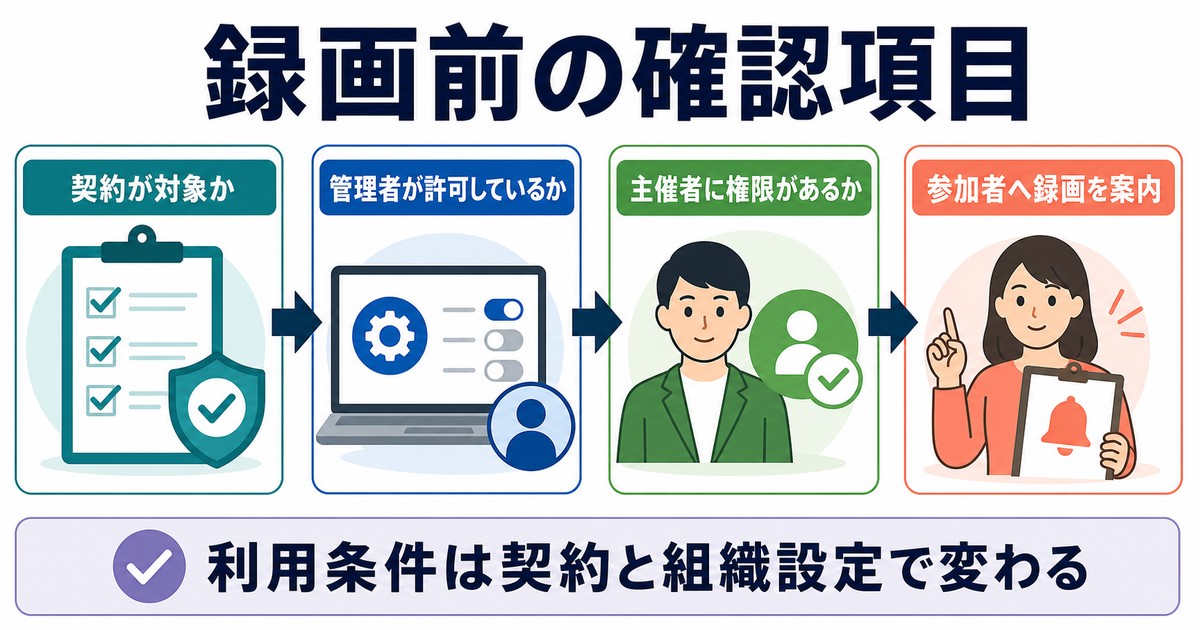
Google Meetの録画機能はGoogle Workspaceの一部プランでのみ利用可能です。具体的には Business Standard・Business Plus・Enterprise Starter・Enterprise Standard・Enterprise Plus、Education Plus、教育機関向けのTeaching and Learning Upgradeなどで利用できます。個人向けの無料Googleアカウント(gmail.com)では2026年現在も録画機能は提供されていません。Business Starterプランは月額制でリーズナブルですが録画機能は含まれないため、録画を業務利用したい場合は最低でもBusiness Standardプランへのアップグレードが必要です。プラン変更はGoogle Workspace管理コンソールから即時可能で、課金は日割り計算されます。
録画できる権限を持つユーザー
録画機能が利用できるプランであっても、誰でも録画できるわけではなく以下の権限が必要です。会議の主催者(オーガナイザー)、主催者と同じ組織のメンバー、教師(教育プランの場合)に該当するユーザーのみが録画ボタンを使えます。社外のゲスト参加者は録画開始はできず、社内メンバーが録画を開始してくれるのを待つ形になります。組織管理者がGoogle Workspace管理コンソールから録画機能を組織全体で無効化している場合は、誰も録画できません。組織管理者は職位・部門ごとに録画権限を細かく制御できるため、機密情報を扱う部門では録画禁止に設定されているケースもあります。
録画時の自動通知ルール
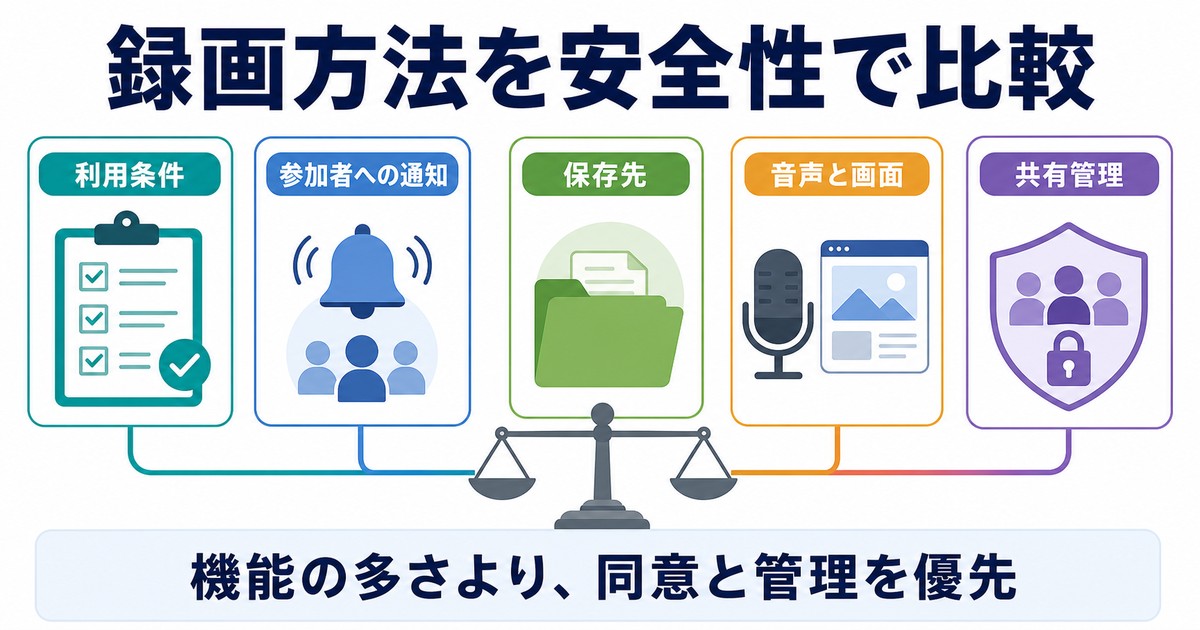
Google Meetでは録画を開始すると参加者全員に「会議は録画されています」というアナウンスが画面上部に表示され、録画停止時も同様の通知が出ます。これは法的要件(録音録画の事前同意)に基づくGoogleのポリシーであり、参加者に通知せず録画することはできません。録画通知をオフにする設定は提供されておらず、これは「相手の同意なしの録画は違法になり得る」というプライバシー保護の観点から重要です。録画通知を回避したい場合は別途同意書を取り交わすか、画面録画ソフトウェアを使う必要がありますが、参加者の同意なしの録画は道義的・法的リスクが高いため推奨されません。
録画の開始・停止・保存先
録画を開始する手順
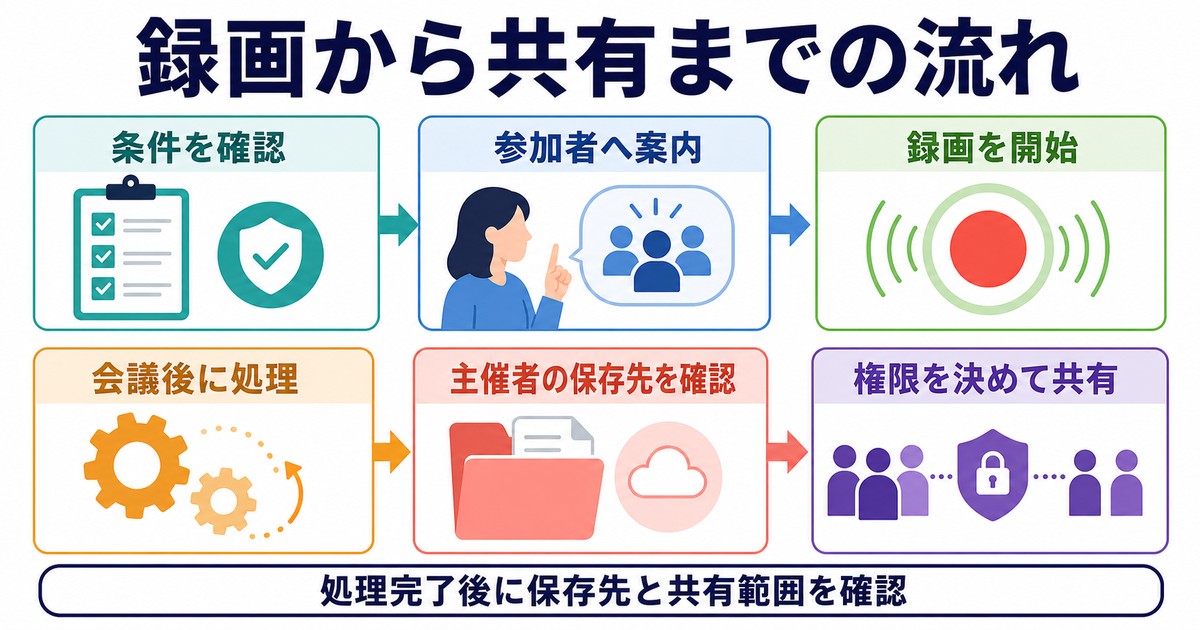
Google Meetで会議を開始または参加した後、画面右下の「アクティビティ」アイコン(三角・四角・丸が並んだマーク)をクリックすると、サイドパネルが開きます。その中の「録画」を選び、「録画を開始」ボタンをクリックします。確認ダイアログで「参加者に通知が届きます」というメッセージが表示されたら「開始」をクリックすると、3秒のカウントダウン後に録画が始まります。画面左上に赤い録画マークが表示され、すべての参加者に録画開始のアナウンスが届きます。録画は会議全体を1ファイルとして記録し、最大8時間まで継続可能です。8時間を超える長時間会議の場合は分割保存されます。
録画を停止する手順
録画を停止するには、同じく「アクティビティ」パネルから「録画」→「録画を停止」をクリックします。確認ダイアログで「録画を停止」を選ぶと、即座に録画が終了し、ファイル処理が開始されます。なお会議の最後の参加者が退出した場合や、会議が終了した場合も自動的に録画は停止されます。録画中の一時停止機能は2026年現在まだ提供されていないため、必要に応じて録画を停止し、再度開始することで対応します(複数ファイルに分かれて保存されます)。停止後すぐにファイルが見えるわけではなく、ファイル処理に数分〜数十分かかります。
録画ファイルの保存先
録画ファイルは録画を開始したユーザー(主催者または社内メンバー)のGoogle Drive内、「マイドライブ > Meet Recordings」フォルダに自動保存されます。ファイル名は「会議名 – 日付 – 時刻」の形式で命名され、MP4形式で保存されます。録画処理が完了すると、録画開始者と主催者の両方にメール通知が届き、メール内のリンクから直接ファイルを開けます。録画完了までの所要時間は会議の長さによって変わり、1時間の会議で約10〜20分程度かかります。長時間会議の場合は数時間後に通知が届くこともあるため、すぐに必要な場合は会議終了直後ではなくしばらく時間を空けてから確認してください。
録画ファイルの共有方法
保存された録画ファイルは通常のGoogle Driveファイルと同じ方法で共有できます。Driveでファイルを右クリックして「共有」を選び、共有相手のメールアドレスを入力するか、「リンクを取得」で共有用URLを発行します。権限は「閲覧者」「コメント可」「編集者」から選べ、欠席者への共有では「閲覧者」が一般的です。社外メンバーへ共有する場合は組織のセキュリティポリシーによって制限がかかることがあるため、共有前に管理者に確認しておくとトラブルを防げます。ファイル容量は会議の長さによって異なりますが、1時間の会議で約100〜300MB程度が目安です。
文字起こし・自動議事録機能との連携
会議の文字起こし機能
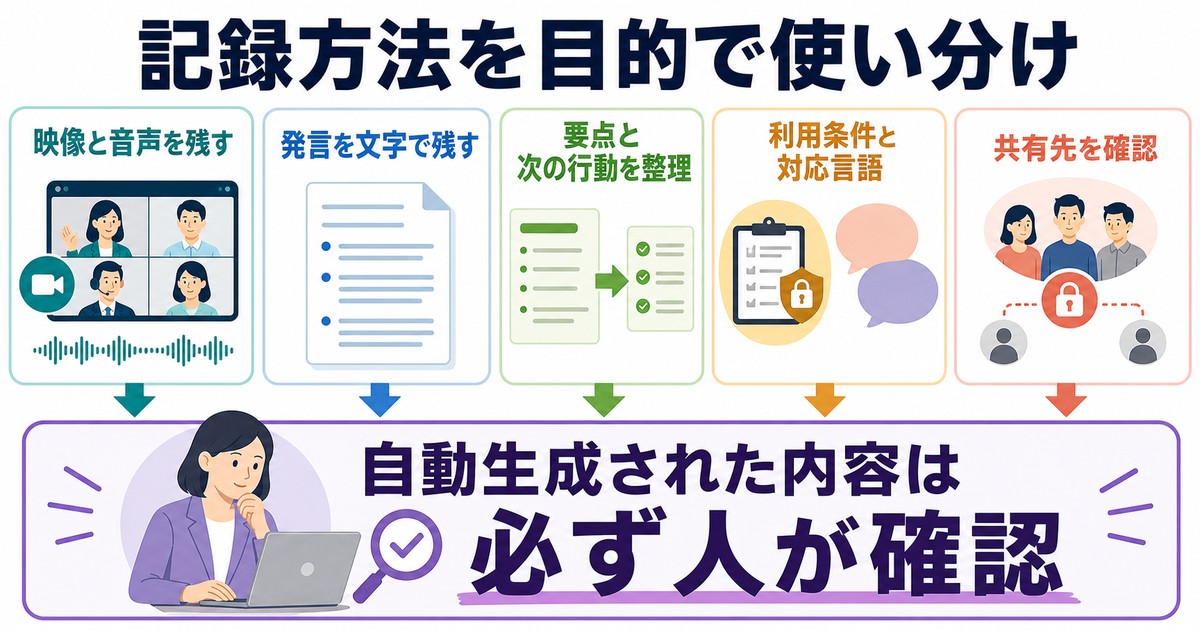
2026年現在、Google Meetでは録画と並行して会議内容を自動で文字起こしする機能が提供されています。「アクティビティ」パネルから「文字起こし」を選んで開始すると、英語・日本語を含む複数言語で発言内容がリアルタイム文字化され、会議終了後にGoogle Docs形式でドライブに保存されます。発言者の名前と時刻も自動で記録されるため、議事録作成の手間が劇的に削減されます。文字起こしも録画と同じ「Meet Recordings」フォルダ内に保存され、メール通知が届きます。Business Standardプラン以上で利用可能です。
Geminiによる自動議事録
Gemini for Workspaceを利用しているユーザーは、会議の自動議事録機能「Take notes for me」を有効化できます。会議中にGeminiが自動で要約や決定事項、アクションアイテムを抽出し、終了後にGoogle Docs形式の議事録として保存されます。長時間会議でも要点を漏らさず、人間が手作業で議事録を作成する必要がなくなります。録画+文字起こし+Gemini議事録の3点セットを組み合わせると、会議のすべての情報がデジタル資産として残り、後から検索・参照が容易になります。プライバシーポリシーに同意した組織でのみ利用可能です。
Google Meet録画の機能比較表
| プラン | 録画機能 | 文字起こし | 月額目安 |
|---|---|---|---|
| 無料Googleアカウント | 非対応 | 非対応 | 無料 |
| Business Starter | 非対応 | 非対応 | 約800円/ユーザー |
| Business Standard | 対応 | 対応 | 約1,600円/ユーザー |
| Business Plus | 対応(録画+ノイズキャンセル) | 対応 | 約2,500円/ユーザー |
| Enterprise Starter | 対応 | 対応 | 要問合せ |
| Enterprise Plus | 対応+全機能 | 対応+ライブ字幕翻訳 | 要問合せ |
| Education Plus | 対応 | 対応 | 教育機関向け特別価格 |
録画と画面録画ソフトの比較
| 項目 | Meet標準録画 | 画面録画ソフト |
|---|---|---|
| 必要なプラン | Business Standard以上 | 不問 |
| 参加者への通知 | 必須(自動) | なし(任意) |
| 音質 | 高音質(会議システム内録音) | マイク音質に依存 |
| 画質 | HD固定 | 設定可能 |
| 保存先 | Google Drive自動 | ローカルストレージ |
| 文字起こし連携 | 対応 | 別途ソフト必要 |
| 法的安全性 | 高い(同意通知あり) | 同意取得が必要 |
Google Meet録画を活用するおすすめ機材
録画品質を高めるおすすめアイテム
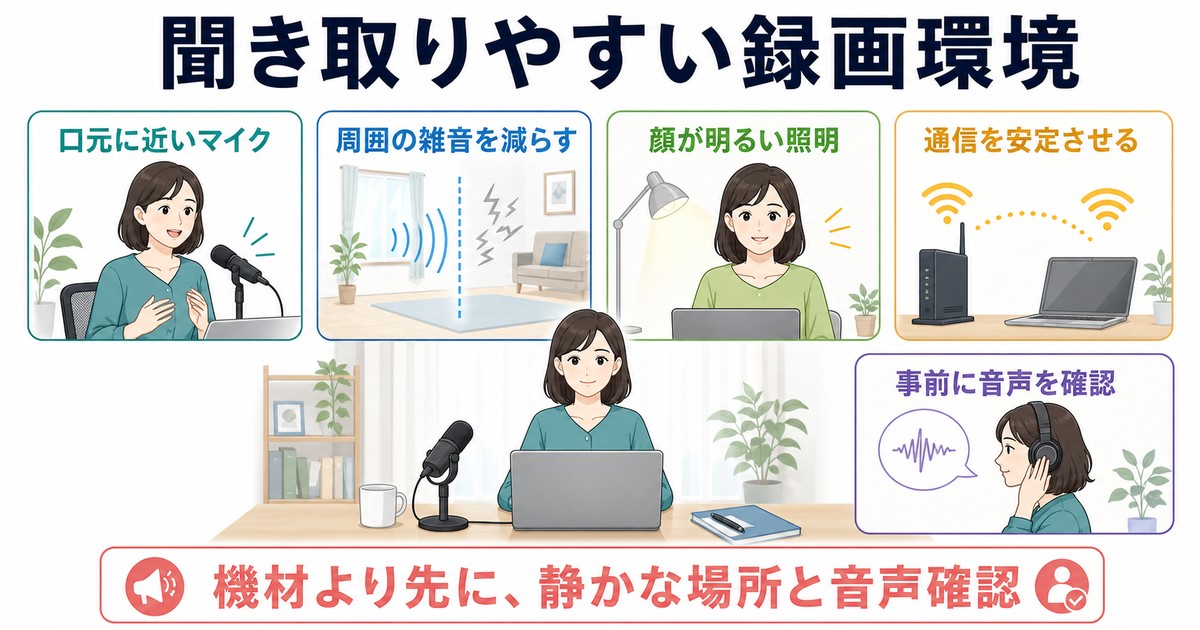
Meetの録画は会議システム内の音声を直接記録するため、参加者の音声品質がそのまま録画品質に直結します。マイクとWebカメラに投資することで、録画資料の価値も大幅に向上します。
価格目安: 約9,000円
特徴: 全方位360度集音マイクで複数人の会議でもクリアな音声を録音。USB-C一本接続で配線もシンプル。
Amazonで価格を確認する
価格目安: 約8,500円
特徴: フルHD録画対応で表情まで鮮明に記録。自動光補正搭載で暗い部屋でも明るく映る。Mac・Windows両対応。
Amazonで価格を確認する
よくある質問(FAQ)
Q1. 無料のGoogleアカウントでもGoogle Meetを録画できますか?
A. 残念ながら2026年現在も無料Googleアカウントでは録画機能は利用できません。録画機能を使うにはBusiness Standardプラン以上(月額約1,600円/ユーザー)へのアップグレードが必須です。代替手段として、Macなら⌘+Shift+5で標準の画面録画機能を使う、WindowsならXbox Game Bar(Win+G)を使う、もしくはOBS Studioなどの無料録画ソフトを使う方法があります。ただし参加者の同意取得は必須で、無断録画はトラブルの元なので必ず事前承諾を得てください。
Q2. 録画ボタンが画面に表示されません。
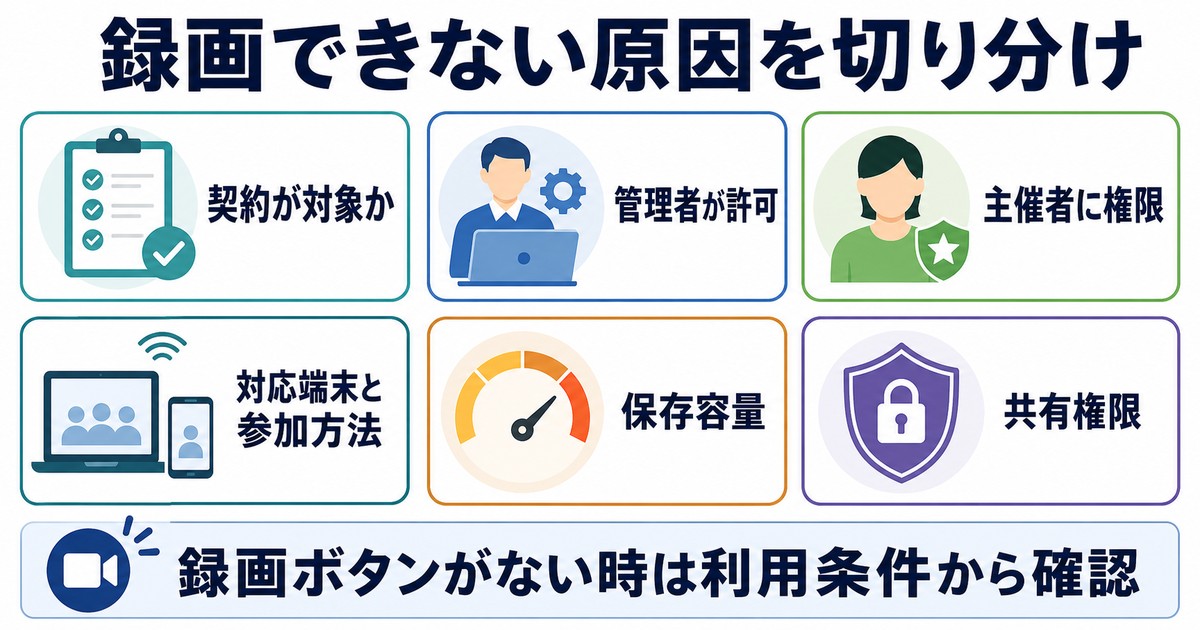
A. 主な原因は4つあります。1つ目は録画機能非対応のプランを使っているケース(Business Starterや無料アカウント)、2つ目は組織管理者が録画機能を無効化しているケース、3つ目はモバイル端末(スマホ・タブレットアプリ)からアクセスしているケース(録画開始はPC・Macブラウザのみ対応)、4つ目は自分が主催者でも社内メンバーでもないケースです。まずはPCのChromeブラウザからWebアプリ版Google Meetでアクセスし、それでも表示されない場合は管理者に問い合わせてください。
Q3. 録画した動画はどこに保存されますか?
A. 録画を開始したユーザーのGoogle Drive内、「マイドライブ > Meet Recordings」フォルダに自動保存されます。会議終了後、録画処理が完了するとファイルが表示され、開始者と会議主催者の両方にメール通知が届きます。所要時間は1時間の会議で10〜20分が目安です。フォルダが見当たらない場合は、Googleドライブの検索ボックスで「Meet Recordings」または「.mp4」で検索すると見つけられます。
Q4. 録画した動画を社外の人に共有しても安全ですか?
A. 通常のGoogle Driveファイルと同じく、共有設定を「特定のユーザー」に限定すれば安全です。「リンクを知っている全員」設定は誤って外部に拡散するリスクがあるため、機密会議の録画では避けてください。組織の管理者がGoogle Workspace管理コンソールで外部共有を制限している場合もあるため、共有前に組織のセキュリティポリシーを確認しておくと安心です。期限付きアクセス機能(Enterpriseプラン)を使えば、一定期間後に自動でアクセスを無効化できます。
Q5. 録画を一時停止することはできますか?
A. 2026年現在、Google Meetの録画機能には一時停止機能はありません。一度停止すると別ファイルとして保存され、再度録画を開始することは可能ですが、ファイルが2つに分割されてしまいます。一時停止が必要な場面では、例えば休憩時間中だけ別のサブミーティングを開いて録画しないという運用や、後から動画編集ソフトで不要部分をカットする運用が現実的です。Google公式フォーラムでも追加要望は多く、将来のアップデートで対応される可能性があります。
Q6. 参加者に録画通知を出さずに録画できますか?
A. Google Meetの仕様上、録画通知をオフにすることは絶対にできません。これはGoogleが定めるプライバシーポリシーの一部で、録画される側の権利を守るための設計です。録画通知が出ない方法はGoogle標準機能では提供されておらず、無断録画は道義的・法的にも問題があります。どうしても通知なしで録画したい場合は、画面録画ソフトを使う方法しかありませんが、その場合も録画開始前に必ず参加者全員から同意を取得してください。
Q7. 録画ファイルがGoogle Driveの容量を圧迫します。どうすれば良いですか?
A. 1時間の会議で約100〜300MBの容量を消費するため、定期的な会議が多い組織ではドライブ容量が逼迫しがちです。対策としては、必要な部分だけ動画編集ソフトで切り出して保存、文字起こしテキストのみ残して動画は一定期間後に削除、Google Vaultで自動アーカイブ・保持期限設定、外部ストレージ(AWS S3など)へ定期エクスポートなどが有効です。Business Standardプランの2TB制限を超えそうな場合は、Business Plusの5TBやEnterpriseの無制限プランへのアップグレードを検討してください。
まとめ
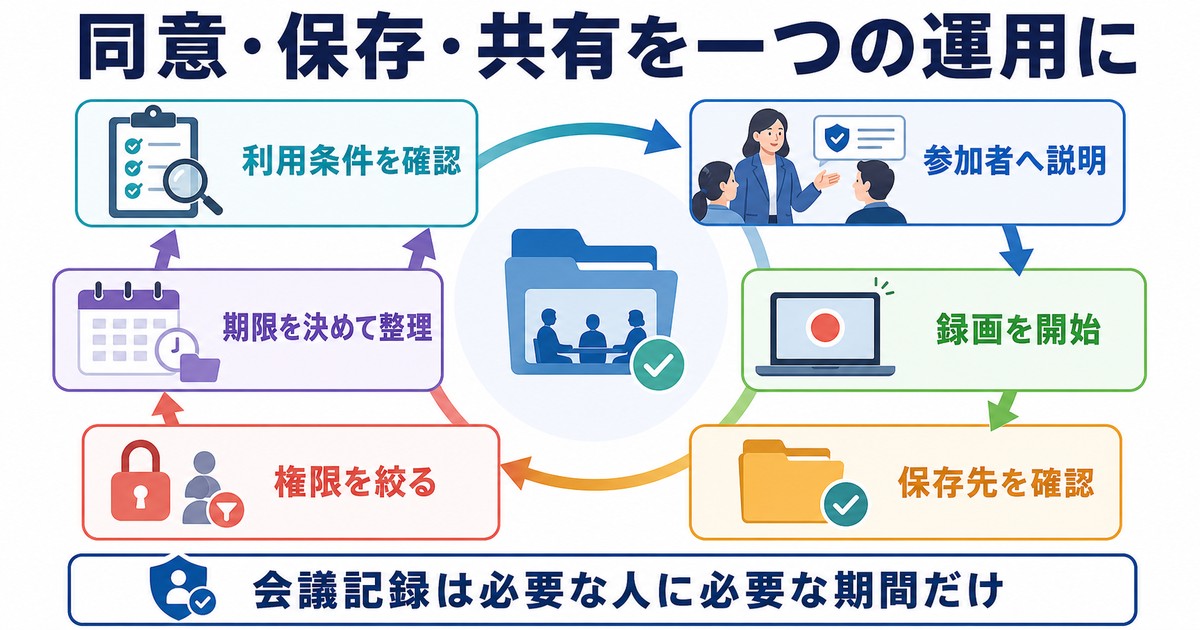
Google Meetの録画機能は、議事録作成・欠席者対応・研修教材化など現代のリモートワークに欠かせない機能ですが、利用にはGoogle Workspace Business Standard以上のプランが必須です。録画ファイルは自動的に開始者のGoogle Drive内「Meet Recordings」フォルダにMP4形式で保存され、共有設定で簡単に他のメンバーへ展開できます。録画開始時は参加者全員に通知が届く仕様で、これはプライバシー保護の重要な機能でもあります。さらに2026年現在では文字起こし機能やGeminiによる自動議事録機能と組み合わせることで、会議の音声・映像・テキスト・要約の4つを一括でデジタル資産化でき、後から検索・参照することも容易です。録画ボタンが表示されないトラブルの多くはプラン制限・組織設定・デバイス制限が原因なので、PCブラウザ版Google Meetを使用しているか、自分が録画権限を持っているかをまず確認してください。本記事を参考にGoogle Meet録画機能を使いこなし、会議の生産性と情報資産化を大幅に向上させてください。リモートワーク時代の議事録作成は録画+文字起こし+AI要約の組み合わせが標準スタイルとなりつつあるため、ぜひ早めに使い始めることをおすすめします。
