 minto.tech スマホ(iPhone/Android)・パソコン(Windows/Mac)・Office・Wi-Fi・AIツールの「できない」「困った」を解決する実用ガイド。トラブル対処法とノウハウが満載のお助けサイトです。
※本ページにはプロモーション(広告)が含まれています
📑 この記事の目次(タップで開く)
【2026年最新版】Androidのナビゲーションバー・ジェスチャー・3ボタン設定完全ガイド
Androidスマホの画面下に表示される「戻る」「ホーム」「履歴」のナビゲーションバー。実はこのバーは表示方法を3パターンから自由に選べるのをご存知でしょうか?2018年以降標準になった「ジェスチャーナビゲーション」、従来からの「3ボタンナビゲーション」、その中間の「2ボタンナビゲーション」――どれを選ぶかで操作性が劇的に変わります。本記事ではAndroid 14/15/16に対応した最新のナビゲーションバー設定方法、機種別の手順(Galaxy・Pixel・Xperia・AQUOS)、ジェスチャー操作のマスターテクニック、「バーが消えた」「ボタンが反応しない」トラブル対処までを徹底解説します。
この記事でわかること
- Androidナビゲーションバーの3つのモードと違い
- 機種別(Galaxy・Pixel・Xperia・AQUOS)の設定変更手順
- ジェスチャーナビゲーションの使い方完全マスター
- 「ナビバーが消えた」「ボタンが反応しない」原因と対処法
- 戻るボタンの位置を左右入れ替える方法
- ナビゲーションバーを非表示にして画面を広く使う方法
- よくある7つの質問への詳細回答
Androidナビゲーションバーの基本
Androidのナビゲーションバーは、画面下部に常時表示される操作領域で、アプリ間移動・ホーム画面復帰・履歴呼び出しを担います。Android 9(2018年)以降、メーカーは「ジェスチャー」「2ボタン」「3ボタン」の3パターンを実装し、ユーザーが選択できるようになりました。
3つのモードの比較
| モード | 画面占有 | 操作性 | 向いている人 |
|---|---|---|---|
| ジェスチャーナビゲーション | 最小(バーレス) | 慣れれば高速 | 大画面派・iPhone経験者 |
| 2ボタンナビゲーション | 中 | 中間的 | 少し慣れた中級者 |
| 3ボタンナビゲーション | 大 | 直感的・誤操作なし | 高齢者・初心者・確実派 |
2026年現在、Pixel・Galaxy・Xperiaなどの主要メーカーは「ジェスチャーナビゲーション」をデフォルトに設定。3ボタンは依然として多くのユーザーに支持されており、設定で簡単に戻せます。
ナビゲーションバーの設定変更手順(機種別)
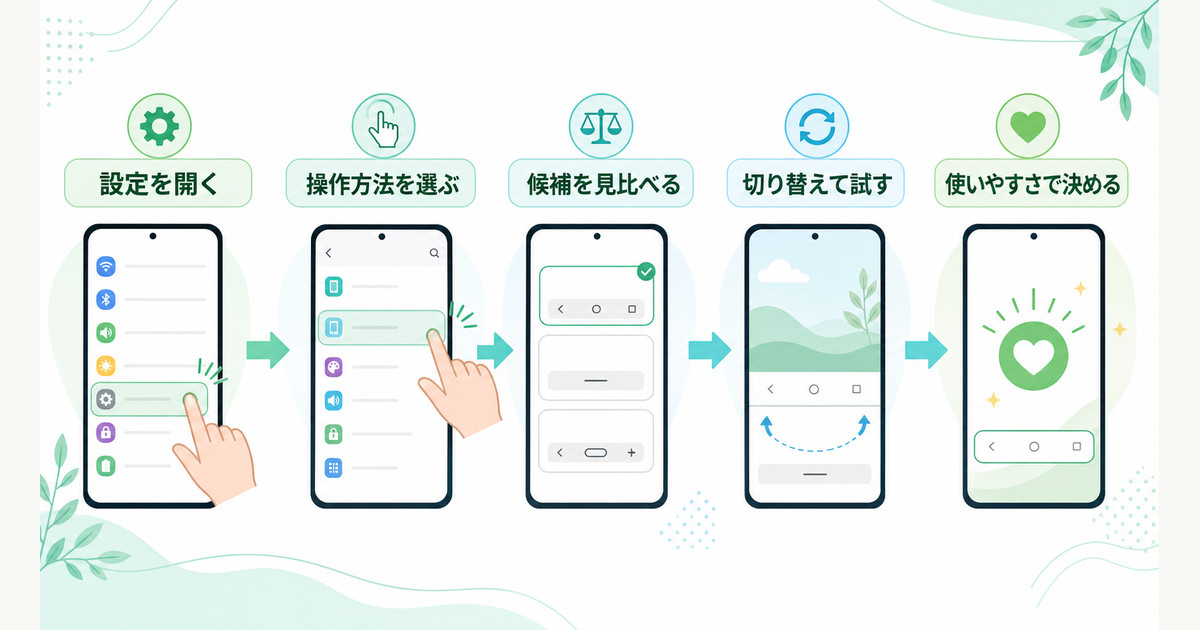
Google Pixel(Android 14/15/16)
- 設定アプリを開く
- 「システム」 > 「ジェスチャー」
- 「ナビゲーションモード」をタップ
- 「ジェスチャー ナビゲーション」または「3 ボタン ナビゲーション」を選択
Samsung Galaxy(One UI 6/7)
- 設定 > ディスプレイ
- 「ナビゲーションバー」をタップ
- 「スワイプジェスチャー」または「ボタン」を選択
- ボタン選択時は「ボタンの順序」で左右入れ替えも可能
Sony Xperia
- 設定 > システム > ジェスチャー
- 「システム ナビゲーション」
- 「ジェスチャー ナビゲーション」または「3 ボタン ナビゲーション」を選択
SHARP AQUOS
- 設定 > ディスプレイ または 「便利機能」
- 「ナビゲーションバー」または「ナビゲーションキー」
- 表示方式を「ジェスチャー」または「3ボタン」から選択
Xiaomi(HyperOS / MIUI)
- 設定 > ホーム画面 または 「便利な機能」
- 「システムナビゲーション」
- 「ジェスチャー」または「ミラーボタン」を選択
ジェスチャーナビゲーションの使い方
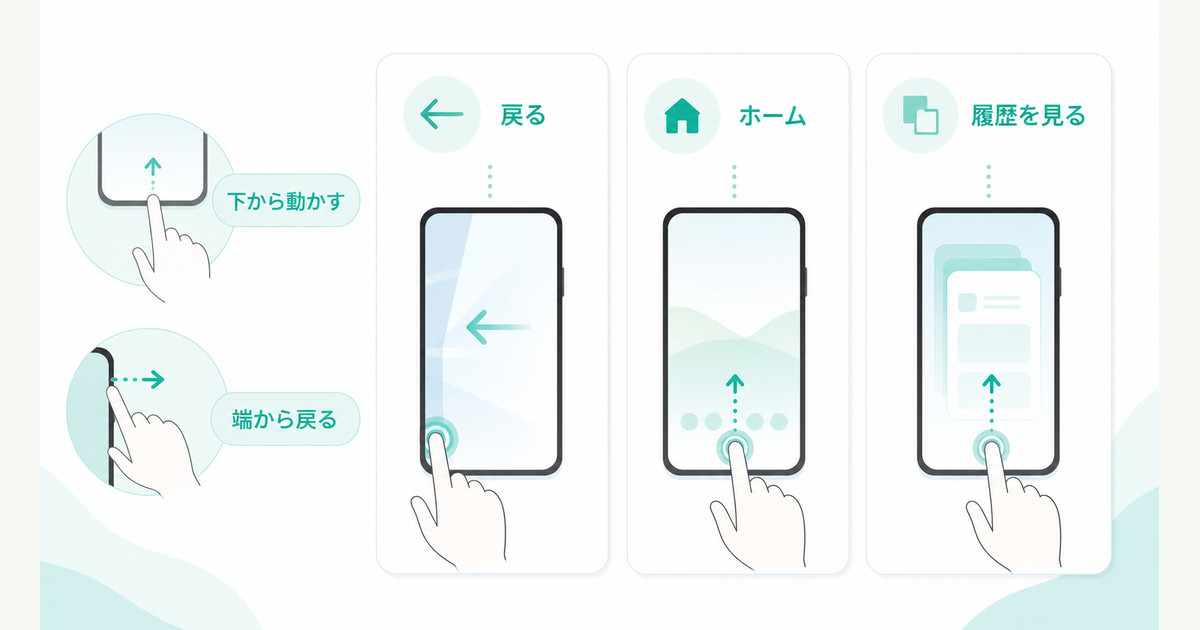
3ボタンから乗り換える際に最初に戸惑うのが「どこをスワイプすれば何が起こるのか」です。基本ジェスチャーをマスターしましょう。
| 操作 | ジェスチャー | 補足 |
|---|---|---|
| ホームに戻る | 画面下端から上に短くスワイプ | iPhoneと同じ感覚 |
| 直前のアプリに戻る | 画面下端から上にスワイプして指を止めずに右へ | L字を描くイメージ |
| 最近使ったアプリ一覧 | 画面下端から上にスワイプして中央で指を止める | タスクスイッチャー表示 |
| 戻る操作 | 画面左端または右端から内側にスワイプ | 左右どちらでもOK |
| Googleアシスタント起動 | 画面下端の左右コーナーから内側に斜め上スワイプ | 機種により異なる |
ジェスチャー感度の調整
「戻る」ジェスチャーが他のアプリ内スワイプ操作と干渉して困る場合は、設定 > システム > ジェスチャー > ナビゲーションモード > 設定アイコン(歯車) で感度を低くできます。Pixelでは左右独立で感度設定が可能です。
3ボタンナビゲーションのボタン入れ替え(戻るボタンの位置変更)
Android純正の3ボタンは標準で「戻る | ホーム | 履歴」の順ですが、Galaxyなど一部メーカーでは順序を入れ替え可能です。
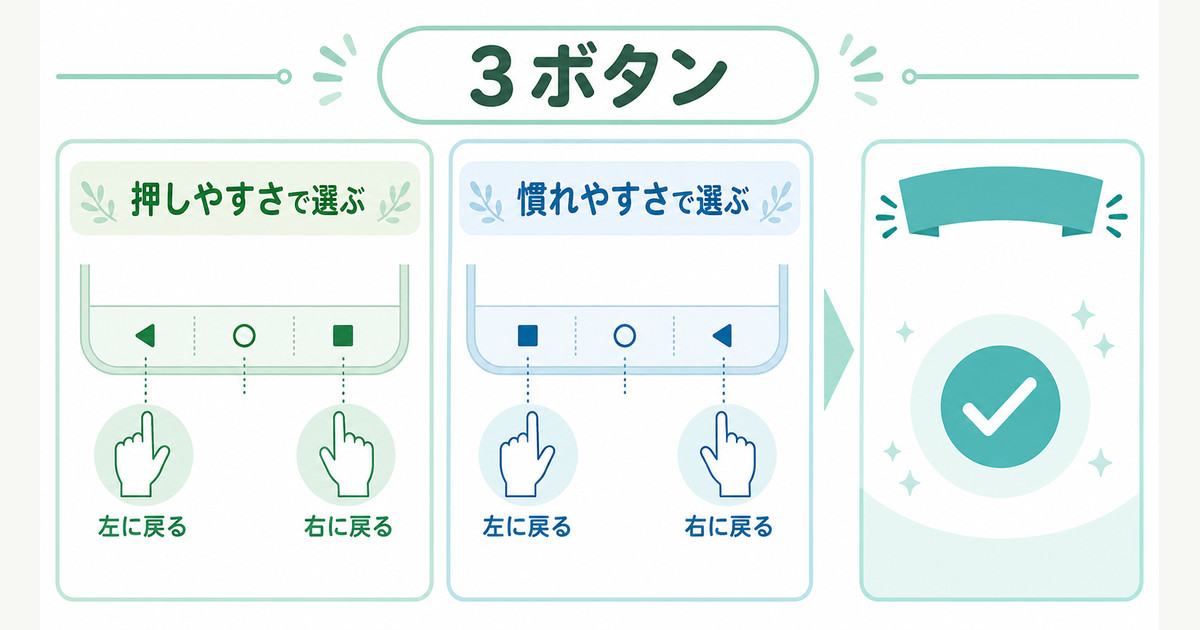
Samsung Galaxy の場合
- 設定 > ディスプレイ > ナビゲーションバー
- 「ボタンの順序」セクションで「履歴 ホーム 戻る」または「戻る ホーム 履歴」を選択
iPhoneから乗り換えた人や、左手で戻るボタンを多用したい人に重宝される機能です。
Pixel/Xperiaでは入れ替え不可
Google純正Pixelやソニー、シャープなどは標準順序固定。どうしても変更したい場合はCustom Navigation Barなどのサードパーティアプリを使う方法もあります。
ナビゲーションバーを非表示にして画面を広く使う方法
「動画を全画面で見たい」「ゲーム中にバーが邪魔」というケースで、ナビバーを一時的に隠す方法があります。
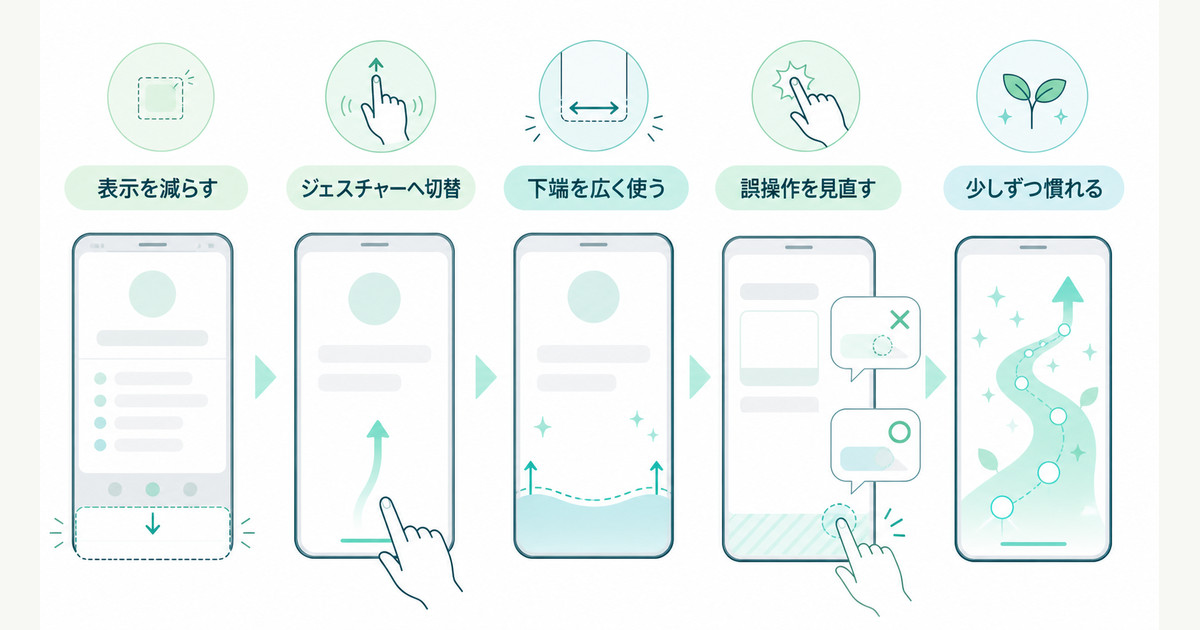
方法1: ジェスチャーモードに変更
最もシンプル。バーがほぼゼロサイズになり画面を最大限活用できます。アプリ操作時のみ細い線が表示されるのみ。
方法2: 没入モード(イマーシブモード)
動画・ゲームアプリが対応していれば、自動的にナビバーが消えます。フルスクリーン再生中などに発動。
方法3: 開発者向けオプションでバーを完全に隠す
上級者向け。adbコマンドや一部アプリで完全に非表示化可能ですが、画面操作が困難になるため非推奨です。
ナビゲーションバーのトラブル対処
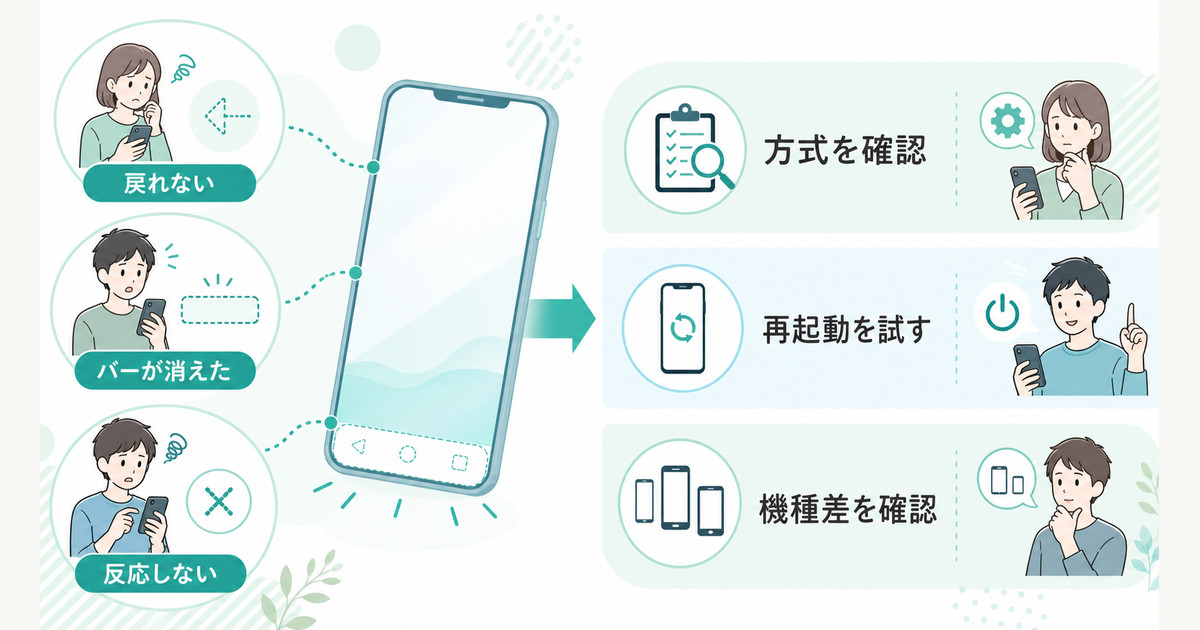
トラブル1: ナビバーが突然消えた
原因:アプリが没入モードを誤動作させている
対処:画面下から軽くスワイプアップ、または電源ボタン長押しでメニュー表示。それでもダメなら設定 > システム > ジェスチャー > ナビゲーションモードで3ボタンに戻す。
トラブル2: 3ボタンが反応しない
原因:タッチ不感領域・ホーム画面ランチャーの不具合・キャッシュ破損
対処:端末再起動 → 設定 > アプリ > ランチャー > ストレージ > キャッシュを削除。それでも改善しない場合はランチャー変更を試す。
トラブル3: ジェスチャーの「戻る」が誤発動する
原因:画面端のスワイプ感度が高すぎる
対処:設定 > システム > ジェスチャー > ナビゲーションモード > 設定アイコン から感度を「小」に変更。
トラブル4: 戻るボタンが効かない(ジェスチャーモード)
原因:特定アプリがエッジスワイプを独自実装している
対処:該当アプリの設定でスワイプ機能を無効化、または3ボタンモードに切り替え。
トラブル5: ナビバーの色が変わってしまった
原因:アプリのテーマがバー色を上書き
対処:設定 > ディスプレイ > ナビゲーションバーの色設定で固定化、またはホーム画面でランチャー設定を変更。
機種別ナビバーカスタマイズの特殊機能
Samsung Galaxy:エッジパネル
画面右端からスワイプで呼び出せる「エッジパネル」を活用すると、ナビバーに頼らずアプリ起動・連絡先呼び出しが可能。Galaxy独自の超便利機能。
Pixel:Quick Tap
Pixel 4a 5G以降は背面ダブルタップでスクリーンショット、Google Assistant起動などのアクションを割り当てられます。ナビバーに頼らない操作を増やせる強力機能。
Sony Xperia:サイドセンス
Xperia独自の側面ジェスチャーで、片手モードや特定アプリの起動が可能。大画面のXperia 1/10シリーズで真価を発揮。
SHARP AQUOS:Payトリガー
指紋センサーへの長押しでPayPayや楽天Payが起動。レジでバーを操作する手間を省ける独自機能。
この記事に関連するおすすめ商品
スマホリング バンカーリング 360度回転
約880円
大画面Androidをジェスチャーモードで使うとき片手操作を支えるベスト相棒
エレコム スマートフォン用 強化ガラス保護フィルム
約1,580円
エッジ部のスワイプ感度を損なわない設計・Galaxy/Pixel/Xperia対応モデル多数
※ 価格は変動します。最新価格はリンク先でご確認ください
よくある質問(FAQ)
Q1: ジェスチャーモードに慣れる平均期間は?
A: 個人差はありますが、毎日使えば3〜7日でスムーズに使えるようになります。特に「戻る」を画面端からスワイプで出す感覚は2〜3日で身につきます。
Q2: ナビゲーションバーの色を変えられますか?
A: Pixelでは「壁紙とスタイル」のテーマカラーで自動変化、Galaxyでは「ナビゲーションバー」設定で個別色変更が可能。サードパーティの「Navbar」アプリでさらに細かく変えられます。
Q3: 3ボタンと2ボタンの違いは何ですか?
A: 2ボタンは「戻る」と「ホーム(細長いピル状)」のみ。履歴はホームを上にドラッグして表示。Android 10で導入されましたが、現在は廃止傾向にあります。
Q4: ゲーム中にバーを完全非表示にできますか?
A: ジェスチャーモードがオススメ。さらにGalaxyの「ゲームブースター」、Xperiaの「ゲームエンハンサー」など機種固有の機能で完全非表示にできます。
Q5: ナビゲーションバーが英語表示になってしまった
A: 設定 > システム > 言語 で日本語が選択されているか確認。一部アプリ専用ボタンは英語のまま表示されることもあります。
Q6: 戻るボタンを長押しで何ができますか?
A: 機種により異なりますが、Galaxyでは「直前のアプリを開く」、一部Xiaomi端末では「分割画面」など便利な動作を設定可能。
Q7: ナビゲーションバーの感度を上げると誤操作が増えますか?
A: その通りです。感度を高くするとゲームや漫画アプリのスワイプ操作で意図しない「戻る」が発動しやすくなります。アプリごとに感度を変えるオプションがあるPixelでは個別調整がおすすめ。
まとめ
Androidのナビゲーションバーは「ジェスチャー」「2ボタン」「3ボタン」の3パターンから自由に選べる、Androidならではの自由度の高い機能です。慣れれば操作スピードが格段に速くなるジェスチャーナビゲーションはiPhoneライクな使用感が魅力で、画面を最大限活用したい大画面端末ユーザーに最適。一方、確実な操作を重視する高齢者や初心者には従来通りの3ボタンナビゲーションが安心。Galaxyならボタン順序の入れ替え、Pixelなら背面タップ、Xperiaならサイドセンスなど、機種ごとの独自機能を組み合わせることで、ナビバー以外の操作経路も増やせます。「バーが消えた」「ボタンが反応しない」といったトラブルも、設定 > システム > ジェスチャーから簡単に元に戻せます。本記事を参考に、自分の手と画面サイズに最も合ったナビゲーション設定を見つけてください。
