 minto.tech スマホ(iPhone/Android)・パソコン(Windows/Mac)・Office・Wi-Fi・AIツールの「できない」「困った」を解決する実用ガイド。トラブル対処法とノウハウが満載のお助けサイトです。
※本ページにはプロモーション(広告)が含まれています
📑 この記事の目次(タップで開く)
【2026年最新版】Androidのホームランチャー変更・おすすめアプリ・初期化完全ガイド
Androidの最大の魅力は「ホーム画面を自由にカスタマイズできる」点です。iPhoneでは不可能な、アイコン配置・アニメーション・ジェスチャー操作までを丸ごと入れ替えられるのが「ホームランチャー(Launcher)」アプリの世界。しかし「どう変更すればいいの?」「変えたら元に戻せる?」「機種ごとに違うやり方は?」と戸惑うユーザーが急増中です。本記事では、Android標準ランチャーの仕組みから、Nova Launcher・Niagara Launcher・Microsoft Launcherなど2026年人気アプリの比較、機種別の変更手順、初期化方法、トラブル対処までを完全網羅。Galaxy・Pixel・Xperia・AQUOSユーザーすべてに対応しています。
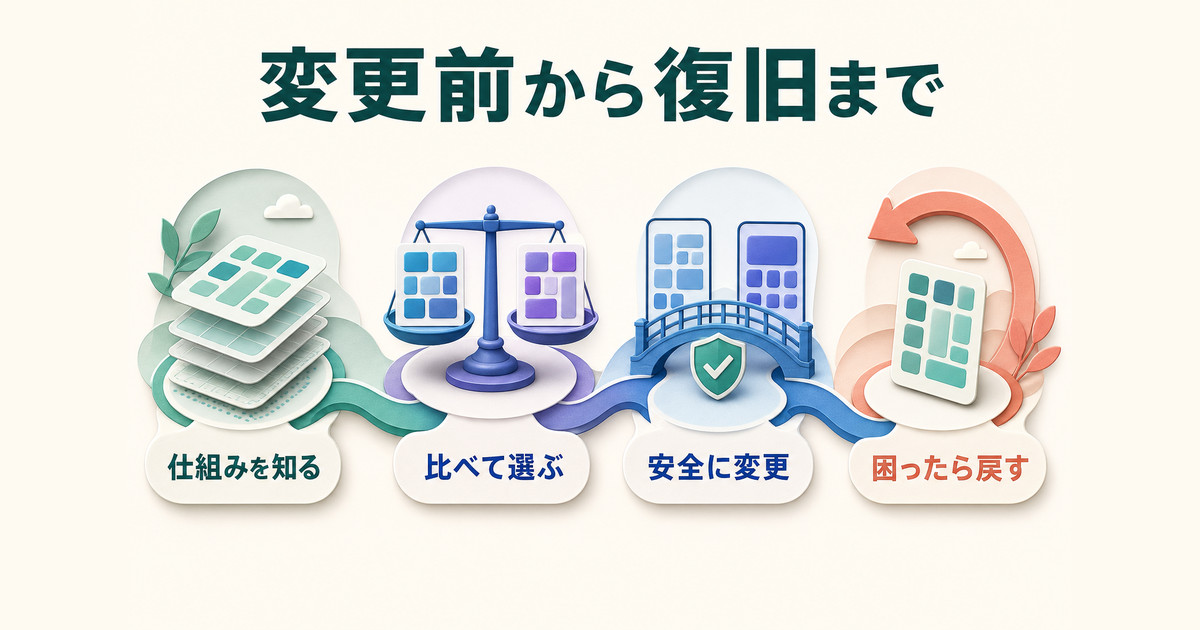
この記事でわかること
- Androidホームランチャーの仕組みと変更で得られる効果
- Galaxy・Pixel・Xperia・AQUOS別のランチャー変更手順
- 2026年人気ランチャーアプリ比較(Nova/Niagara/Microsoft/Smart)
- 純正ランチャーへの戻し方・完全初期化方法
- 変更後に「アイコンが表示されない」「ジェスチャーが動かない」トラブル対処
- カスタマイズ事例とおすすめアイコンパック
- よくある7つの疑問への詳細回答
ホームランチャーとは?基礎知識
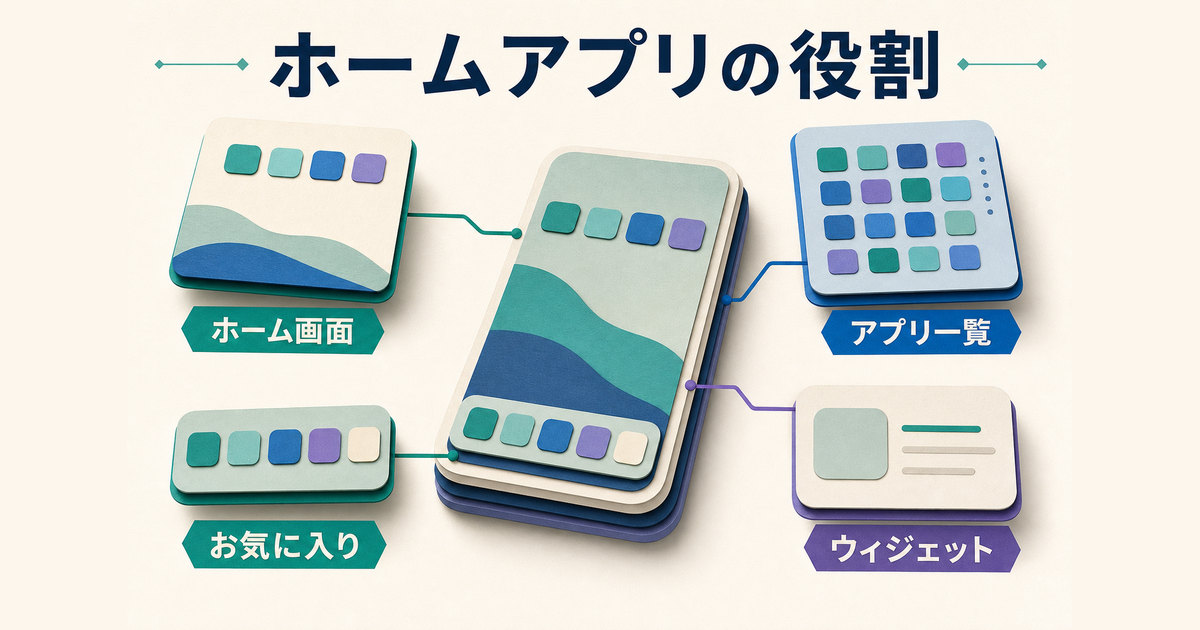
Androidのホームランチャー(または単にランチャー)とは、スマホのホーム画面・アプリ一覧・ドック・ウィジェット表示を制御するシステムアプリのことです。AndroidはiOSと違い、メーカーやユーザーが自由にこのランチャーを差し替えられる設計になっています。
機種ごとの標準ランチャー
| メーカー | 標準ランチャー | 特徴 |
|---|---|---|
| Google Pixel | Pixel Launcher | シンプル・素のAndroid体験 |
| Samsung Galaxy | One UI Home | 多機能・サムスン独自UI |
| Sony Xperia | Xperia ホーム | 純Android寄り・縦長最適化 |
| SHARP AQUOS | AQUOS Home | シニア向けあんしんモード搭載 |
| Xiaomi | MIUI Home / HyperOS | iOSライクなドロワーレス設計 |
| OPPO | ColorOS Launcher | ColorOS独自・カスタム充実 |
ランチャーを変更するメリット
1. 操作性の劇的改善:ジェスチャー操作の追加、アプリ起動の高速化、片手操作モード搭載など、標準では実現できない機能を導入できます。
2. 見た目の自由なカスタマイズ:アイコンパック・テーマ・フォント・グリッド数を細かく調整可能。スマホ画面を「自分仕様」に作り込めます。
3. 機能の追加:ジェスチャー検索、アプリ非表示、ロック画面ウィジェット、独自のサジェスト機能など。
4. 端末の軽量化:メーカー独自ランチャーは重い場合があり、軽量ランチャーに変えるだけで動作がサクサクになるケースも多いです。
Android ホームランチャー変更の手順(機種別)
Pixel / Android純正系の場合
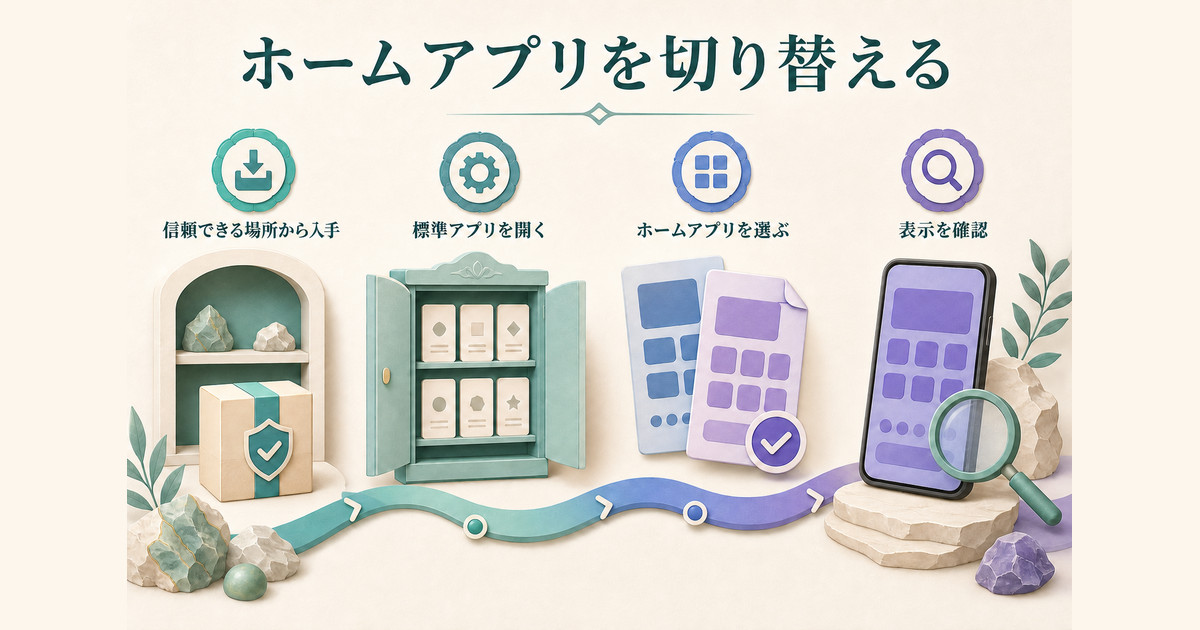
- Google Playから希望のランチャーアプリをインストール
- 設定 > アプリ > デフォルトのアプリ > ホームアプリ
- 新しいランチャーを選択
- ホームボタンを押すと自動で新しい画面に切り替わる
Samsung Galaxy(One UI 6/7)の場合
- Google Playから希望のランチャーアプリをインストール
- 設定 > アプリ > 標準アプリを選択 > ホーム画面アプリ
- 新しいランチャーを選択
- ナビゲーションバーのホームボタンをタップ
One UIではエッジパネルなど独自機能が一部使えなくなることがあります。
Sony Xperia の場合
- Playストアからインストール
- 設定 > アプリ > 標準のアプリ > ホームアプリ
- 新しいランチャーをタップして選択
SHARP AQUOS の場合
- Playストアからインストール
- 設定 > アプリと通知 > 詳細設定 > 標準のアプリ > ホームアプリ
- 切り替えたいランチャーを選択
Xiaomi(HyperOS / MIUI)の場合
- Playストアから希望のランチャーをインストール
- 設定 > アプリ > 標準のアプリを管理 > ホームアプリ
- 選択後、戻るボタンで反映
MIUI/HyperOSは標準が非常に独自仕様のため、変更時に通知や常駐機能の一部が制限される場合があります。
2026年 おすすめAndroidランチャー比較
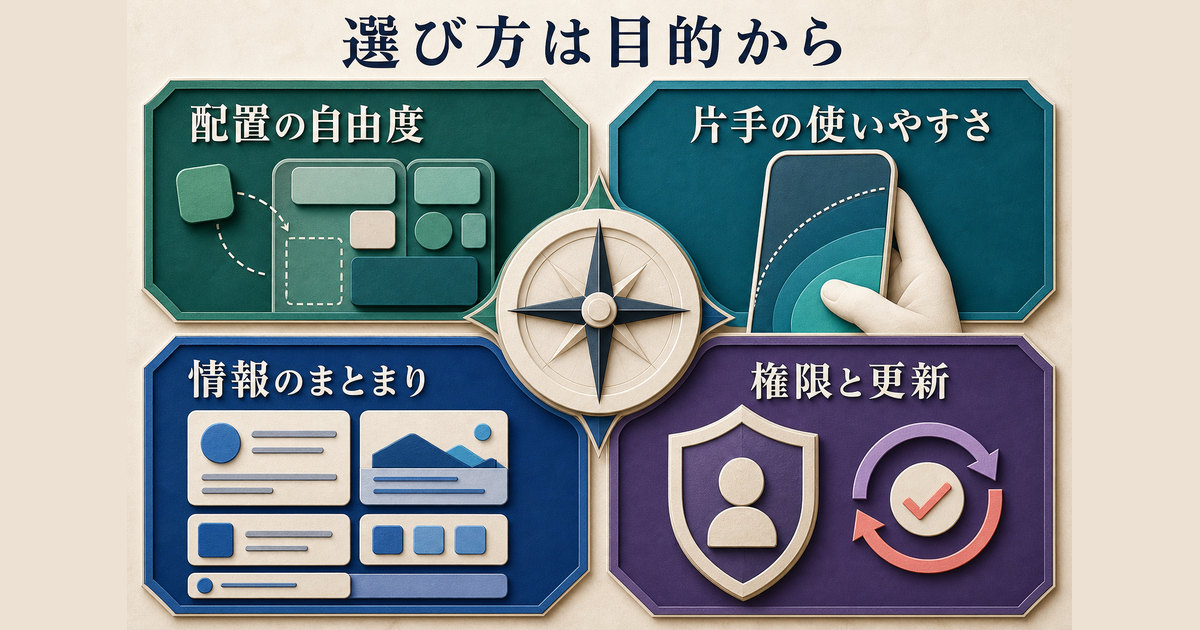
世界中で利用されている代表的なランチャーを徹底比較しました。用途に合わせて選びましょう。
| ランチャー | 価格 | タイプ | 特徴 |
|---|---|---|---|
| Nova Launcher | 無料/Pro 580円 | 伝統派・万能型 | 最高峰のカスタマイズ性・歴史長い |
| Niagara Launcher | 無料/Pro 580円 | 片手・ミニマル | 縦リスト型・大画面端末で操作しやすい |
| Microsoft Launcher | 無料 | ビジネス・Windows連携 | Office・Outlook・OneDrive完全統合 |
| Smart Launcher 6 | 無料/Pro 1,180円 | 自動分類・AI | アプリ自動カテゴリ分け・AIアシスト |
| Lawnchair | 無料 | Pixel風OSS | オープンソース・Pixel風カスタム可能 |
Nova Launcher(王道・万能型)
2011年リリースの老舗ランチャー。グリッドサイズ・アイコンサイズ・アニメーション・ジェスチャー操作のすべてを細かく設定可能。日本のヘビーユーザーが最も多く愛用しているランチャーです。
Niagara Launcher(ミニマル派)
ホーム画面に縦リストでアプリを表示する革新的なUI。大画面スマホでも片手操作しやすく、通知の集約表示も美しい。ミニマリスト・読書好きに人気急上昇中です。
Microsoft Launcher(仕事用Android)
Outlook・Teams・OneDriveが標準でホーム画面に統合され、PCのWindowsと完全シンクロ。仕事メインで使うなら最強。Microsoft 365ユーザーには特におすすめ。
Smart Launcher 6(整理整頓派)
インストールしたアプリを「コミュニケーション」「ゲーム」「メディア」など自動でカテゴリ分けし、ホーム画面がいつもキレイに保たれます。煩雑な画面が苦手な人に最適。
Lawnchair(OSS派)
無料・広告なしのオープンソースランチャー。Pixel Launcherの体験をどの機種でも再現可能。シンプル派で開発者寄りのユーザーに人気。
ランチャーを純正に戻す・初期化する方法
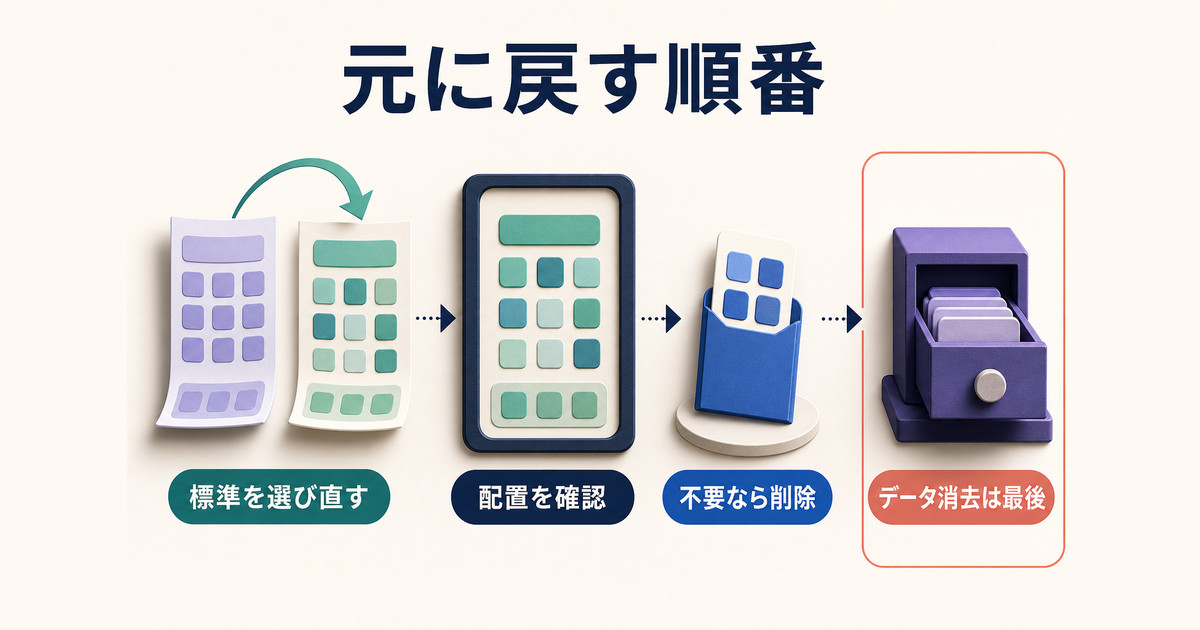
新しいランチャーが合わなかった、不具合が出た、機種変更前に元に戻したい場合の手順です。
純正ランチャーに戻す(Pixel/Galaxy/Xperia共通)
- 設定 > アプリ > 標準のアプリ > ホームアプリ
- 純正ランチャー(Pixel Launcher / One UI Home / Xperia ホームなど)を選択
- ホームボタンを押して反映確認
ランチャーアプリを完全削除
- 純正ランチャーに切り替えた後
- 設定 > アプリ > すべてのアプリ から該当ランチャーを選択
- 「アンインストール」をタップ
ランチャーのデータをリセット(カスタマイズを完全に戻す)
- 設定 > アプリ > 該当ランチャーを選択
- 「ストレージ」または「ストレージとキャッシュ」
- 「データを削除」(または「ストレージを消去」)をタップ
純正ランチャーをリセットすると、ホーム画面の配置・ウィジェット・フォルダがすべて初期状態に戻るため、事前のバックアップを推奨します。
ランチャー変更後のトラブルと対処法
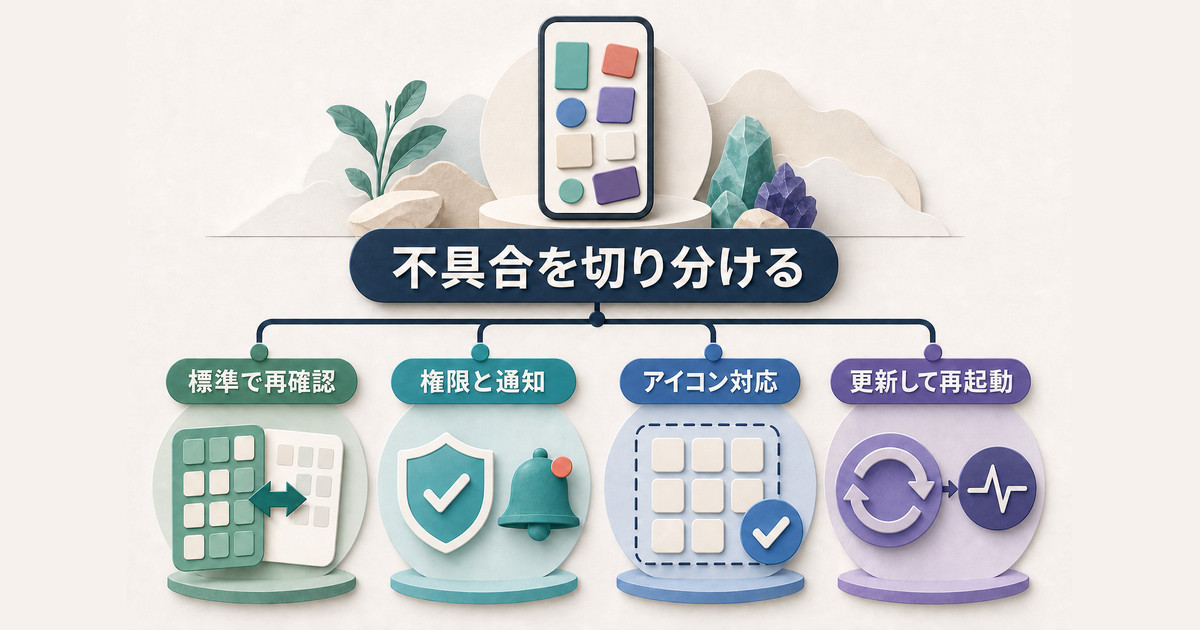
トラブル1: アイコンが一部表示されない
原因:アイコンパックの未対応・キャッシュ破損
対処:ランチャーアプリのストレージから「キャッシュを削除」。それでも改善しない場合はアイコンパックを別のものに変更。
トラブル2: ジェスチャー操作が動かない
原因:ナビゲーションバーが「3ボタン」のままで、ジェスチャーモードが無効
対処:設定 > システム > ジェスチャー > システムナビゲーション を「ジェスチャーナビゲーション」に変更。
トラブル3: 通知バッジ(未読数)が表示されない
原因:ランチャー側で「アプリ通知ドット」が無効化されている
対処:ランチャー設定 > 通知バッジ をオン。さらに設定 > 通知 > 通知ドット をオンに。
トラブル4: 動作が重くなった
原因:エフェクト・アニメーション過多・バックグラウンド常駐
対処:ランチャー設定でアニメーション速度を下げる、ウィジェット数を減らす、不要なフォルダを整理。
トラブル5: 機種変更後にレイアウトが消えた
原因:ランチャーのバックアップが未取得
対処:Nova Launcher等の「バックアップとリストア」機能で機種変更前にエクスポートしておくのが鉄則です。
おすすめアイコンパック・ウィジェット
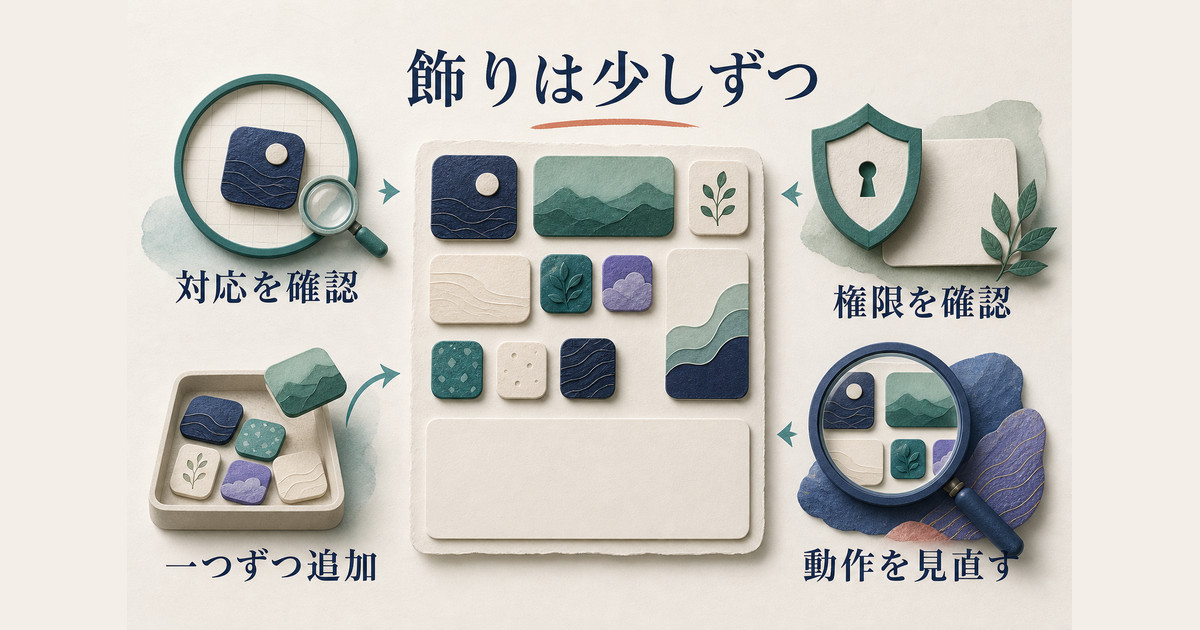
ランチャーを変更したら、アイコンパックも組み合わせて自分だけのホーム画面を作りましょう。
- Whicons – White Icon Pack:無料・モノクロ統一でミニマル派に
- Pixel Icon Pack:Pixel風の丸型アイコン
- Lightroom Icon Pack:落ち着いた色合いで写真好き向け
- KWGT(ウィジェットメーカー):オリジナルウィジェットを自作可能
この記事に関連するおすすめ商品
Google Pixel 9 SIMフリー(128GB)
約128,900円
純Android体験・素のPixel Launcherでランチャーの違いを比較しやすい最新モデル
Samsung Galaxy S25 SIMフリー
約139,800円
One UI 7搭載・Galaxy独自ランチャーから他社へカスタムする楽しさが最大
※ 価格は変動します。最新価格はリンク先でご確認ください
よくある質問(FAQ)
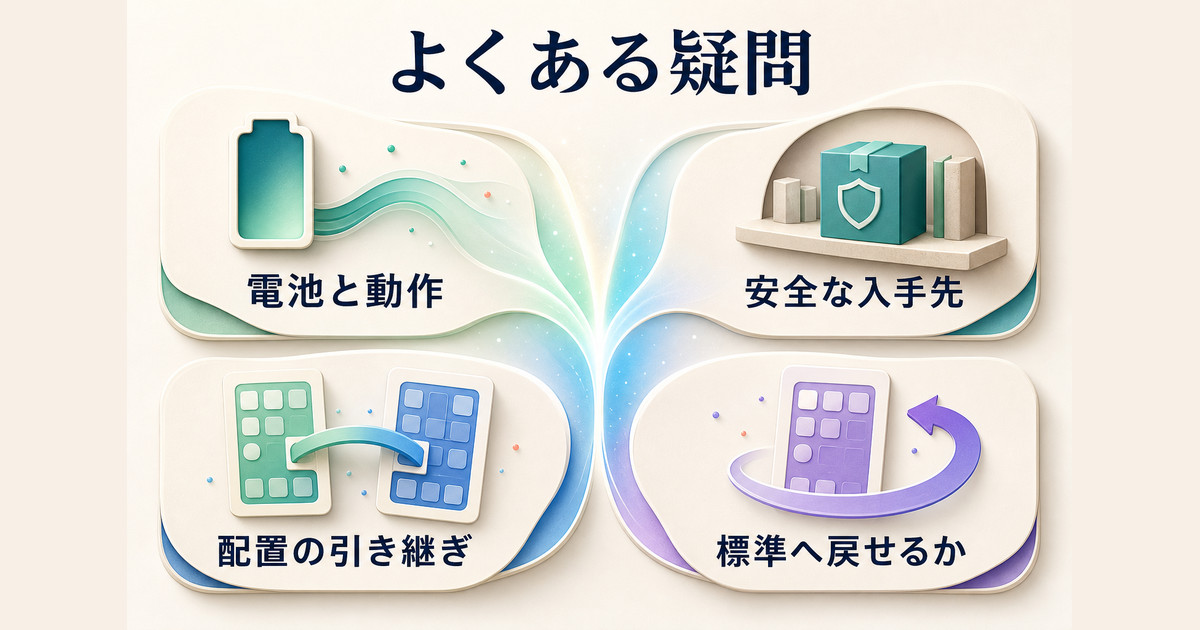
Q1: ランチャーを変えるとバッテリー消費が増えますか?
A: 多機能・常駐型のランチャー(Microsoft Launcherなど)は若干増えます。逆にNiagaraやLawnchairなどの軽量系は消費を抑えられる傾向です。
Q2: ランチャーを変えるとセキュリティリスクはありますか?
A: Google Play掲載の有名ランチャーは安全。ただし提供元不明のapkファイルをインストールするのは絶対NG。マルウェアの温床です。
Q3: 純正ランチャーをアンインストールできますか?
A: メーカープリインストールの純正ランチャーは通常アンインストール不可(無効化のみ)。adb等の高度な操作で削除可能ですが、文鎮化リスクがあるためおすすめしません。
Q4: 既存のホーム画面レイアウトを新ランチャーに引き継げますか?
A: Nova LauncherやMicrosoft Launcherは「他のランチャーからインポート」機能があり、配置をほぼ自動で引き継げます。
Q5: 無料版と有料(Pro)版の違いは?
A: 主な違いはジェスチャー操作の追加、テーマ機能の解放、隠しアプリ機能、バックアップ機能など。長期使用するなら有料版が断然便利です。
Q6: 子供のスマホに使えるランチャーは?
A: 「Kids Place」「Famisafe」など子供向け制限ランチャーが利用可能。アプリ起動制限・時間制限・課金ブロックが可能です。
Q7: 機種変更時にランチャーの設定を引き継ぐには?
A: ランチャー設定の「バックアップ」機能でJSONファイルやクラウドに保存しておき、新端末で同じランチャーをインストール後にリストア。Nova Launcherはこの機能が最強です。
まとめ
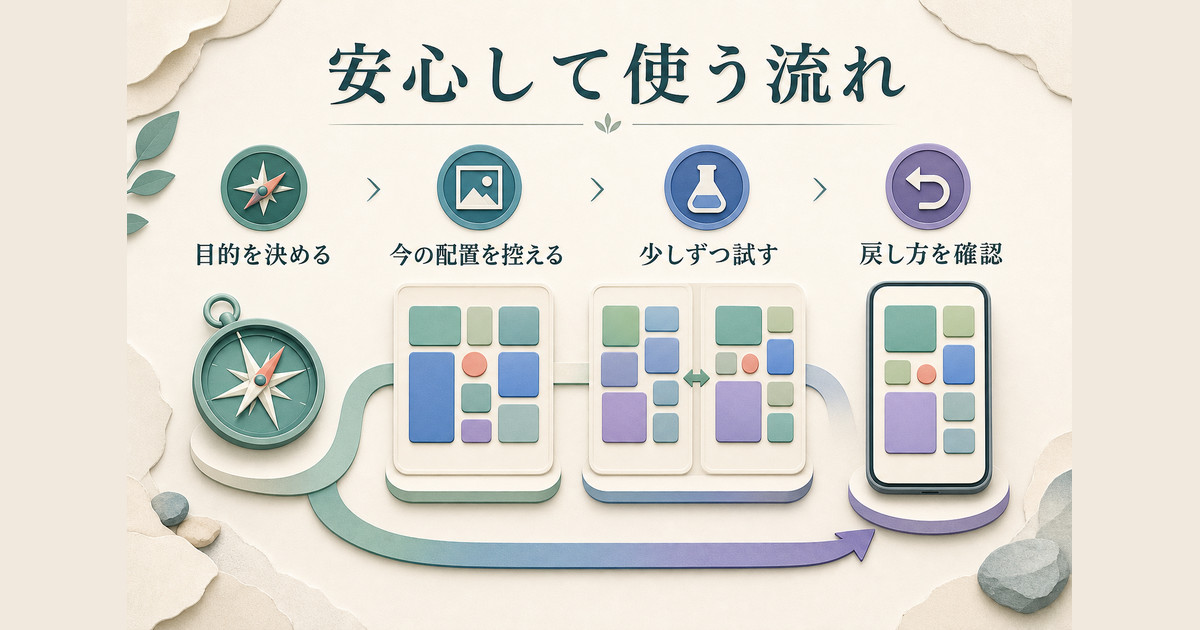
Androidの最大の魅力は「ホーム画面を丸ごと自分好みに作り変えられる」点です。標準ランチャーに不満を感じたら、まずはNova LauncherやNiagara Launcherなど人気アプリを無料でインストールして試してみましょう。設定 > 標準アプリ > ホームアプリから簡単に切り替えられ、合わなければ純正に戻すのも数秒で完了。Microsoft Launcherは仕事効率化、Smart Launcherは整理整頓、Lawnchairはミニマル派と、用途別に最適解が存在します。機種変更時はランチャー設定のバックアップを忘れず、新端末で同じ環境を即時再現できるよう備えておくのが上級者の作法。本記事で紹介した手順とトラブル対処法を活用して、世界に一つだけのホーム画面を作り上げてください。
