 minto.tech スマホ(iPhone/Android)・パソコン(Windows/Mac)・Office・Wi-Fi・AIツールの「できない」「困った」を解決する実用ガイド。トラブル対処法とノウハウが満載のお助けサイトです。
※本ページにはプロモーション(広告)が含まれています
📑 この記事の目次(タップで開く)
【2026年最新版】Google Docsテンプレート作成・利用・共有・カスタマイズ完全ガイド
「毎回同じ書式の議事録を作成するのが面倒」「請求書のフォーマットを統一したい」「チーム全員で同じ提案書テンプレートを使いたい」と感じている方は多いでしょう。Google Docs(Googleドキュメント)のテンプレート機能を活用すれば、定型文書の作成時間を大幅に短縮でき、組織全体の文書品質を統一できます。本記事では2026年最新のGoogle Docs環境におけるテンプレートギャラリーの使い方、オリジナルテンプレートの作成方法、組織向けテンプレートの共有・配布、人気テンプレートの種類、カスタマイズのコツまで網羅的に解説します。無料版・Workspace版それぞれの機能差にも触れながら、すぐに業務に活かせる実践的なノウハウを紹介します。
この記事でわかること
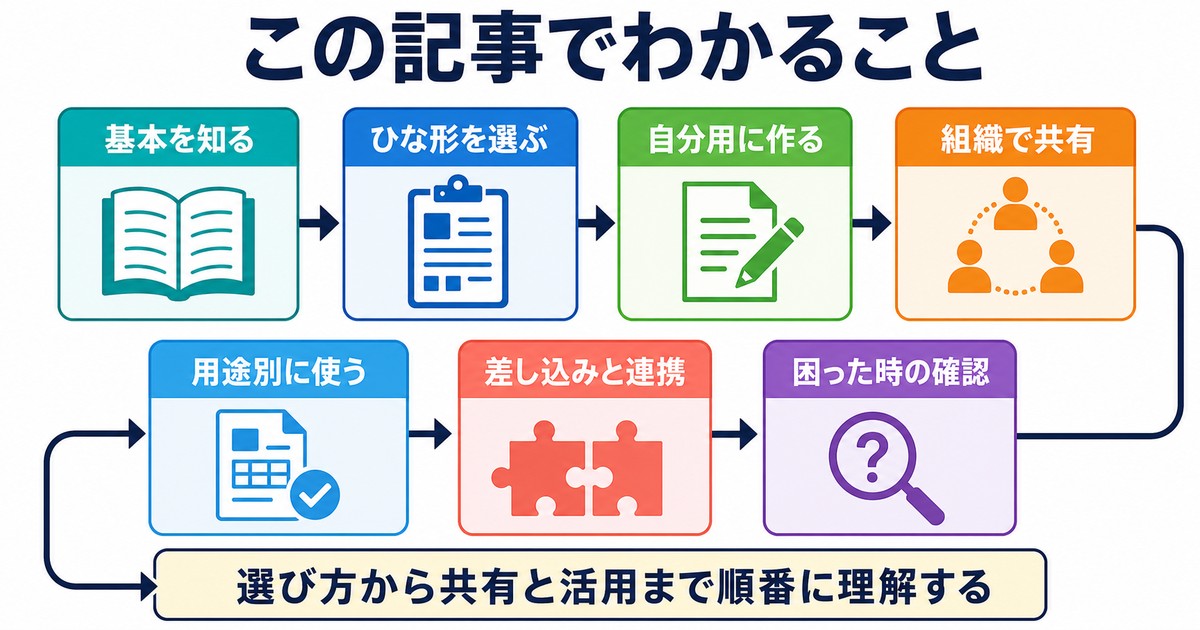
- Google Docsテンプレートの基本と使えるシーン
- 標準テンプレートギャラリーの使い方
- オリジナルテンプレートの作成手順(無料版・Workspace版)
- 組織内でテンプレートを共有する方法
- ビジネスシーン別おすすめテンプレート例
- テンプレートのカスタマイズと差し込み機能
- テンプレートが消えた・編集できない時の対処法
- 他のGoogleアプリ(スプレッドシート・スライド)との連携
Google Docsテンプレートの基礎知識
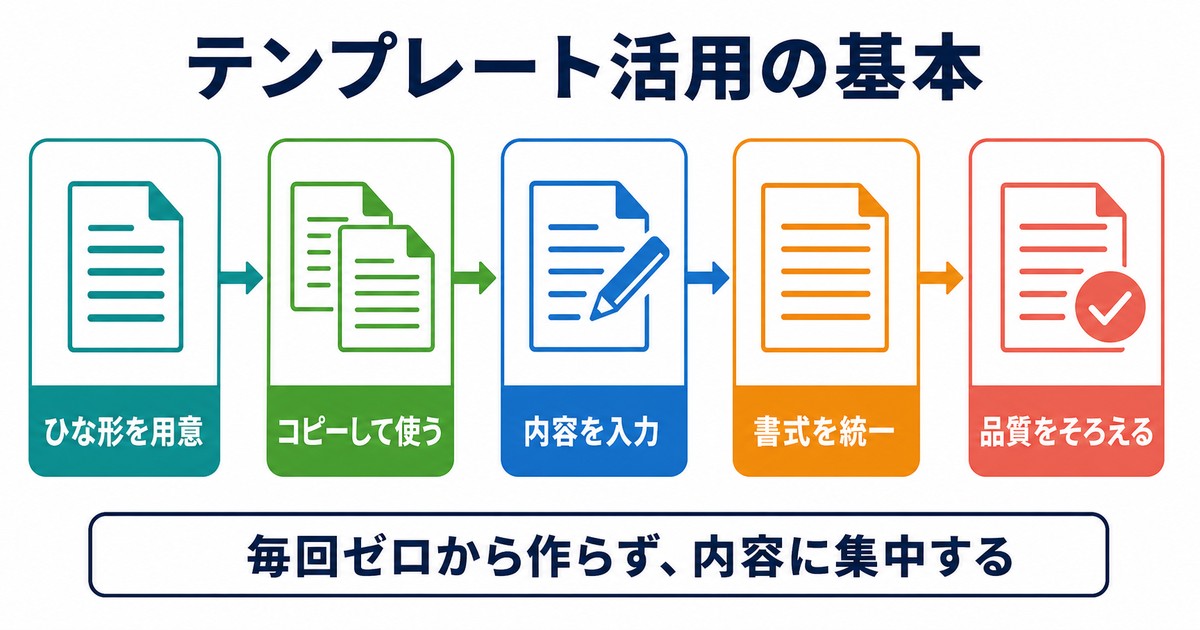
Google Docsのテンプレートは、繰り返し使用する書式・レイアウト・定型文を保存して再利用する仕組みです。新規ドキュメント作成時にテンプレートから始めることで、文書作成時間の大幅短縮と品質の標準化が実現できます。
テンプレート活用のメリット
テンプレートを活用することで、毎回ゼロから文書を作成する必要がなくなり、作業時間を50%以上削減できる場合もあります。また、フォントや見出しスタイル、ロゴ配置などが統一されることで、組織全体の文書品質が均一化されます。新入社員でも既存テンプレートを使用するだけで、ベテラン社員と同等のフォーマットで文書を作成でき、教育コストの削減にもつながります。さらに、毎回同じ要素を入力する手間が省けるため、本質的な内容に集中できる時間が増えるのも大きなメリットです。
無料版とWorkspace版の機能差
個人用の無料Googleアカウントでもテンプレートギャラリーの利用は可能ですが、組織向けの独自テンプレート共有機能はGoogle Workspace(有料プラン)が必要です。無料版では既存テンプレートをコピーして個人用テンプレートとして使う方法が主流となり、組織内での共有は手動でリンクを送るなどの工夫が必要です。Workspace版なら管理者がテンプレートギャラリーに直接組織用テンプレートを追加でき、全メンバーが一覧から選択して利用できます。
主要なテンプレートカテゴリ
Google Docsには標準で多数のテンプレートが用意されており、用途別に分類されています。仕事向けには履歴書、職務経歴書、レター、提案書、議事録、契約書、レポートなどがあります。教育向けにはレッスンプラン、エッセイ、読書記録、研究論文などが用意されています。個人向けにはイベント企画書、料理レシピ、買い物リスト、旅行計画書などが選択可能です。これらは無料で誰でも利用できる出発点となります。
標準テンプレートギャラリーの使い方
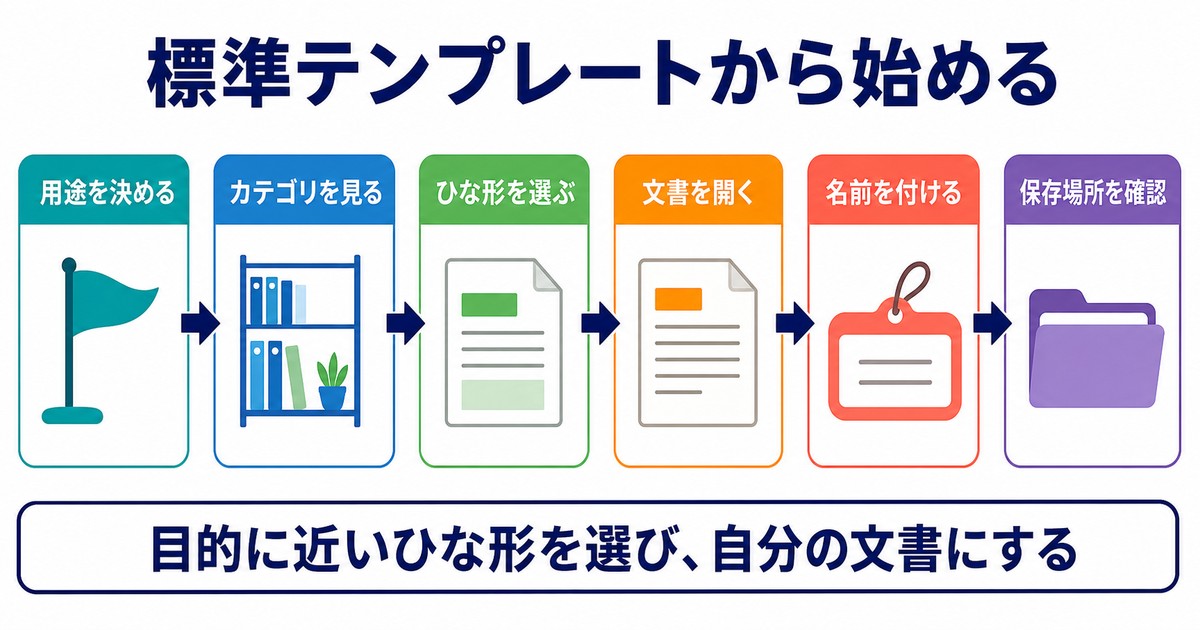
Google Docsには豊富な標準テンプレートが用意されており、何から始めるか迷う必要はありません。テンプレートギャラリーへのアクセス方法と選び方を理解しましょう。
テンプレートギャラリーへのアクセス
Google Docsのトップ画面(docs.google.com)を開くと、画面上部に「テンプレートギャラリー」というセクションが表示されています。簡易表示の場合は「テンプレートギャラリー」というリンクが画面右上に小さく表示されているため、これをクリックして全テンプレートを一覧表示します。テンプレートが表示されない場合は、設定アイコン(歯車)をクリックして「最近使用したテンプレートをホーム画面に表示する」をオンにすると表示されるようになります。
テンプレートの選び方
テンプレートギャラリーには「最近使用したアイテム」「全般」「仕事」「教育」「個人」などのカテゴリ別タブが用意されています。目的に合ったカテゴリを選び、サムネイル画像とテンプレート名で内容を判断します。気に入ったテンプレートをクリックすると、即座に新規ドキュメントとしてコピーされ編集可能な状態で開かれます。元のテンプレートには影響しないため、自由に編集を開始できます。
使用後の保存と命名
テンプレートから作成した文書は自動的にGoogleドライブに保存されますが、初期状態のファイル名はテンプレート名のままになっています。「無題のドキュメント」と同様の扱いで、わかりやすいファイル名に変更することを忘れずに行いましょう。画面上部のドキュメント名をクリックすれば、その場で名前変更が可能です。命名規則を統一しておくと、後から検索しやすくなります。
オリジナルテンプレートの作成手順
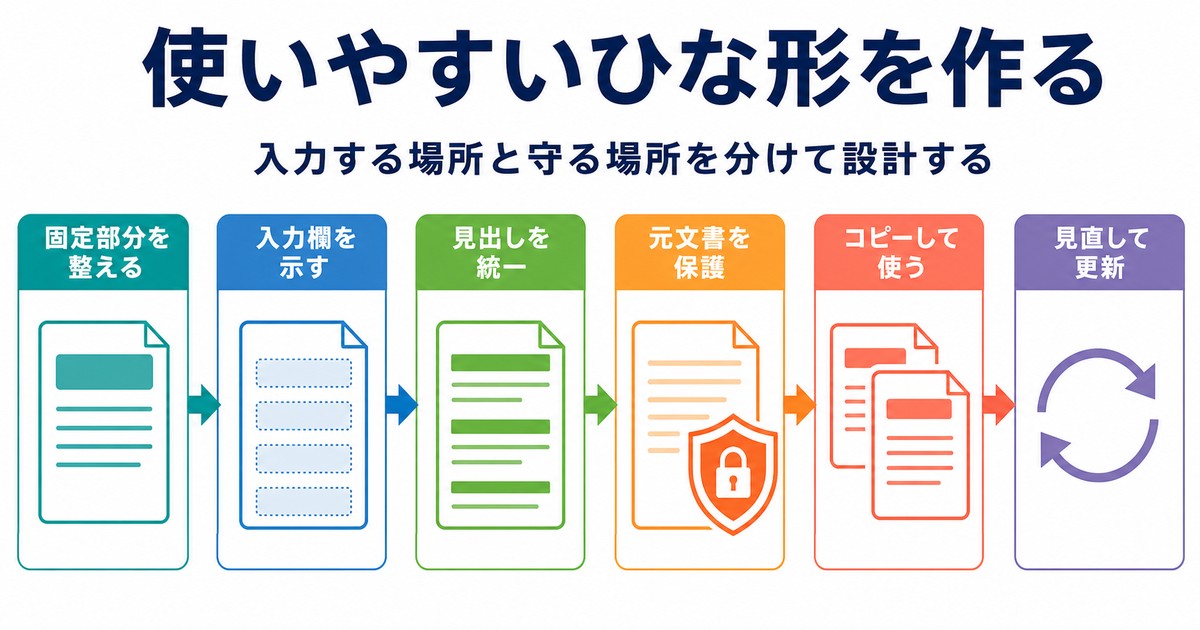
標準テンプレートだけでなく、自社や個人の業務に最適化したオリジナルテンプレートを作成することで、さらに効率的な運用が実現します。作成方法は無料版とWorkspace版で若干異なります。
無料版での簡易テンプレート作成
無料アカウントでもテンプレートを作成して再利用することは可能です。まず通常のドキュメントとして雛形を作成し、フォントや見出しスタイル、ロゴ画像、固定文章などを配置します。ファイル名に「【テンプレート】」などの目印を入れて保存し、Googleドライブの専用フォルダ(「テンプレート」などの名前)に格納します。新しい文書を作成する際は、テンプレートファイルを開いて「ファイル」→「コピーを作成」を選択することで、元ファイルを保護したまま新規文書として作業を始められます。
Workspace版での正式テンプレート登録
Google Workspaceアカウントの場合、組織向けのテンプレートを正式に登録できます。まずテンプレート用のドキュメントを完成させた状態で、Google Docsのホーム画面に戻ります。「テンプレートギャラリー」を開いて「組織名」タブを選択し、「テンプレートを送信」ボタンをクリックします。先ほど作成したドキュメントを選択して、カテゴリ(議事録、提案書など)を指定すれば、組織全員がアクセスできるテンプレートとして登録されます。
テンプレート作成のポイント
使いやすいテンプレートを作成するには、いくつかのポイントを押さえる必要があります。プレースホルダーには「[ここに件名を入力]」「[日付を入力]」のように、何を入力すべきかが一目でわかる文言を入れます。フォント・サイズ・色は組織のブランドガイドラインに沿って統一し、見出しスタイルは標準機能(「タイトル」「見出し1」「見出し2」)を活用することで、後から目次自動生成や書式変更が容易になります。
組織内でテンプレートを共有する方法
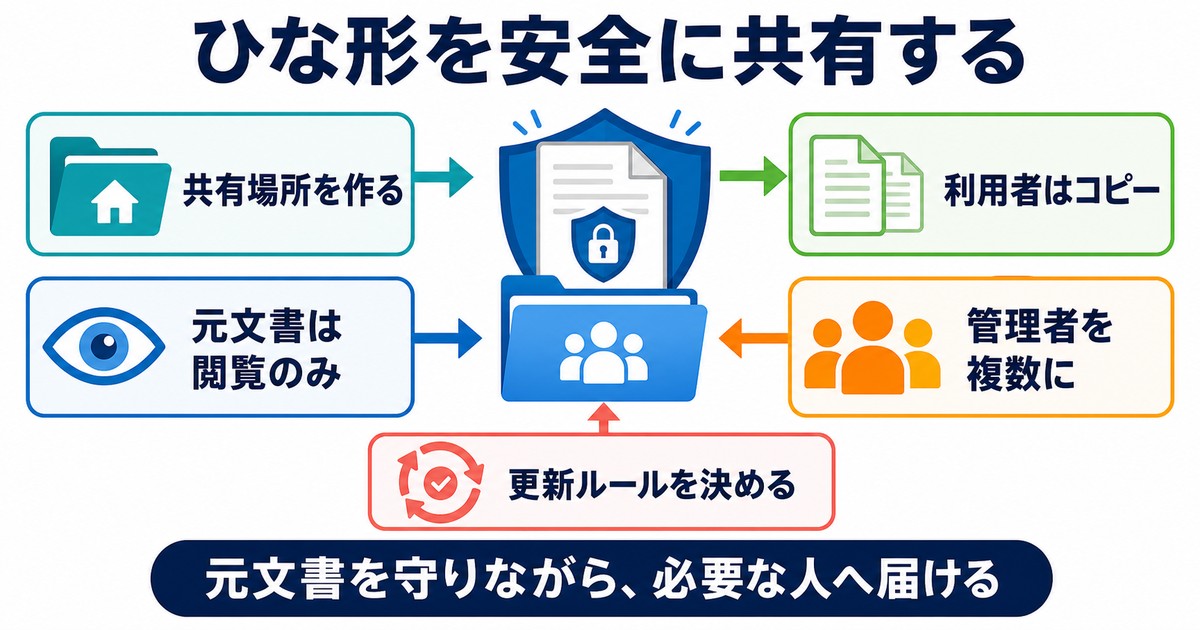
Workspace環境がない場合でも、工夫すれば組織内でテンプレートを効率的に共有できます。複数の方法を組み合わせることで、より柔軟な運用が可能です。
共有フォルダによる管理
Googleドライブに「共有テンプレート」フォルダを作成し、組織メンバー全員に「閲覧者」権限で共有します。テンプレートファイルはすべてこのフォルダに格納し、各メンバーは使用時に「ファイル」→「コピーを作成」で個人のドライブに複製してから編集します。元のテンプレートは編集権限を制限しているため、誤って変更されることがなく、テンプレートとしての品質が保たれます。
テンプレートリンクの配布
各テンプレートの末尾URLを「/edit」から「/copy」に変更したリンクを配布すると、リンクをクリックするだけで自動的にコピー作成画面が表示される便利な仕組みになります。例えば「docs.google.com/document/d/xxxxx/edit」を「docs.google.com/document/d/xxxxx/copy」に変更してメンバーに共有すれば、ワンクリックで新規ドキュメントとしてコピーされます。社内ポータルやチャットに貼り付けておくと、誰でも瞬時にテンプレートを利用できる環境が整います。
権限設定のベストプラクティス
テンプレート管理者は「編集者」、一般メンバーは「閲覧者」または「コメント可」に設定するのが基本です。完全に閲覧のみにすると印刷やダウンロードができなくなる可能性があるため、業務上必要な権限とのバランスを見ながら設定しましょう。管理者の交代に備えて、複数人を「編集者」に設定しておくと安心です。
ビジネスシーン別おすすめテンプレート例
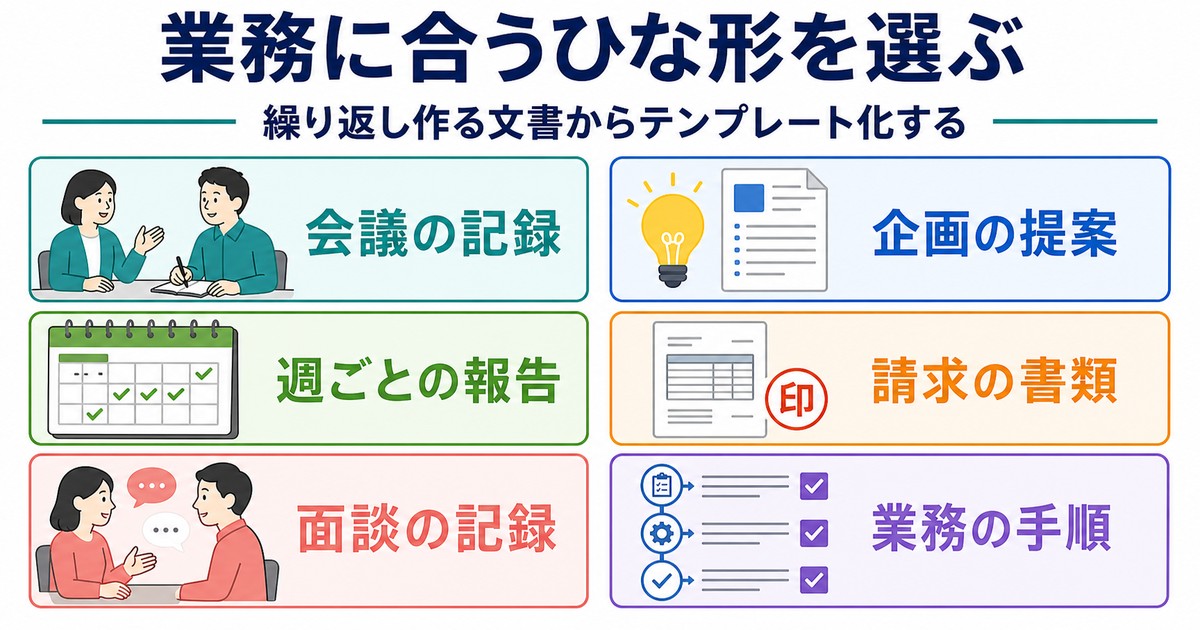
業務効率化に直結する代表的なテンプレート例を紹介します。これらをベースにカスタマイズすることで、自社業務に最適化された運用が可能になります。
| テンプレート名 | 用途 | 含まれる項目 | 対象者 |
|---|---|---|---|
| 会議議事録 | 定例会・打ち合わせ | 日時・参加者・議題・決定事項・アクション | 全社員 |
| プロジェクト提案書 | 新規企画提案 | 背景・目的・実施内容・予算・スケジュール | 企画・営業 |
| 業務週報 | 週次報告 | 今週の成果・課題・来週の予定・所感 | 全社員 |
| 請求書 | 取引先への請求 | 請求番号・金額・支払期日・振込先 | 経理・営業 |
| 面談記録 | 1on1・人事面談 | 日時・テーマ・課題・目標・次回予定 | マネージャー |
| 業務マニュアル | 手順書作成 | 目的・手順・注意点・FAQ | 全部署 |
| イベント企画書 | 社内イベント | 概要・目的・予算・スケジュール・運営体制 | 総務・人事 |
テンプレートのカスタマイズと差し込み機能
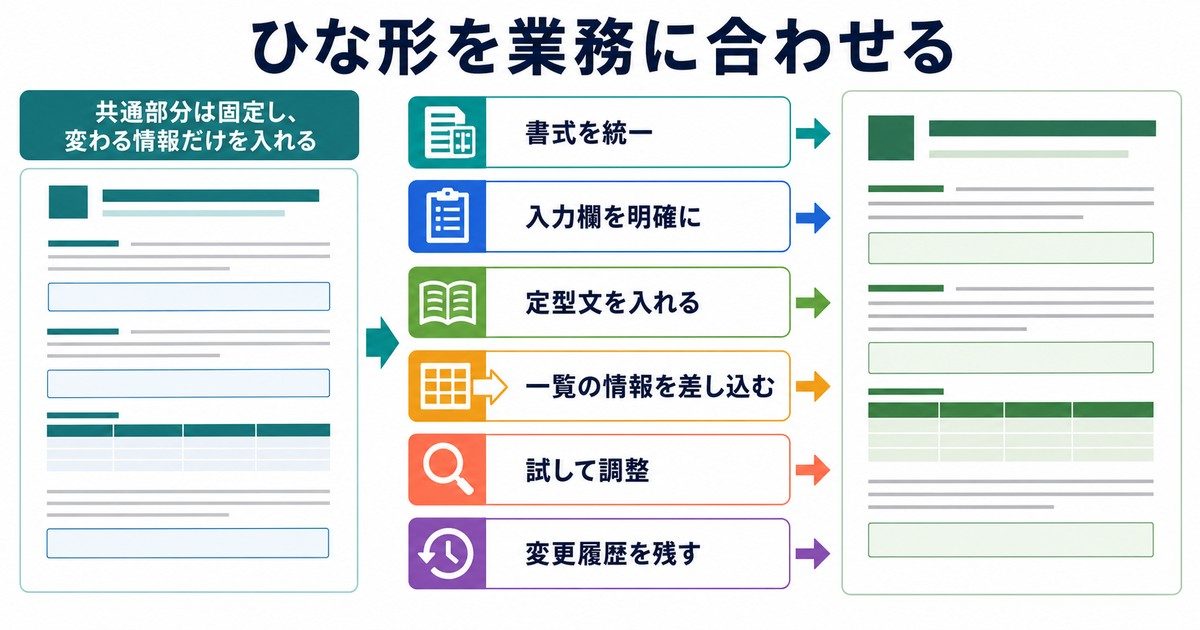
テンプレートは作成後も継続的にカスタマイズが必要です。基本機能から応用テクニックまで、効果的なカスタマイズ方法を学びましょう。
スタイル・フォントの統一
組織のブランドカラーやフォントをテンプレートに反映することで、文書全体の統一感が生まれます。「書式」→「段落スタイル」→「オプション」→「現在のスタイルをデフォルトとして保存」で、よく使う書式を既定値として登録できます。次回新規ドキュメント作成時に、この既定値が適用されるため、毎回設定する手間が省けます。
定型文の挿入
請求書の振込先情報や、メールテンプレートの署名など、繰り返し使用する定型文をテンプレートに組み込んでおくと、入力ミスや漏れを防げます。長文の定型文章は「拡張機能」→「ドキュメント挿入」などのアドオンと組み合わせることで、より柔軟な運用が可能です。
差し込み印刷との連携
Googleスプレッドシートのデータをドキュメントテンプレートに差し込む「差し込み印刷」機能は、アドオン「autoCrat」「Mail Merge」などを使用することで実現できます。顧客リストや商品情報を一括で文書化したい場合に重宝します。例えば100社分の請求書を一度に作成することも、テンプレートと差し込み機能を組み合わせれば数分で完了します。
テンプレートのトラブル対処法
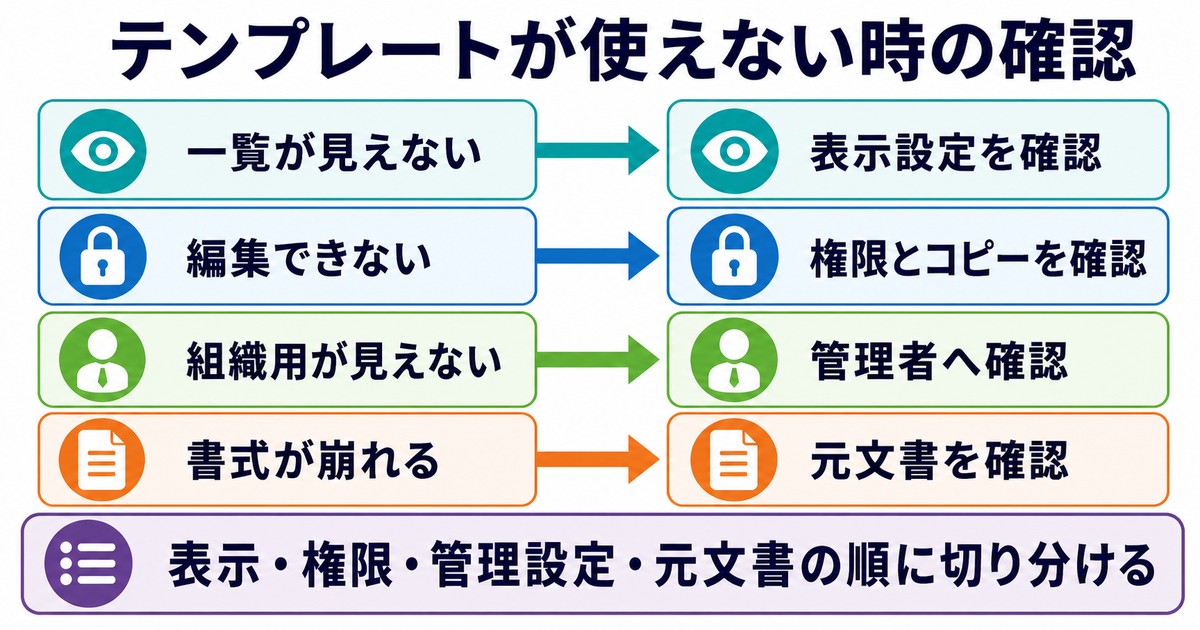
テンプレート利用時に発生しがちなトラブルと、その対処法を理解しておくことで、業務の停滞を防げます。
テンプレートギャラリーが表示されない
テンプレートギャラリーが画面に表示されない場合、Google Docsの設定で非表示になっている可能性があります。docs.google.comを開き、左上のメニューアイコン(三本線)から「設定」を開きます。「テンプレート」セクションで「最近使用したテンプレートをホーム画面に表示する」をオンにすることで再表示されます。それでも表示されない場合は、ブラウザのキャッシュをクリアして再ログインを試してください。
テンプレートが編集できない
共有テンプレートを開いた際に「閲覧のみ」と表示されて編集できない場合、それは意図された動作で、テンプレートを保護するための仕様です。「ファイル」→「コピーを作成」を選択することで、自分のドライブに編集可能なコピーが作成されます。元のテンプレートを直接編集したい場合は、所有者または編集者権限を取得する必要があります。
組織テンプレートが見つからない
Workspace環境で「組織名」タブが表示されない場合、管理者が組織向けテンプレート機能を有効化していない可能性があります。Google Workspace管理コンソールで「アプリ」→「Google Workspace」→「ドライブとドキュメント」→「テンプレート」の設定を確認し、適切な権限が付与されているか管理者に確認してもらいましょう。
この記事に関連するおすすめ商品
Google Workspace活用ガイド本
約2,200円
Docs・Sheets・Slidesの実践テクニック満載
ロジクール ワイヤレスキーボードMK295
約5,500円
静音設計でドキュメント作成に最適
※ 価格は変動します。最新価格はリンク先でご確認ください
他のGoogleアプリとの連携活用
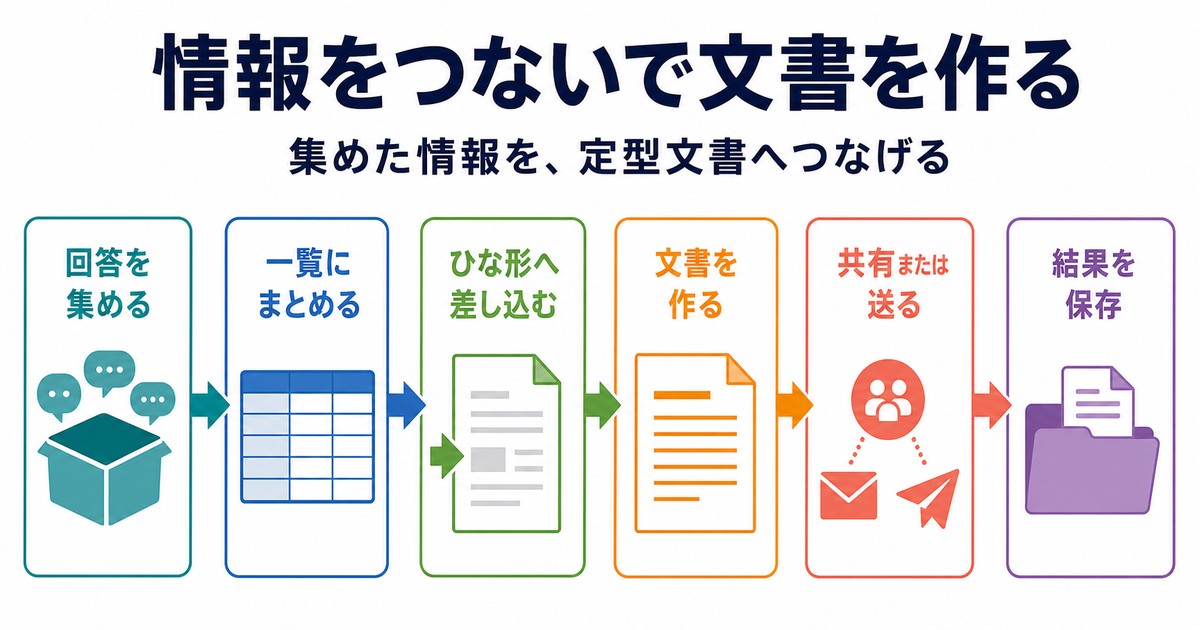
Google Docsテンプレートは、他のGoogleアプリと連携することで、さらに強力なワークフローを構築できます。
スプレッドシートとの連携
Googleスプレッドシートのデータを元にDocsの文書を一括生成する仕組みは、定型業務の自動化に最適です。例えば顧客名簿(スプレッドシート)を元に挨拶状(Docs)を一括作成したり、商品リストから商品紹介文を自動生成したりすることが可能です。アドオンautoCratを使用することで、コーディング知識なしでこの仕組みを構築できます。
Gmailとの連携
Google Docsで作成した文書をGmailから直接送信できます。Googleドライブで該当ファイルを選択して右クリックから「共有」→「メールでファイルを送信」を選ぶか、Gmailの作成画面でGoogleドライブアイコンから添付できます。リンクとして共有することで、受信者は最新版を常に閲覧できる利便性があります。
Googleフォームとの連携
Googleフォームの回答をスプレッドシートに集約し、それをDocsテンプレートに差し込むことで、申込書・契約書・面談記録などの自動生成が実現します。問い合わせフォームへの自動返信文書生成、面接記録の自動作成など、応用範囲は非常に広いです。
よくある質問(FAQ)
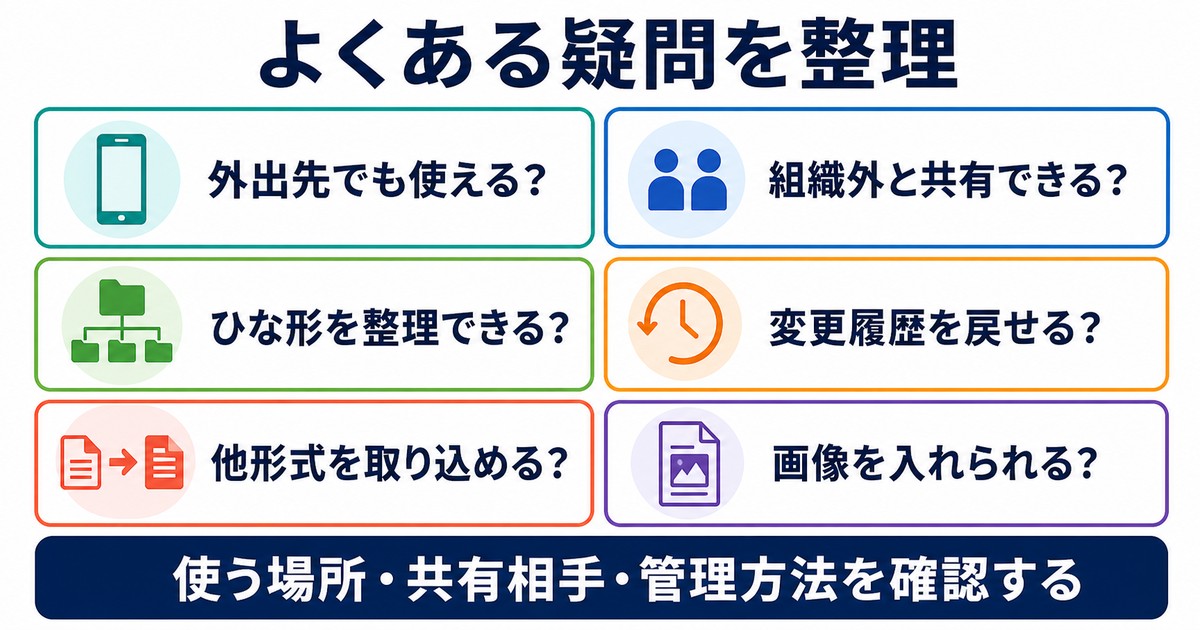
Q1: Google Docsテンプレートはオフラインでも使えますか?
Chromeの拡張機能「Google ドキュメント オフライン」をインストールしておけば、オフライン環境でもテンプレートからドキュメント作成が可能です。ただし、事前にオンライン状態でテンプレートにアクセスしておく必要があります。完全オフライン環境では新規テンプレートの取得はできません。
Q2: 作成したオリジナルテンプレートを他の組織と共有できますか?
無料版なら共有リンクを送ることで誰とでも共有できます。Workspace組織テンプレートは原則として組織内のみの共有となりますが、ドキュメント自体を別組織のユーザーと共有することは可能です。テンプレートとして配布したい場合は、コピー作成リンク(URLの末尾を/copyに変更)を共有する方法が便利です。
Q3: テンプレートの数に上限はありますか?
個人作成のテンプレートには明確な上限はありませんが、Workspace組織テンプレートには管理者設定により上限が設けられている場合があります。組織で大量のテンプレートを管理する場合は、カテゴリ別にフォルダで整理して階層化することで、利用者が必要なテンプレートを見つけやすくなります。
Q4: テンプレートのバージョン管理はできますか?
Google Docsには「ファイル」→「変更履歴」→「変更履歴を表示」で過去のバージョンを確認・復元できる機能があります。テンプレートを更新した際に旧バージョンに戻したい場合や、誰がいつ変更したかを追跡したい場合に役立ちます。重要な変更時には変更履歴に名前を付けて管理することも推奨されます。
Q5: WordやPDFのテンプレートをGoogle Docsに取り込めますか?
Wordファイル(.docx)はGoogleドライブにアップロードしてGoogle Docsで開くことで、自動的に変換されてテンプレートとして使用可能です。PDFは「Googleドキュメントで開く」を選択するとテキスト抽出され、編集可能な形になります。ただしレイアウトが崩れる場合があるため、書式の微調整が必要になることがあります。
Q6: テンプレートに画像やロゴを埋め込めますか?
会社ロゴや署名画像などをテンプレートに埋め込むことができます。「挿入」→「画像」から画像をアップロードして配置し、適切なサイズに調整します。画像はテンプレートの一部として保存されるため、テンプレートから新規ドキュメントを作成するたびに同じ画像が配置されます。
Q7: スマートフォンからもテンプレートを使えますか?
Google ドキュメントのスマートフォンアプリ(iOS/Android)からもテンプレートギャラリーにアクセスできます。アプリを起動して「+」ボタンをタップすると「テンプレートを選択」のオプションが表示されます。出先での議事録作成や報告書作成にも活用できる便利な機能です。
まとめ
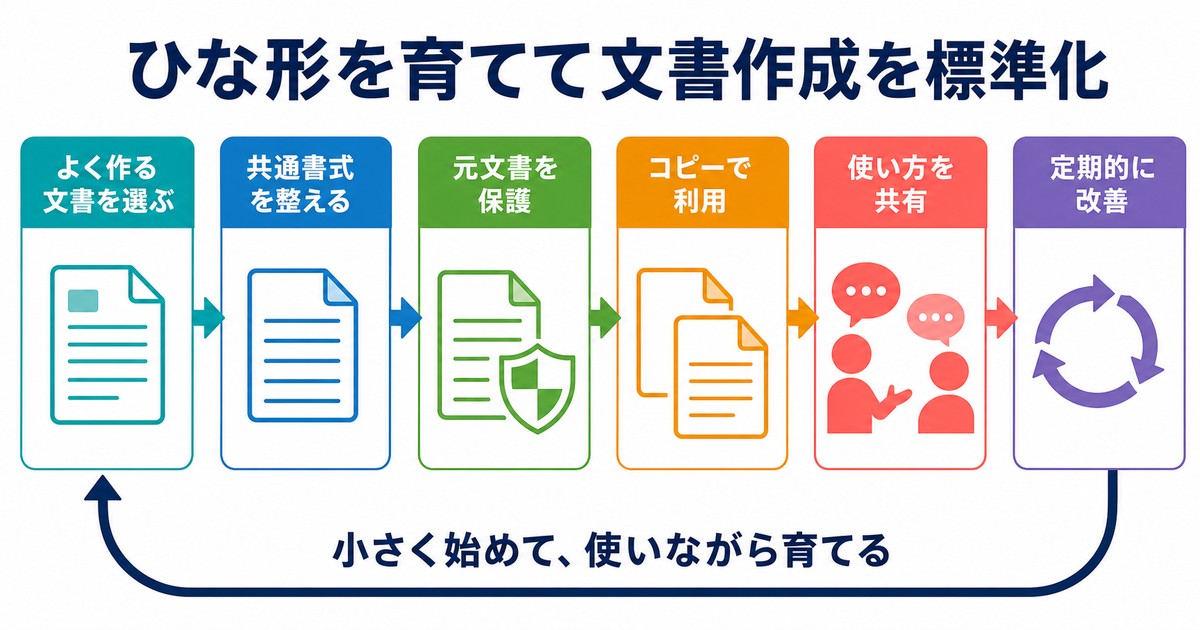
Google Docsのテンプレート機能を活用することで、文書作成業務の効率と品質を大幅に向上できます。標準テンプレートギャラリーには議事録・提案書・履歴書など多彩なテンプレートが用意されており、無料で誰でも利用可能です。独自のテンプレートを作成して組織内で共有すれば、書式の統一・作業時間の短縮・新人教育のコスト削減など、複数のメリットが同時に得られます。Workspace環境なら組織用テンプレートギャラリーへの登録が、無料版でも共有フォルダやコピー作成リンクを活用することで、効率的な運用が実現できます。テンプレートはスプレッドシート・Gmail・Googleフォームなど他のGoogleアプリと連携することで、定型業務の自動化という次のステージに進めます。差し込み印刷(autoCratなど)を活用すれば、100件・1000件規模の文書生成も数分で完了します。本記事の手法を活用し、まずは自分が頻繁に作成する文書から1つテンプレート化することを始めてみてください。テンプレート資産が蓄積されることで、長期的に大きな業務改善効果が得られるはずです。
