 minto.tech スマホ(iPhone/Android)・パソコン(Windows/Mac)・Office・Wi-Fi・AIツールの「できない」「困った」を解決する実用ガイド。トラブル対処法とノウハウが満載のお助けサイトです。
※本ページにはプロモーション(広告)が含まれています
📑 この記事の目次(タップで開く)
【2026年最新版】Excelの条件付き書式・色分け・データバー・アイコンセット完全ガイド
Excelの「条件付き書式」は、表の中身を一瞬で視覚化し、重要な数値・傾向・異常値を直感的に把握できるようにする強力な機能です。しかし、初心者の方は「セルの強調表示ルール」「上位/下位ルール」「データバー」「カラースケール」「アイコンセット」「数式を使ったルール」と種類が多く、どれを使えばよいか迷いがちです。さらに上級者でも「複数ルールが競合した」「相対参照と絶対参照を間違えて思った範囲に色がつかない」「条件付き書式が遅い・重い」といった悩みを抱えるケースが少なくありません。
本記事では、Excel 2024/Microsoft 365/Excel Onlineそれぞれの環境を想定しながら、条件付き書式の全体像と実務に直結する使い方を、初心者から中級者の方まで体系的に習得できるよう解説します。読み終える頃には、売上表・在庫管理表・進捗管理表・名簿などあらゆるシーンで、データの「見える化」を高速に実現できるようになります。
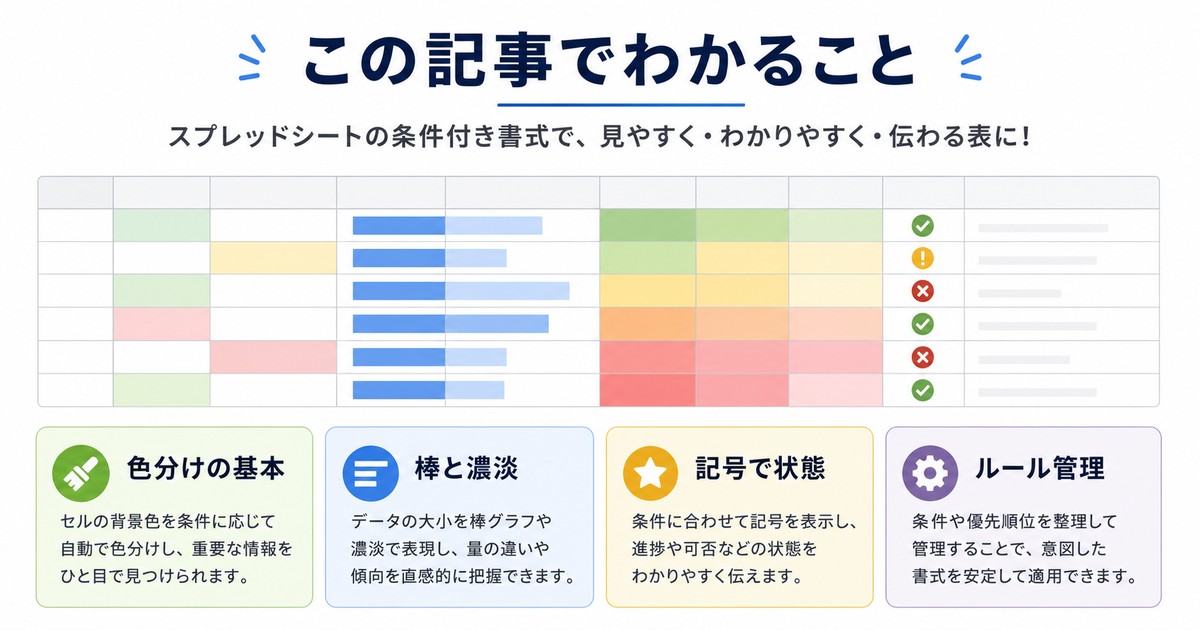
この記事でわかること
- 条件付き書式の全体像と種類別の使い分け
- セルの色分け(強調表示ルール)の基本手順
- データバー・カラースケール・アイコンセットの設定と活用例
- 数式(数式を使用して書式設定するルール)の作り方
- 複数ルールの優先順位とルール管理画面の使い方
- 条件付き書式が重い・反映されない時の対処法
- 業務でよく使う実践テンプレート(売上・進捗・在庫・期限)
条件付き書式の基礎と全体像
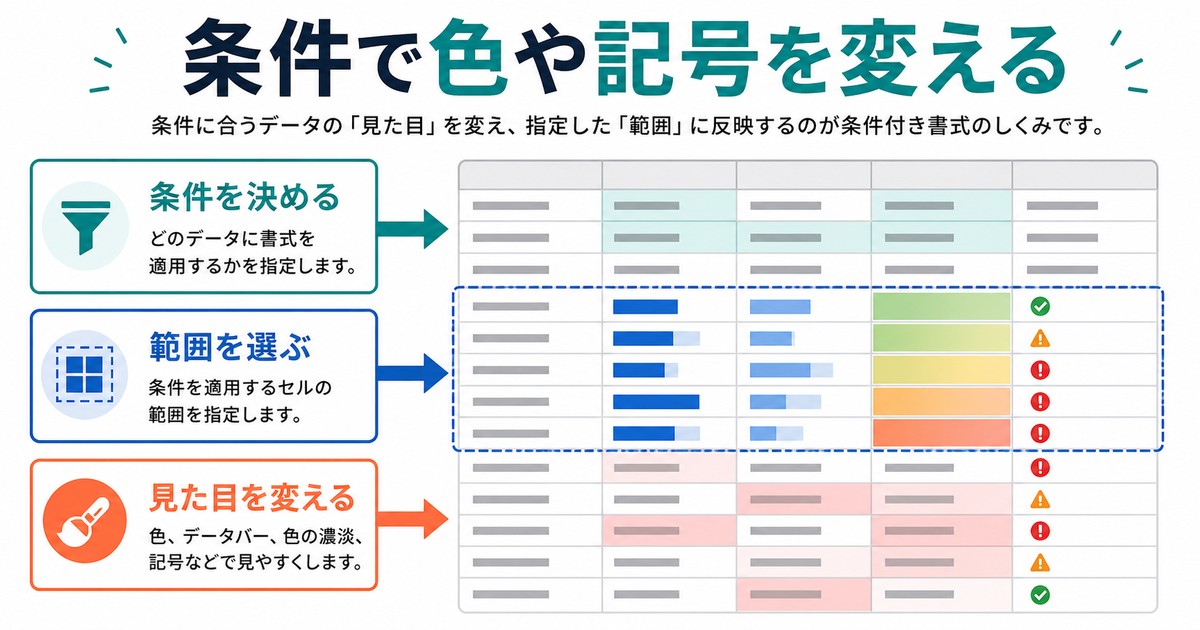
条件付き書式は「あるセルが条件を満たしたら、そのセルの見た目(背景色・フォント色・アイコンなど)を自動で変える」機能です。リボンの「ホーム」タブ>「条件付き書式」から呼び出します。大別すると以下の6種類です。
| 種類 | 主な用途 | 特徴 |
|---|---|---|
| セルの強調表示ルール | 特定の値・範囲・テキスト・日付に色付け | もっとも基本的、初心者向き |
| 上位/下位ルール | 上位N件・下位N件・平均より上などを強調 | ランキング表示に最適 |
| データバー | セル内に棒グラフ風のバーを描画 | 大小比較に強い |
| カラースケール | 値の大小をグラデーションで表現 | ヒートマップ作成に最適 |
| アイコンセット | 矢印・信号・星などのアイコンを表示 | 達成度・ステータス表現に便利 |
| 数式を使用したルール | 独自条件で書式設定 | 柔軟性が高く上級者向き |
条件付き書式の適用範囲を意識する
条件付き書式は「適用範囲(適用先)」を持つルールとして保存されます。例えばA2:A100にルールを適用しても、B列やC列には反映されません。ルールを行全体に効かせたい場合は、後述する「数式を使ったルール」と絶対参照の組み合わせを使います。
セルの強調表示ルールを使った基本の色分け
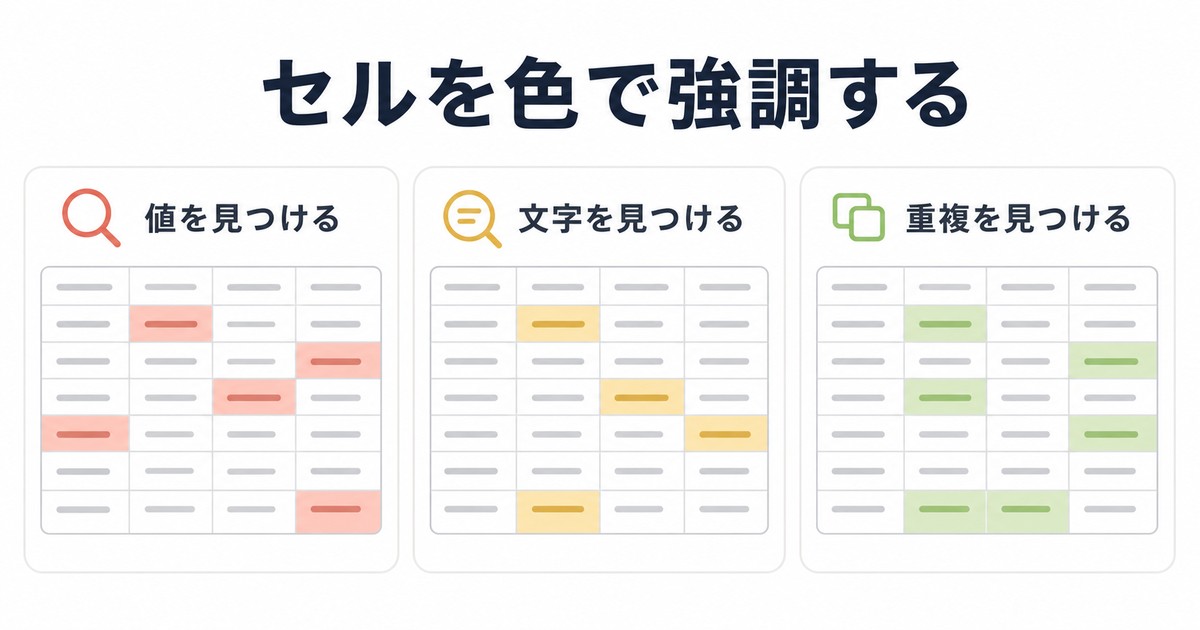
最もよく使われるのが「セルの強調表示ルール」です。たとえば「売上が100万円以上のセルを緑色にしたい」場合の手順は次のとおりです。
- 色付け対象のセル範囲を選択(例:C2:C50)。
- ホームタブ>条件付き書式>セルの強調表示ルール>「指定の値より大きい」を選択。
- 表示されるダイアログに「1000000」を入力。
- 右側の書式メニューから「濃い緑の文字、緑の背景」など好みのプリセットを選びます。または「ユーザー設定の書式」で任意の色を指定します。
- OKを押すと即座に該当セルに色が付きます。
主なバリエーション:
- 指定の値より小さい:在庫不足、進捗遅れの検出に。
- 指定の範囲内:合格点〜満点、許容範囲のチェック。
- 文字列:特定キーワード(「未対応」など)に色付け。
- 日付:今日・今週・先月など期間別の強調。
- 重複する値:同じ商品コード、同じ顧客名の重複検出。
上位/下位ルールでランキングを可視化
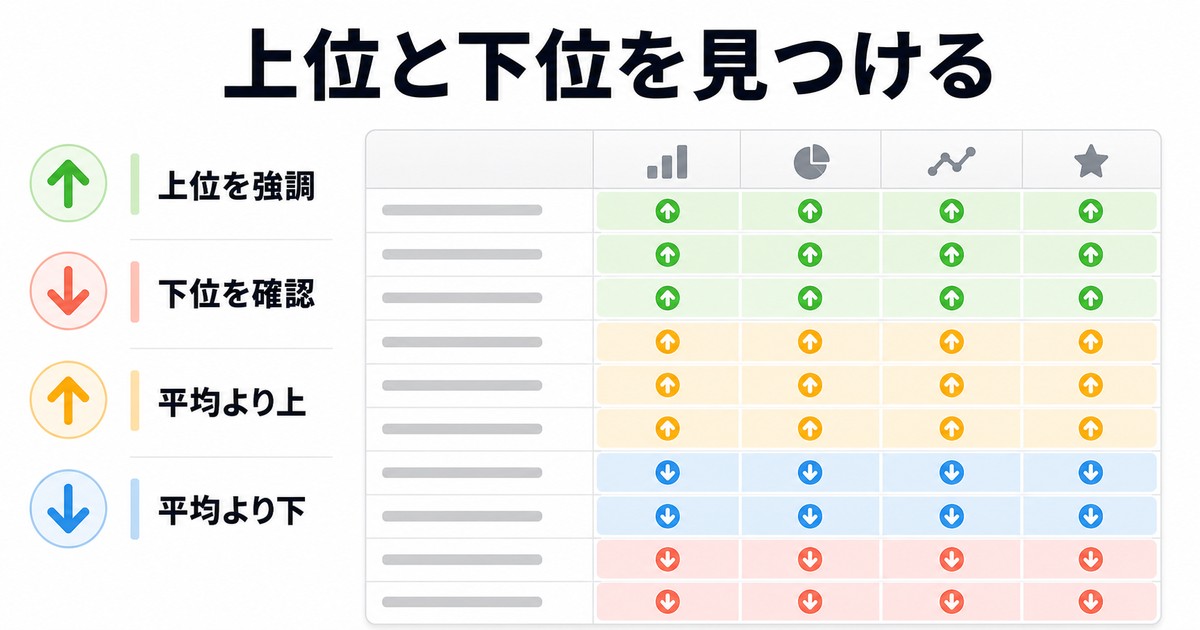
営業成績表で「上位5名を強調したい」「下位3名は赤色にしたい」というケースに使うのが上位/下位ルールです。
- 対象範囲を選択。
- 条件付き書式>上位/下位ルール>「上位10項目」を選択。
- 件数(10→5に変更可能)と書式を指定。
- OKでルール適用。
「平均より上」「平均より下」は、データの傾向を一目で確認したい時に便利です。例えば全店舗の月次売上で、平均を超える店舗だけを抽出したい場合に最適です。
データバーで棒グラフ風に大小を表現
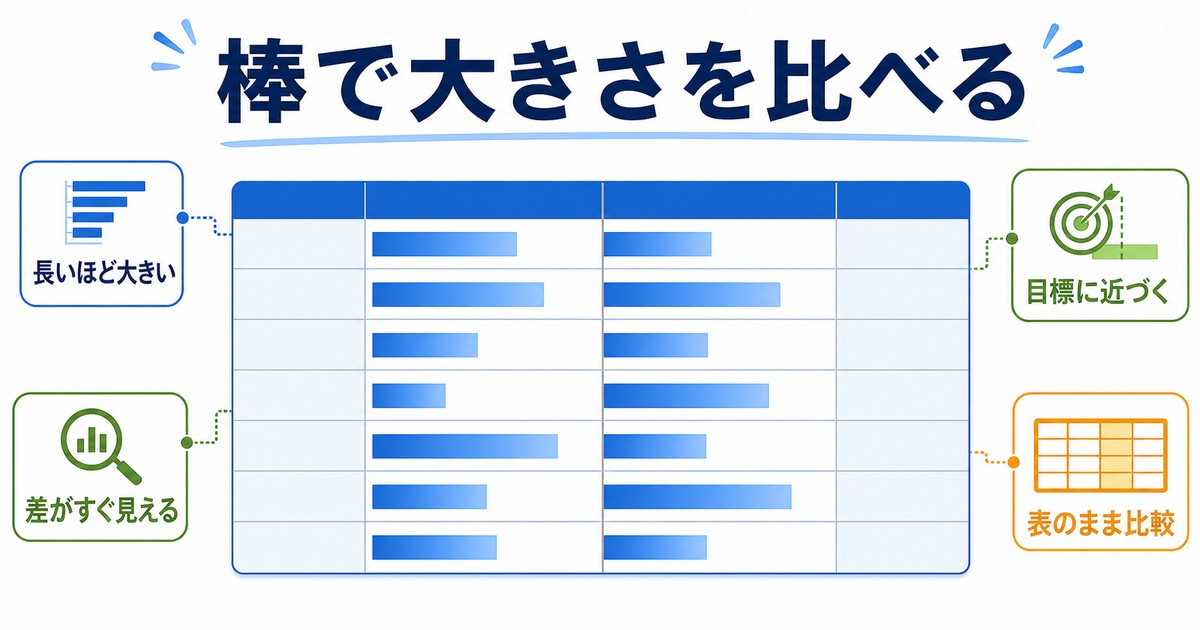
データバーは、セル内に値の大きさに応じた棒グラフを描画する機能です。数値列のすぐ横に視覚的な比較が並ぶため、ダッシュボードを作る際に重宝します。
- 数値が並ぶ範囲を選択。
- 条件付き書式>データバー>好みの色を選択。
- 必要に応じて「その他のルール」で最小値・最大値・色・枠線を細かく設定。
データバーのカスタマイズで差をつける
初期設定では最大値が範囲内の最大、最小値が最小に自動設定されます。これを「最小値0、最大値100」に固定すると、達成率(%)の表現に最適です。負の値がある場合は、軸位置を「中央」に設定すると、左右に伸びる赤青バー表現が可能になります。
カラースケールでヒートマップを作る
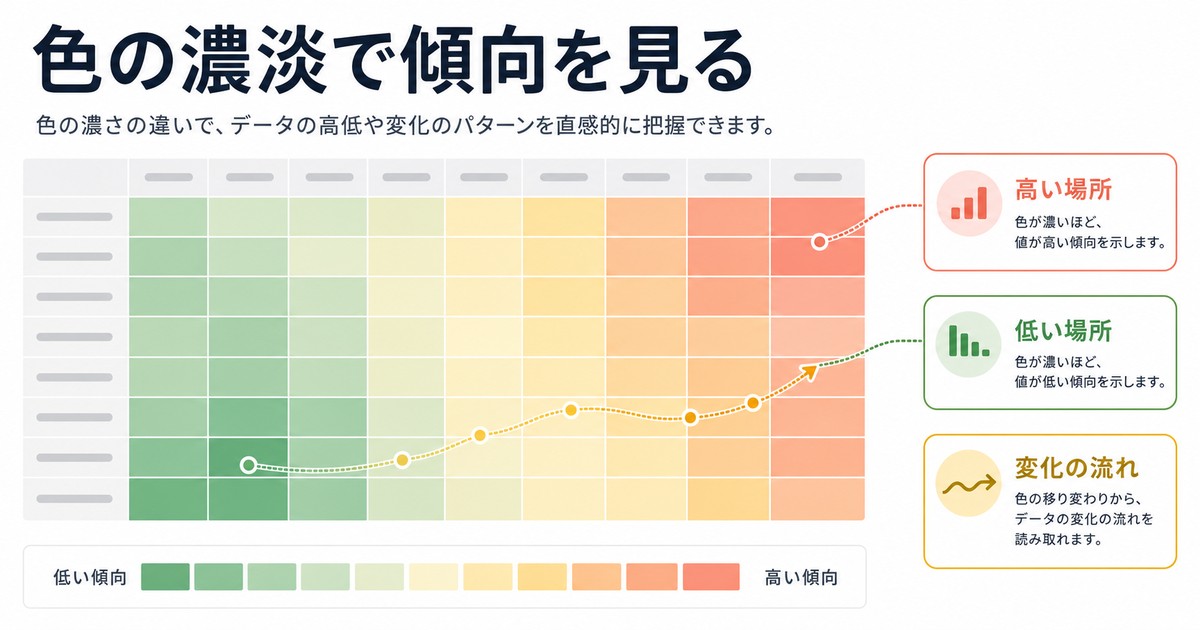
カラースケールは、値の大小をグラデーションで色分けする機能です。売上マトリクス・気温分布・スコアシートなど、表全体の傾向を一望したい時に強力です。
- マトリクス全体を選択。
- 条件付き書式>カラースケール>「緑、白、赤」など3色スケールを選択。
- 必要に応じて「その他のルール」で中央値の閾値・各色を微調整。
3色スケールはセンチメンタル分析(良い/中間/悪い)の表現にも適しています。たとえば顧客満足度の100点満点表で、80点以上を緑、50点を黄色、20点以下を赤と設定すると、改善が必要な顧客が一目で分かります。
アイコンセットで達成度・ステータスを表現
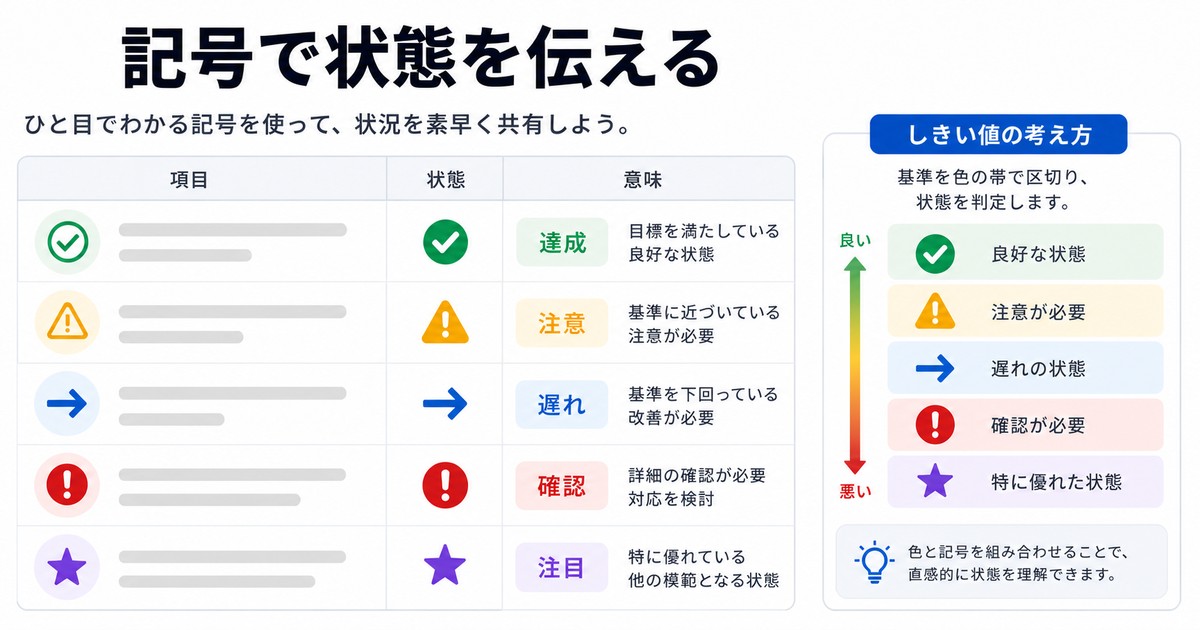
アイコンセットは、値に応じて矢印・信号・星・チェックマークなどを表示します。「達成度80%以上は青信号、50〜79%は黄信号、49%以下は赤信号」のような表現が標準で可能です。
- 対象範囲を選択。
- 条件付き書式>アイコンセット>好みのアイコン群を選択。
- そのままだと閾値が33%・67%などのパーセンタイル基準なので、「その他のルール」から数値・パーセンテージ・数式に切り替えて意味のある閾値を設定します。
注意点として、アイコンと数値の両方を表示するとセルが狭くなりがちです。アイコンのみ表示にしたい場合は「アイコンのみ表示」チェックボックスを有効にしてください。
数式を使ったルールで自由度を最大化
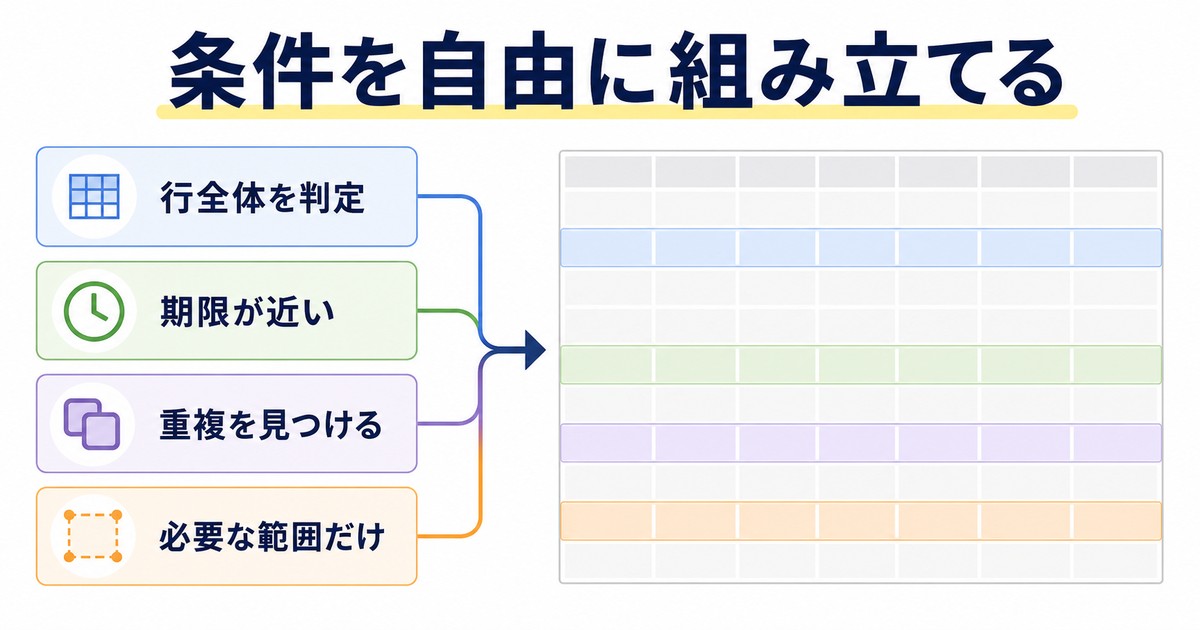
もっとも強力なのが「数式を使用して書式設定するセルを決定」ルールです。これを使えば、ほぼあらゆる条件を表現できます。
例1:A列の値が「未対応」の行全体に色を付ける
- 表全体(A2:E100など)を選択。
- 条件付き書式>新しいルール>「数式を使用して書式設定するセルを決定」。
- 数式欄に
=$A2="未対応"と入力。 - 書式から背景色を指定し、OK。
ポイントは、列を絶対参照($A)、行は相対参照(2)にすることです。これにより、各行のA列を見て条件判定→行全体に書式が適用されます。
例2:締切日が7日以内のタスクを黄色にする
D列に締切日が入っているとして、対象範囲を選んだ後で =AND($D2-TODAY()<=7,$D2-TODAY()>=0) を入力。残り7日以内かつ未過ぎのタスクが自動で黄色になります。
例3:重複する顧客名の2件目以降に色を付ける
B列に顧客名が並んでいるとして、=COUNTIF($B$2:$B2,$B2)>1 を使うと、初回出現は無視され、2件目以降の重複だけ強調されます。
複数ルールの管理と優先順位
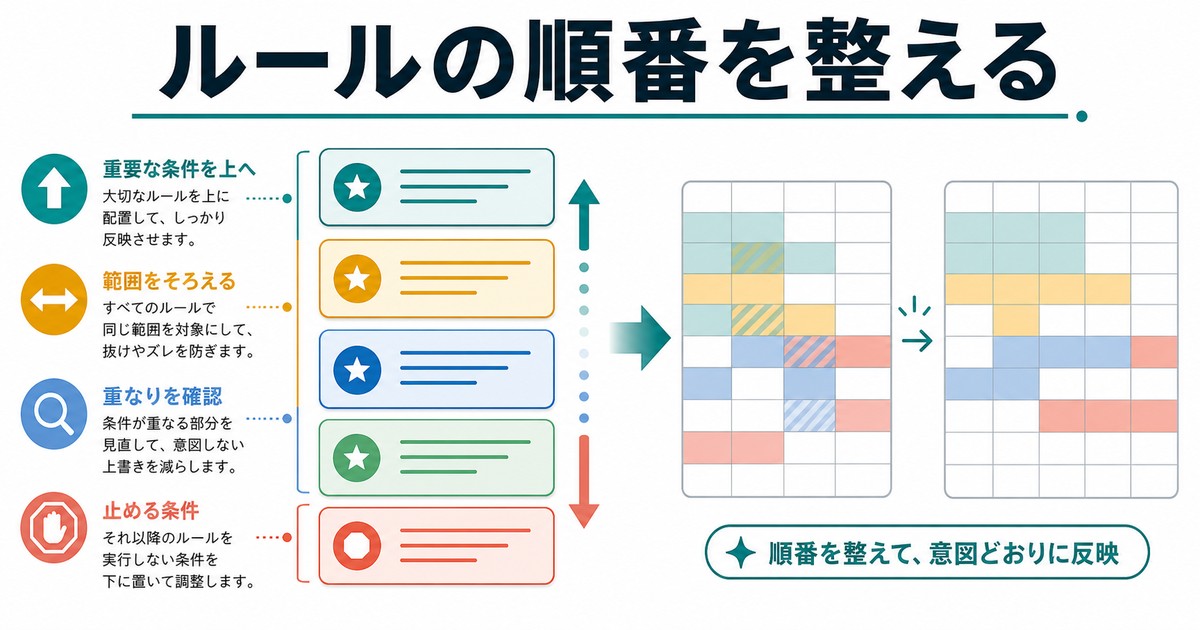
同じ範囲に複数の条件付き書式が設定されている場合、ルール同士が衝突することがあります。これを管理するのが「条件付き書式ルールの管理」画面です。
- ホームタブ>条件付き書式>ルールの管理。
- 「書式ルールの表示」を「このワークシート」に変更すると全ルールが一覧表示。
- ルールの順序(上にあるルールほど優先)と「条件を満たす場合は停止」の有無を確認・調整します。
「条件を満たす場合は停止」の活用
この機能を有効にすると、上位のルールが該当した時点で下位ルールを無視します。たとえば「①重要案件(赤)」「②期限切れ(黄)」のように優先度をつけたい時に重宝します。Excel 2019以前との互換性を保つ場合にも必須のオプションです。
業務で使える実践テンプレート集
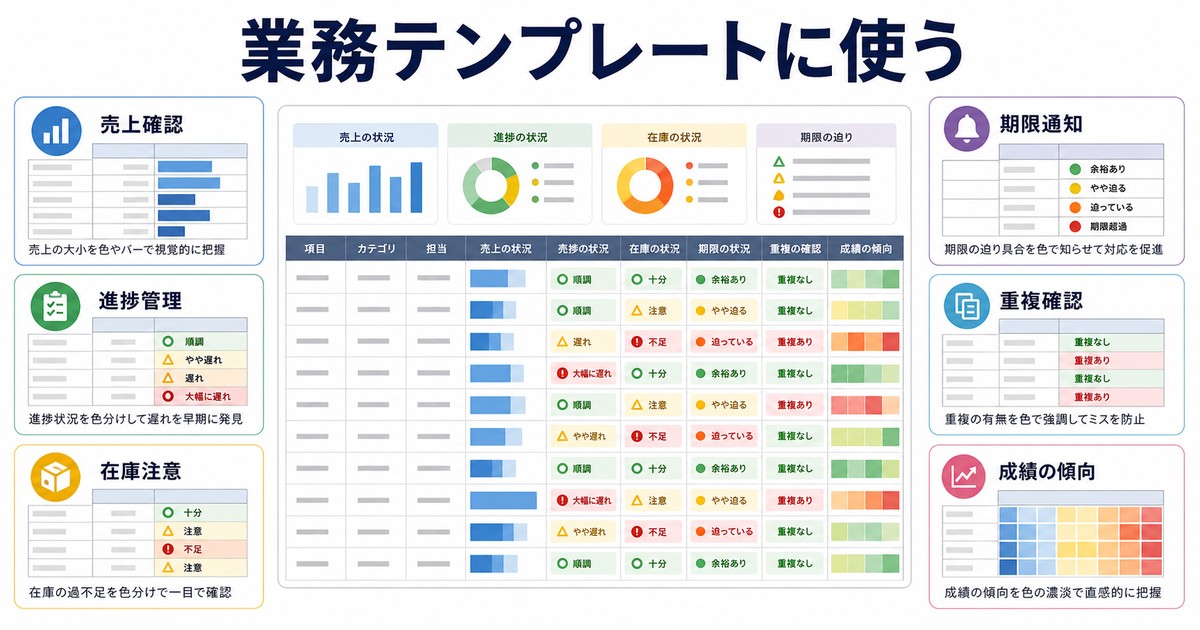
条件付き書式の代表的な活用パターンをまとめます。
| シーン | 使う機能 | 条件・式の例 |
|---|---|---|
| 売上目標達成判定 | セル強調+アイコンセット | 達成率100%以上で緑信号 |
| 進捗管理表 | 数式ルール | =$E2="完了" で行全体グレーアウト |
| 在庫管理 | セル強調+データバー | 10以下で赤・データバーで残量可視化 |
| 名簿の重複検出 | セル強調 | 「重複する値」 |
| 期日アラート | 数式ルール | =$D2-TODAY()<=3 で黄 |
| テストの成績判定 | カラースケール | 3色スケールで点数分布 |
| 勤怠の異常検出 | 数式ルール | 残業40時間超で赤 |
条件付き書式が重い・反映されない時の対処
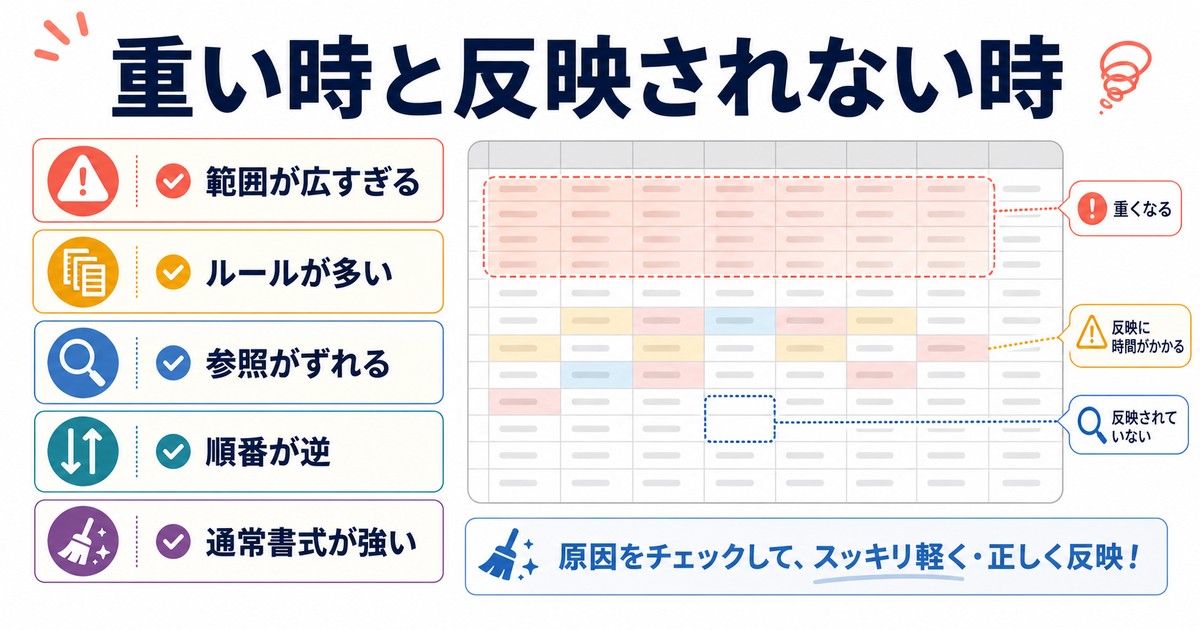
原因と対処
- 適用範囲が広すぎる:「列全体」に設定すると100万行に適用され重くなります。実際にデータがある範囲だけに絞ります。
- ルール数が多すぎる:ルール管理画面で不要なものを整理。同じ範囲に重複登録されていないか確認。
- ファイルを開きすぎている:複数の大きなブックを開くとExcel全体の動作が鈍ります。
- キャッシュ破損:一度ファイルを閉じて再オープン、または別ファイルに値貼り付け+書式貼り付けで再構築。
- 共有モードの制限:共有ブックでは一部の条件付き書式が無効になります。Microsoft 365の共同編集に移行を検討。
書式が思った通りに付かない時のチェック
- 数式の参照(絶対・相対)が意図したものになっているか。
- 適用範囲の左上セル基準で数式が評価されている前提を理解しているか。
- ルールの優先順位が逆転していないか(管理画面で確認)。
- セルの書式設定(通常書式)が条件付き書式を上書きしていないか。
Amazonで揃えたい関連商品
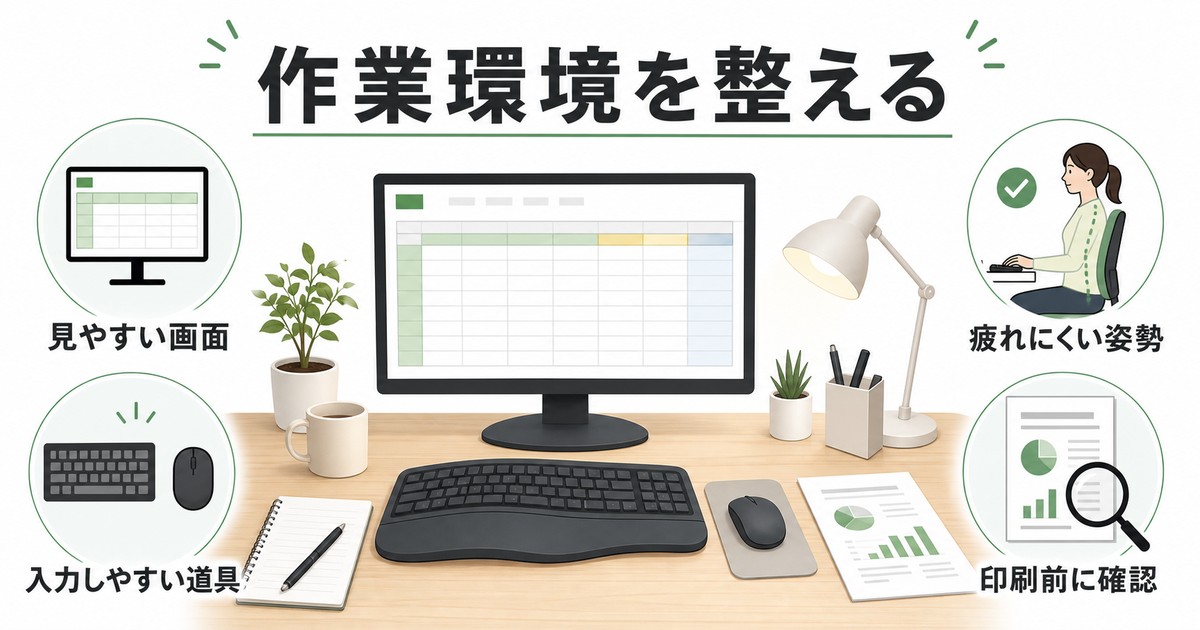
おすすめ商品①:Excel学習・関数辞典書籍
条件付き書式は数式と組み合わせて真価を発揮します。最新のExcel関数を網羅した辞典系書籍を一冊手元に置いておくと、業務での試行錯誤時間が大幅に削減できます。
おすすめ商品②:ワイドモニター(27インチ以上)
大きな表で条件付き書式を確認・編集するには、最低でも27インチクラスのワイドモニターが快適です。WQHD(2560×1440)以上の解像度を選ぶと、複数列を一度に俯瞰でき、データの傾向把握が劇的にしやすくなります。
FAQ(よくある質問)
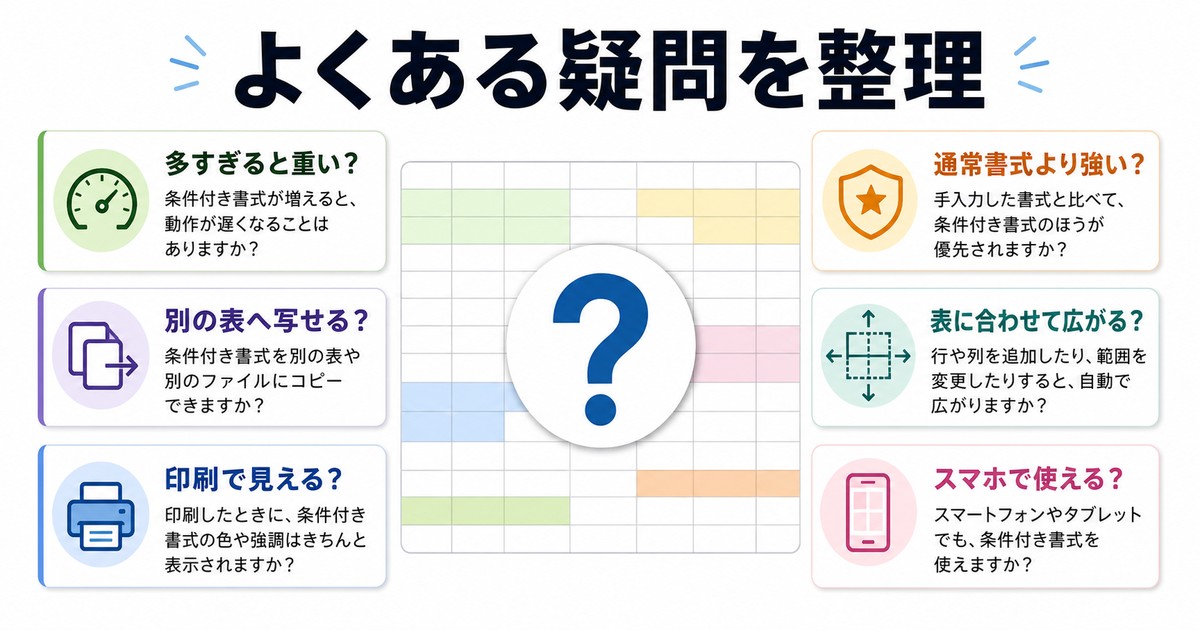
Q1. 条件付き書式は何件まで設定できますか?
Excel 2007以降は理論上ほぼ無制限(メモリ次第)ですが、実務的には1シートあたり数十件を超えるとパフォーマンスが落ち始めます。整理・統合を心がけましょう。
Q2. ルールをコピーして別シートに使いたい
条件付き書式が設定されたセルをコピー>別シートで「形式を選択して貼り付け」>「書式」を選ぶと、条件付き書式も一緒に移植できます。シートをまたぐ参照を使ったルールは数式を修正する必要がある点に注意してください。
Q3. 印刷時に条件付き書式が消えてしまいます
ページ設定>シートタブで「白黒印刷」がオンになっていないか確認してください。また、極端に薄い色は印刷時にほとんど判別できないため、印刷用には濃い色を選ぶか、別途印刷向けレイアウトを用意することをおすすめします。
Q4. 条件付き書式と通常のセル色が共存する場合の優先順位は?
条件付き書式は常に通常書式より優先されます。条件付き書式の条件を満たす間は、設定した色が表示され、条件を満たさなくなると元の通常書式に戻ります。
Q5. 数式ルールで他シートを参照できますか?
Excel 2010以降は他シート参照も可能です。ただし、参照先シートが大きい場合は更新負荷が大きくなるため、可能であれば同じシート内に参照用の補助列を持たせる設計が推奨されます。
Q6. テーブル機能と条件付き書式は併用できますか?
はい、併用可能です。テーブルに変換しておくと、行が追加されたときに自動で条件付き書式が拡張されます。動的に行が増えるシート(売上日報・案件管理)には、テーブル化+条件付き書式の組み合わせがおすすめです。
Q7. Excel Onlineでも条件付き書式は使えますか?
使えますが、設定可能なルールの種類はデスクトップ版より限定的です。データバー・カラースケールなどは編集できますが、複雑な数式ルールは作成・編集に制限があるため、デスクトップ版で作成してOneDriveで共有するワークフローが現実的です。
まとめ
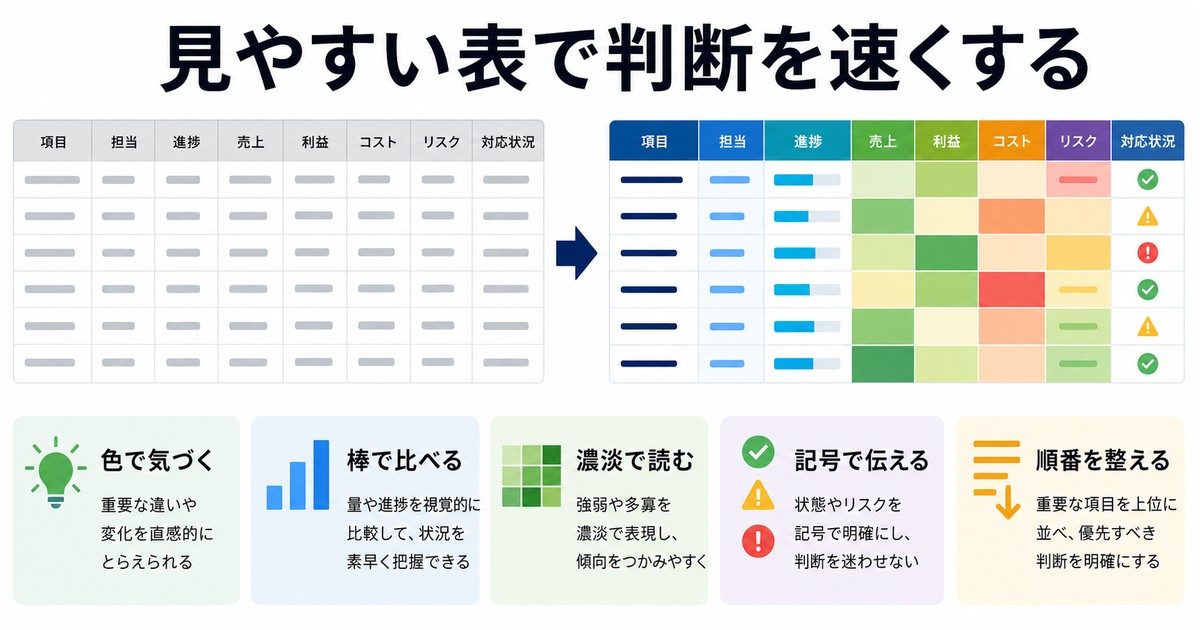
Excelの条件付き書式は、データを「見るだけ」から「読み取る」体験に変えてくれる、業務改善の最重要機能のひとつです。色分け・データバー・カラースケール・アイコンセットを目的に応じて使い分け、数式ルールで自由度を加えれば、売上管理・進捗管理・在庫管理・顧客管理など、あらゆる業務シーンを大幅に効率化できます。
最初は「セルの強調表示ルール」と「上位/下位ルール」だけでも十分実用的ですが、慣れてきたら数式ルール+絶対参照の使いこなしにぜひ挑戦してください。これがマスターできれば、表計算スキルは間違いなく一段階上のレベルに到達します。本記事で紹介したテンプレート例を出発点に、自分のチームや業務に最適化された「視覚的に話す表」を作り上げていきましょう。データが語り始めれば、意思決定のスピードも質も大きく向上します。
