 minto.tech スマホ(iPhone/Android)・パソコン(Windows/Mac)・Office・Wi-Fi・AIツールの「できない」「困った」を解決する実用ガイド。トラブル対処法とノウハウが満載のお助けサイトです。
※本ページにはプロモーション(広告)が含まれています
📑 この記事の目次(タップで開く)
【2026年最新版】Androidのキーボードアプリ変更・Gboard設定・フリック入力完全ガイド
「機種変更したらキーボードが使いにくくて毎日ストレス」「フリック入力に切り替えたいけれど、どこで設定すればいいのかわからない」「予測変換が思い通りに出ない、もっと賢いキーボードに変えたい」――Androidスマホのキーボードは機種ごとに違うため、こうした悩みは決して珍しいものではありません。日本人の多くが愛用するフリック入力、ローマ字入力、音声入力――それぞれを使いこなせるかどうかで、スマホ操作の効率は劇的に変わります。
本記事では、2026年最新のAndroidを前提に、キーボードアプリの切り替え方法、Googleの定番「Gboard」徹底解説、フリック入力の設定、おすすめサードパーティキーボード、トラブル対処法までを完全網羅します。読み終わるころには、自分にぴったり合ったキーボード環境を構築し、文字入力のスピードと快適さを格段にアップさせる方法が分かります。
この記事でわかること
- Androidのキーボードアプリの基本
- キーボードアプリの切り替え手順
- Gboardの初期設定と便利機能
- フリック入力・QWERTY・50音入力の使い分け
- おすすめサードパーティキーボード比較
- キーボード関連トラブルの解決法
Androidのキーボードアプリとは?基本を押さえる
iPhoneと違い、Androidは「キーボードアプリ」を自由に交換できるという大きな特徴を持ちます。標準で搭載されているキーボード(Pixelなら「Gboard」、Galaxyなら「Samsungキーボード」、Xperiaなら「POBox」など)以外にも、Google Playストアでさまざまなキーボードアプリをダウンロードして切り替えられます。これは文字入力のしやすさを自分好みにカスタマイズできるという、Android最大の自由度のひとつです。
キーボードアプリで変えられる要素
- レイアウト: フリック・QWERTY・50音・ローマ字
- テーマと配色: ダーク、明るい色、画像背景など
- キーサイズと配置: 大きめ・小さめ・片手用
- 予測変換の賢さ: 機械学習による精度
- 絵文字・GIFの入力: 検索やアニメ対応
- 音声入力・手書き入力: 補助入力モード
キーボード選びが重要な理由
1日にスマホで打つ文字数は人によって数百〜数千文字に達します。仕事のメール、LINEのやりとり、SNS投稿、検索キーワード……これらの入力時間が積み重なると、年間で数十時間〜数百時間になります。キーボードを最適化するだけで、人生のかなりの時間をストレスから解放できる、というのは決して大げさな話ではありません。
Androidでキーボードを切り替える手順
キーボードアプリの切り替えは、大きく分けて2ステップで行います。まずはアプリをインストール、次にシステム設定で有効化と既定化を行います。
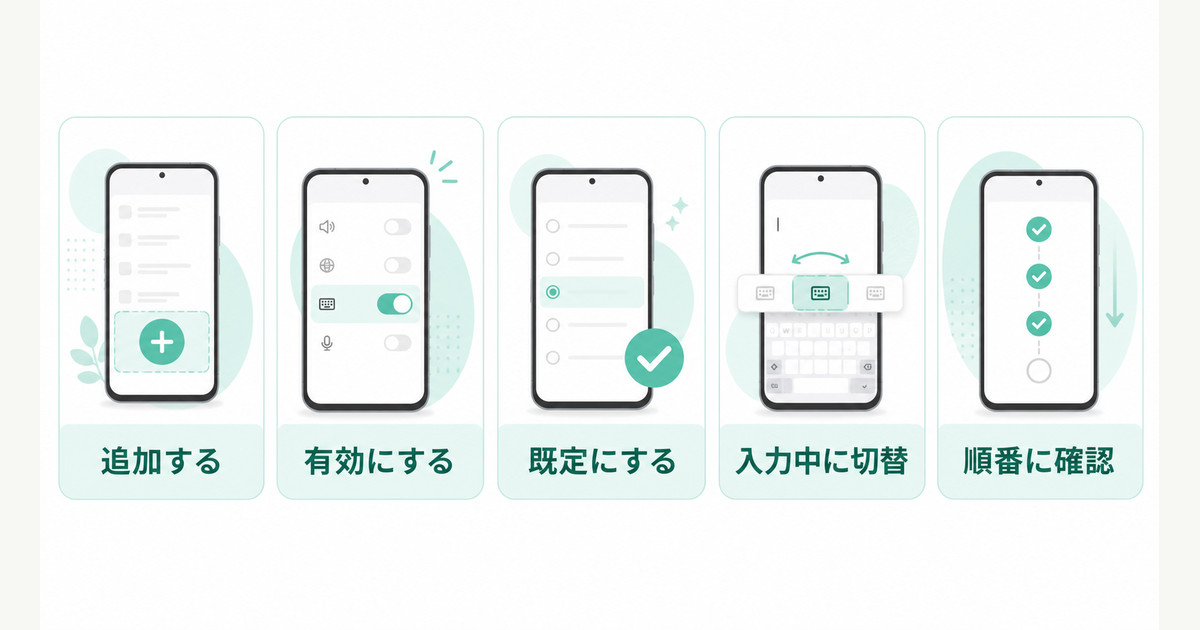
手順1: アプリをインストール
- Google Playストアを開く
- 「キーボード」または「IME」で検索
- 気になるアプリを選んで「インストール」
手順2: 有効化と既定化
- 「設定」→「システム」→「言語と入力」を開く
- 「画面上のキーボード」または「仮想キーボード」をタップ
- 「キーボードを管理」を選択
- インストールしたアプリのスイッチをオン
- 戻って「既定」をタップし、使いたいキーボードを選択
切り替えのショートカット
文字入力中にキーボード切り替えを行うこともできます。文字入力フィールドをタップした状態で、画面下のステータスバーに表示される「キーボードアイコン」をタップすると、有効化されているキーボードのリストが出てきます。シーンに応じて使い分けたい人にはおすすめです。
Googleの定番「Gboard」を徹底解説
多くのAndroid機種で標準採用されている「Gboard」は、Google製のオールラウンド型キーボードです。日本語入力の精度、対応機能の豊富さ、定期的なアップデートのどれをとっても、Android用キーボードのスタンダードと言って差し支えありません。Pixelシリーズ以外のスマホでも、Google Playからダウンロードして使えます。
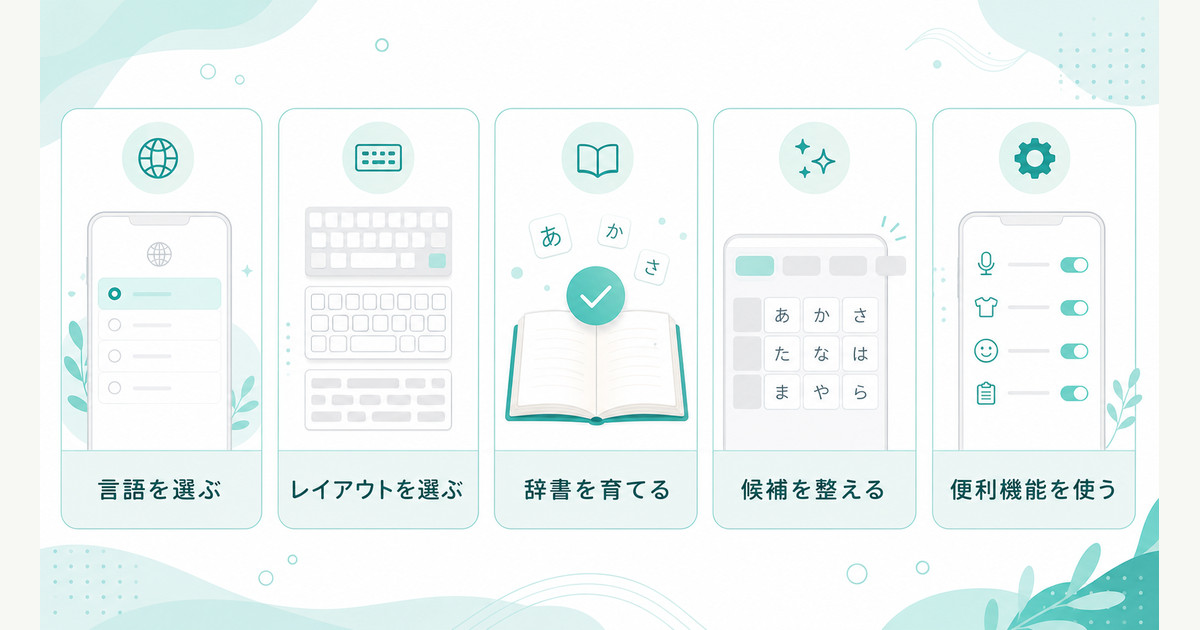
Gboardの初期設定
- Gboardを開いた状態で、左上の歯車アイコンをタップ
- 「言語」→「キーボードを追加」で日本語を選択
- 「12キー」(フリック)・「QWERTY」・「手書き」など好みのレイアウトを選ぶ
- テーマや高さも好みでカスタマイズ
Gboardの便利機能
- 音声入力: マイクボタン長押しで即音声入力
- Google検索内蔵: キーボード内から直接Google検索
- GIF・絵文字検索: 「笑」「ありがとう」などのキーワードで絵文字提案
- 翻訳機能: 入力した文字をその場で別言語へ変換
- クリップボード履歴: 過去にコピーした文字列を再利用
- テキスト編集モード: 矢印キーで一文字単位のカーソル移動
Gboardでの予測変換の鍛え方
Gboardは使えば使うほど予測精度が上がります。特に固有名詞(店名・人名・地名)を一度入力しておくと、以降は予測候補のトップに出てくるようになります。「設定」→「辞書」から、自分用の単語登録もできるので、よく使う長文(住所・メールアドレス・定型句)を登録しておくと作業効率が大きく上がります。
フリック入力・QWERTY・50音入力の使い分け
日本語入力には大きく分けて3つのレイアウトがあります。それぞれに長所と短所があり、用途や好みによって使い分けるのがベストです。
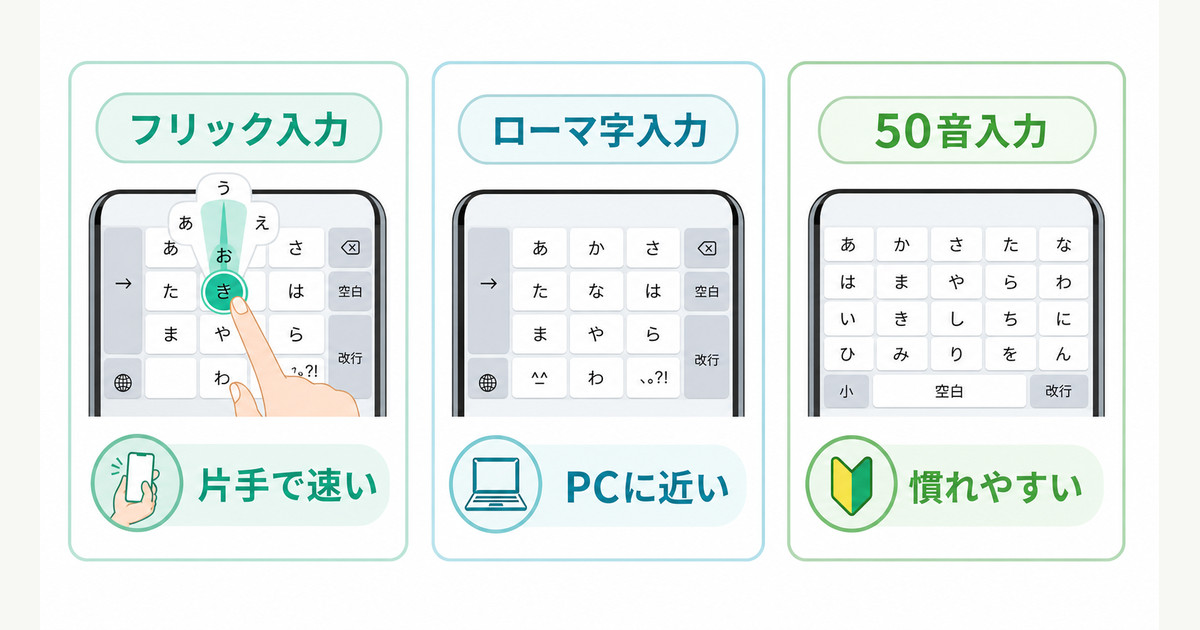
各レイアウトの特徴比較
| レイアウト | 入力方式 | 習得難易度 | 入力スピード | 向く人 |
|---|---|---|---|---|
| フリック入力 | 12キーから方向スワイプ | 中 | 速い(慣れれば最速) | 片手操作・スマホ慣れた人 |
| QWERTY | PCと同じローマ字入力 | 低(PCユーザーなら) | 中 | PC作業が多い人 |
| 50音入力 | あいうえお順タップ | 低 | 遅い | 高齢者・初心者 |
フリック入力をマスターするコツ
フリック入力は「あ」キーから上下左右にスワイプして「い・う・え・お」を入力する方式です。慣れるまでは1文字ずつ確認しながら打ち、少しずつスピードを上げていきます。コツは「軽くスワイプ」することと「親指の動きを最小化」することの2つです。最初は遅くても、1〜2週間使い続ければPCのタイピング並みの速度に達する人もいます。
Gboardでレイアウトを切り替える方法
- Gboardの設定を開く
- 「言語」をタップ
- 「日本語」を選択
- 「12キー(フリック)」「QWERTY」「50音」のいずれかを選ぶ
- 複数選択しておけば、入力中にスペースキーを長押しで切り替え可能
おすすめサードパーティキーボード比較
標準キーボードの操作感が合わない場合は、サードパーティ製のキーボードを試してみる価値があります。日本でよく使われている主要なものを紹介します。
主要キーボードアプリ比較
| アプリ名 | 料金 | 特徴 | こんな人におすすめ |
|---|---|---|---|
| Gboard | 無料 | 機能バランス最高・Google検索内蔵 | 迷ったらコレ |
| Simeji(シメジ) | 基本無料 | きせかえテーマ豊富・若者向け | かわいいデザイン重視 |
| ATOK | 有料(月額300円) | 日本語変換の老舗・プロ仕様 | 長文ライター・ビジネス利用 |
| Microsoft SwiftKey | 無料 | スライド入力・多言語対応強い | 英語混じり入力が多い人 |
| flick(フリック) | 無料/有料 | フリック入力特化 | フリック操作にこだわる人 |
Simejiの魅力
Simejiは10代〜20代の若年層を中心に支持されているキーボードです。何千種類ものデザインテーマがあり、好きなキャラクターやアニメ画像を背景にできます。クラウド超変換機能でユニークなネット用語にも対応している点が、SNSヘビーユーザーから愛される理由です。
ATOKの強み
ATOKは長年日本語入力の最高峰として君臨してきた老舗のIMEです。固有名詞、業界用語、敬語、慣用句の変換精度がほぼ完璧で、長文を打つ機会が多いライターやビジネスパーソンには手放せない選択肢です。月額制ですが、価値を感じる人にはおすすめできます。
キーボードの細かいカスタマイズ
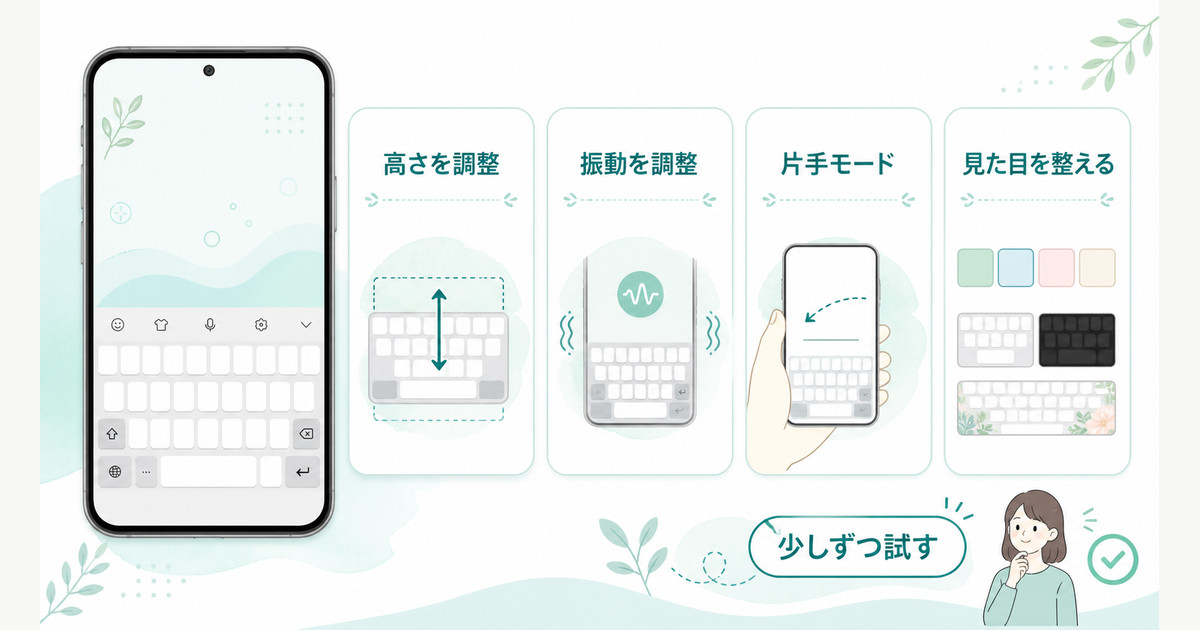
キーの高さ調整
キーボードが小さすぎて押しにくい、または大きすぎて画面を圧迫する、という不満は意外と多いものです。Gboardなら「設定」→「環境設定」→「キーボードの高さ」で5段階以上のサイズから選べます。Galaxyの場合は標準キーボードの設定で「サイズと透明度」を調整できます。
振動・効果音のオンオフ
キーを押したときの振動や効果音は、賛否が分かれる機能です。図書館や電車の中で音を立てたくない人はオフ、フィードバックを楽しみたい人はオン、と気軽に切り替えられます。「設定」→「音声フィードバック」「触覚フィードバック」から個別調整できます。
片手モード
大画面スマホで片手だけでは届かない、という人には「片手モード」がおすすめです。Gboardなら左下のメニュー→「片手モード」で、キーボード全体を画面の左右どちらかに寄せて操作しやすくできます。
テーマ・配色変更
暗い場所で目に優しいダークテーマや、フィットさせたい好みの色など、見た目の好みを反映できます。「設定」→「テーマ」から選べる他、画像から自動配色も可能です。
音声入力・手書き入力の活用
音声入力を使いこなす
スマホでの長文入力で最強の時短ツールが音声入力です。Gboardのマイクボタンをタップすると、話した内容がリアルタイムでテキスト化されます。最近のAndroid音声入力は精度が極めて高く、句読点や改行も「マル」「カイギョウ」と発話するだけで挿入されます。
音声入力のコツ
- 静かな場所で使う: 雑音は誤認識の原因
- はっきり話す: 早口は避ける
- 句読点を口頭で指示: 「マル」「テン」「カイギョウ」
- 固有名詞は事前に辞書登録: 認識精度が上がる
手書き入力モード
Gboardの「手書き入力」モードを有効にすると、画面に直接指やスタイラスで文字を書けます。読み方が分からない漢字を入力したいときに重宝します。「設定」→「言語」→「キーボードを追加」→「手書き入力」を選んで設定します。
キーボードトラブルの解決法
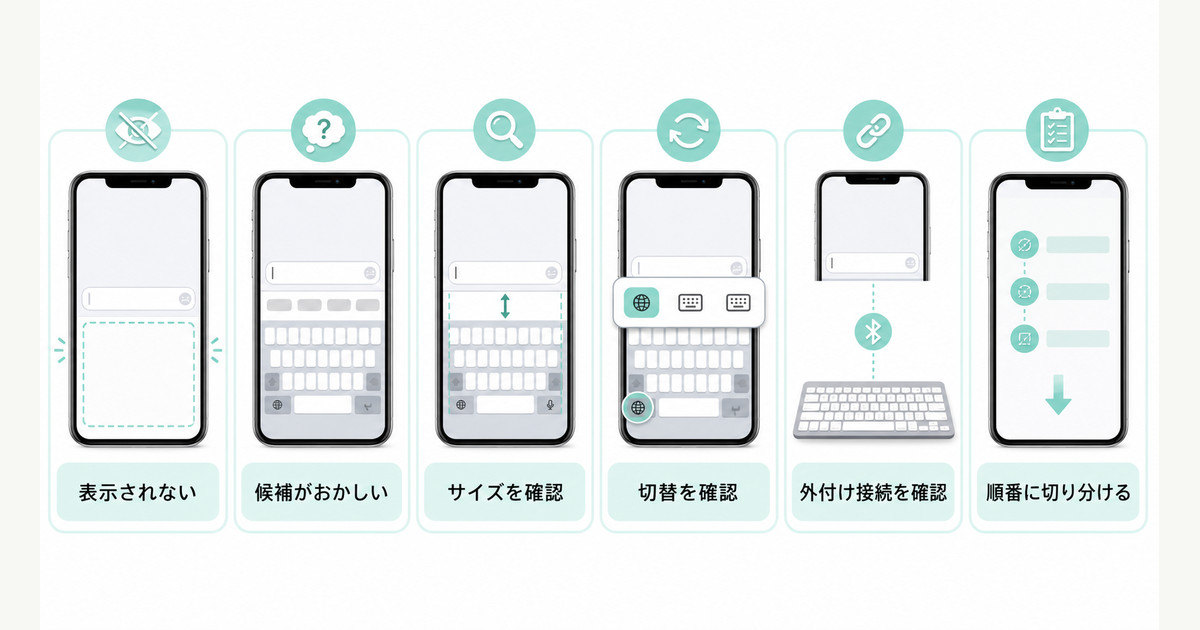
キーボードが急に表示されない
文字入力フィールドをタップしてもキーボードが現れない場合、まずスマホを再起動してみてください。それでも改善しない場合は「設定」→「アプリ」→「Gboard」を選択→「強制停止」→「ストレージ」→「キャッシュを削除」を試します。最終手段としてアプリの再インストールも有効です。
予測変換が出ない・おかしい
学習データが破損している可能性があります。「設定」→「言語と入力」→「Gboard」→「辞書」→「学習データを削除」をすると、初期化されます。最初の数日は精度が落ちますが、すぐに学習し直して以前より使いやすくなることが多いです。
キーボードのサイズが勝手に変わる
横向き表示と縦向き表示で別設定になっている場合があります。「設定」→「環境設定」→「キーボードの高さ」をそれぞれの向きで設定し直してください。
キーボードが切り替えられない
有効化されているキーボードが1つしかない場合、切り替えボタンが表示されません。「設定」→「言語と入力」→「キーボードを管理」で複数のキーボードをオンにしてから、入力時の切り替えアイコンが出るようになります。
Bluetoothキーボードと干渉する
外付けBluetoothキーボード接続時は画面キーボードが自動で消えます。物理キーボードを切断した後も画面キーボードが出ない場合は、一度Bluetoothをオフにしてから設定を見直しましょう。
使いやすさを高める応用テクニック
ユーザー辞書の登録
頻繁に入力する単語(自分の名前・住所・メールアドレス・会社名)は、ユーザー辞書に登録すると入力効率が劇的に上がります。Gboardなら「設定」→「辞書」→「単語リスト」→「日本語」→「+」で追加できます。「じゅう」と打って自宅住所が出るように設定するのが定番です。
クリップボード履歴の活用
Gboardのクリップボード機能をオンにすると、コピーした文字列が複数履歴として残ります。長文を貼り付け→編集→次の貼り付け、という往復作業がぐっと楽になります。
絵文字検索の使い方
Gboardの絵文字キー(😀マーク)を押し、検索バーに「笑」「ありがとう」「桜」などのキーワードを入力すれば、関連する絵文字がリスト表示されます。1500種類以上ある絵文字から探す時間を大幅短縮できます。
この記事に関連するおすすめ商品
Bluetoothキーボード(スマホ・タブレット対応)
約3,000円〜
長文を頻繁に入力するなら物理キーボードが圧倒的に楽。出張先のメール対応にも最適です。
スマホ用タッチペン(スタイラスペン)
約1,200円〜
手書き入力モードを快適に使うなら必須。漢字の手書き入力や細かい操作にも便利です。
※ 価格は変動します。最新価格はリンク先でご確認ください
よくある質問(FAQ)
Q1. キーボードアプリを変更すると、変換履歴は引き継がれますか?
原則としてアプリごとに学習データは独立しているため、引き継がれません。ただしGboardは同じGoogleアカウントでログインしていれば、別端末のGboardと一部の学習を共有できます。
Q2. 子どもにスマホを持たせるとき、安全なキーボードはどれですか?
標準のGboardが最も無難です。サードパーティ製のキーボードは入力内容を収集する可能性があるため、子ども用には避けたほうが安心です。
Q3. キーボードを誤って消してしまったらどう復活させますか?
アプリそのものが消えたわけではなく、有効化が解除されただけの可能性が高いです。「設定」→「言語と入力」→「キーボードを管理」から再度オンにできます。
Q4. Galaxyのキーボードが使いづらいです。変えられますか?
はい、簡単に変えられます。Google PlayでGboardをインストールし、「設定」→「一般管理」→「言語と入力」→「画面キーボード」→「既定のキーボード」でGboardを選ぶだけです。
Q5. 海外の言語を入力したい場合は?
Gboardでは100以上の言語に対応しています。「設定」→「言語」→「キーボードを追加」で目的の言語を追加し、入力中はスペースキー長押しで言語を切り替えられます。
Q6. 1つのキーボードで複数言語を同時に入力できますか?
はい、Gboardは多言語入力に対応しています。同時に有効化しておけば、辞書を切り替えなくても自動で言語を判別して変換候補を出してくれます。
Q7. 老眼でキーが見づらいです。何か対策はありますか?
キーボードの高さを最大にし、フォントサイズを大きく設定すると見やすくなります。さらに、シンプルレイアウト(50音入力)に切り替えると一文字ずつタップになりミスが減ります。
まとめ
Androidのキーボードアプリは、ただの入力ツールではなく、毎日の生産性と気分を左右する重要な要素です。標準のGboardだけでも十分に高機能ですが、自分の生活スタイルや好みに合わせて切り替え・カスタマイズしていくことで、文字入力のストレスは格段に下がります。フリック・QWERTY・50音という3つのレイアウト、音声入力・手書き入力という補助モード、ユーザー辞書・絵文字検索・クリップボード履歴という応用機能――これらを少しずつ取り入れることで、あなただけの最適なキーボード環境が完成します。
本記事で紹介した内容を参考に、まずは「いまのキーボードへの不満」をひとつずつ解消してみてください。たった数分の設定変更が、年間何十時間もの作業時間を取り戻してくれるはずです。2026年のあなたのスマホライフが、より快適で生産的なものになるよう願っています。
