 minto.tech スマホ(iPhone/Android)・パソコン(Windows/Mac)・Office・Wi-Fi・AIツールの「できない」「困った」を解決する実用ガイド。トラブル対処法とノウハウが満載のお助けサイトです。
※本ページにはプロモーション(広告)が含まれています
📑 この記事の目次(タップで開く)
【2026年最新版】Androidの画面をテレビに映す方法完全ガイド【キャスト・Miracast】
スマートフォンの動画や写真を大画面テレビで楽しみたい、プレゼン資料を会議室のディスプレイに映したい——そんなときに役立つのが画面キャスト機能です。
Androidスマートフォンからテレビへ画面を映す方法は複数あり、それぞれ仕組みや使い勝手が異なります。Chromecast(Google Cast)、Miracast、Fire TV Stick、有線HDMIなど、自分の環境に合った方法を選ぶことが重要です。
本記事では各方法の仕組みから設定手順、メリット・デメリット、高品質キャストのコツまでを徹底解説します。
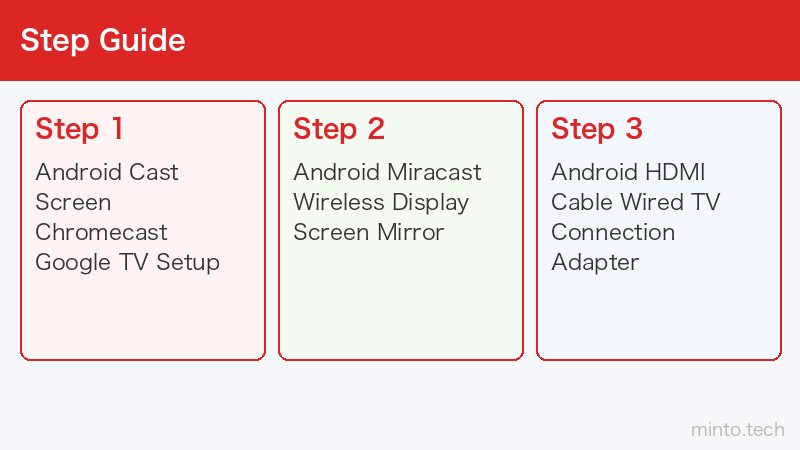
- Android画面をテレビに映す4つの方法
- Chromecast(Google Cast)の設定と使い方
- Miracastの仕組みと設定手順
- Fire TV Stickを使った画面ミラーリング
- 有線HDMI変換との比較
- 音声も含めた高品質キャストのコツ
Android画面をテレビに映す4つの方法
まず、主な方法を一覧で比較します。
| 方法 | 接続方式 | 必要な機器 | 映像品質 |
|---|---|---|---|
| Chromecast(Google Cast) | Wi-Fi経由 | Chromecastデバイス | 高画質(4K対応) |
| Miracast | Wi-Fi Direct | Miracast対応TVまたはアダプター | 中〜高画質 |
| Fire TV Stick | Wi-Fi経由 | Fire TV Stick | 中〜高画質 |
| 有線HDMI変換 | ケーブル直結 | USB-C to HDMIアダプター | 最高画質(遅延なし) |
方法1:Chromecast(Google Cast)
Chromecastとは
ChromecastはGoogleが提供するストリーミングデバイスです。テレビのHDMIポートに挿し込み、Wi-Fi経由でAndroidスマートフォンやPCから映像を飛ばします。
2026年現在では「Google TVストリーマー」(旧Chromecast with Google TV)が最新モデルです。4K HDR対応で、画面キャストだけでなくNetflixやYouTubeなどのアプリも単体で動作します。
Chromecastの仕組み
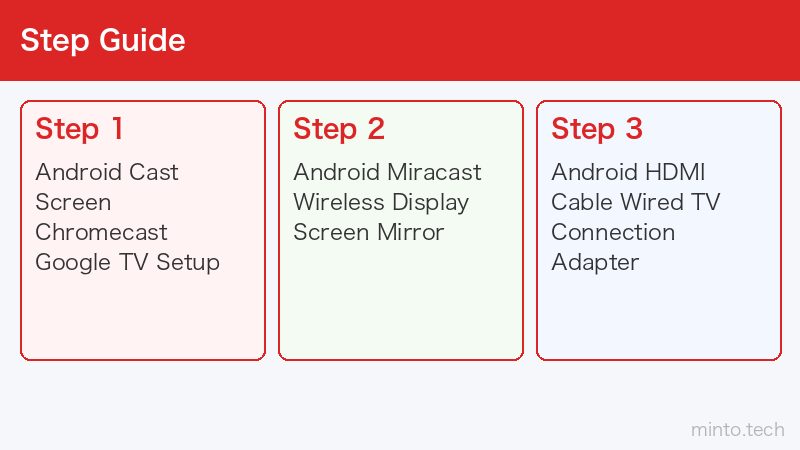
ChromecastはAndroidの「キャスト」機能(Google Castプロトコル)を使います。
- コンテンツキャスト:YouTubeやNetflixなどアプリのコンテンツをChromecastが直接受信。スマホは操作リモコンの役割(スマホのバッテリー消費が少ない)
- 画面ミラーリング:スマートフォンの画面そのものをリアルタイムでテレビに映す(スマホのバッテリー消費が増える)
Chromecastの設定手順
初期設定(初回のみ)
- ChromecastをテレビのHDMIポートに挿す
- 付属の電源ケーブルをChromecastに接続してコンセントへ
- テレビの入力をChromecastのHDMIチャンネルに切り替える
- スマートフォンに「Google Home」アプリをインストール
- Google Homeアプリを開き、画面の指示に従ってChromecastをWi-Fiに接続
画面ミラーリングの手順
- AndroidのクイックパネルをスワイプダウンしてQRコード一覧を表示
- 「画面のキャスト」または「スクリーンキャスト」をタップ
- 一覧に表示されたChromecastデバイスをタップ
- テレビにAndroid画面が映し出される
YouTubeをキャストする場合
- YouTubeアプリで動画を再生
- 画面右上の「キャスト」アイコン(Wi-Fi型のアイコン)をタップ
- Chromecastデバイスを選択
- テレビで動画が再生される(スマホは操作リモコンになる)
Chromecastのメリット・デメリット
| メリット | デメリット |
|---|---|
| 動画コンテンツキャスト時はスマホ電池消費が少ない | Wi-Fi環境が必要 |
| 4K HDRに対応(最新モデル) | Chromecastデバイスの購入が必要 |
| YouTube・Netflix等のアプリと相性が良い | 画面ミラーリング時は数秒の遅延あり |
| 設定が簡単でAndroidとの親和性が高い | DRM保護コンテンツはミラーリング不可の場合あり |
方法2:Miracast
Miracastとは
MiracastはWi-Fi Allianceが策定した無線ディスプレイ規格です。スマートフォンとテレビが直接Wi-Fi Direct接続し、画面をリアルタイムでミラーリングします。Wi-Fiルーターがなくても使える点が特徴です。
AndroidではOSレベルでMiracastをサポートしており、「ワイヤレスディスプレイ」「Smart View(Samsung)」「画面のキャスト」などの名称で機能が提供されています。
Miracastの仕組み
Miracastは以下のように動作します。
- スマートフォンとテレビ(またはMiracastアダプター)がWi-Fi Directで直接接続
- スマートフォンの画面をH.264/H.265でリアルタイムエンコード
- Wi-Fi Direct経由でテレビに送信
- テレビ側でデコードして表示
Wi-Fiルーターを介さないため、外出先やホテルでも使用できます。
Miracastの設定手順
前提条件の確認
- Androidスマートフォンがミラーリング(Miracast)に対応していること
- テレビがMiracast対応、またはMiracastアダプターをHDMIに接続していること
テレビ側の設定(Miracast対応テレビの場合)
- テレビのメニューから「ミラーリング」「Smart View」「Miracast」「画面共有」などを選択
- 接続待機状態にする
Android側の設定
- 「設定」→「接続済みのデバイス」または「表示」を開く
- 「キャスト」「ワイヤレスディスプレイ」「Smart View」などをタップ
- 検出されたMiracastデバイスを選択
- 接続が確立するとテレビに画面が映る
Samsungの場合(Smart View)
- クイックパネルをスワイプダウン
- 「Smart View」をタップ
- 接続したいデバイスを選択
Miracastアダプターを使う方法
Miracast対応でないテレビでも、HDMIポートにMiracastアダプターを接続することで使えるようになります。
主なMiracastアダプター製品:
- Microsoft ワイヤレスディスプレイアダプター
- AnkerのMiracast対応レシーバー
- 各社のWi-Fiディスプレイアダプター
Miracastのメリット・デメリット
| メリット | デメリット |
|---|---|
| Wi-Fiルーター不要(Wi-Fi Direct接続) | Androidとテレビの相性問題が起きやすい |
| 外出先・ホテルでも使える | 画質・遅延はChromecastより劣る場合あり |
| 画面全体をミラーリングできる | 接続が不安定になりやすい |
| 追加機器不要(対応テレビの場合) | DRM保護コンテンツは表示できない |
方法3:Fire TV Stick(Amazon)
Fire TV StickでAndroid画面をミラーリング
AmazonのFire TV Stickには「Miracast」互換のミラーリング機能が搭載されており、Androidスマートフォンの画面をテレビに映せます。
Fire TV Stickの設定手順
Fire TV Stick側の設定
- Fire TV Stickのホーム画面で「設定」を開く
- 「ディスプレイとサウンド」→「画面のミラーリングを有効にする」を選択
- 接続待機状態になる
Android側の設定
- 「設定」→「接続済みのデバイス」→「キャスト」を開く
- 「ワイヤレスディスプレイの有効化」をオンにする(機種によっては設定→表示→キャスト)
- Fire TV Stickが一覧に表示されるのでタップして接続
Fire TV Stickのメリット・デメリット
| メリット | デメリット |
|---|---|
| Amazonプライムビデオとの相性が抜群 | Fire TV Stickの購入が必要 |
| ミラーリング以外にも動画サービスアプリが使える | ミラーリングはMiracast互換なので安定性にやや難 |
| 手頃な価格で入手できる | Wi-Fi環境が必要 |
方法4:有線HDMI変換(USB-C to HDMI)
有線接続の仕組み
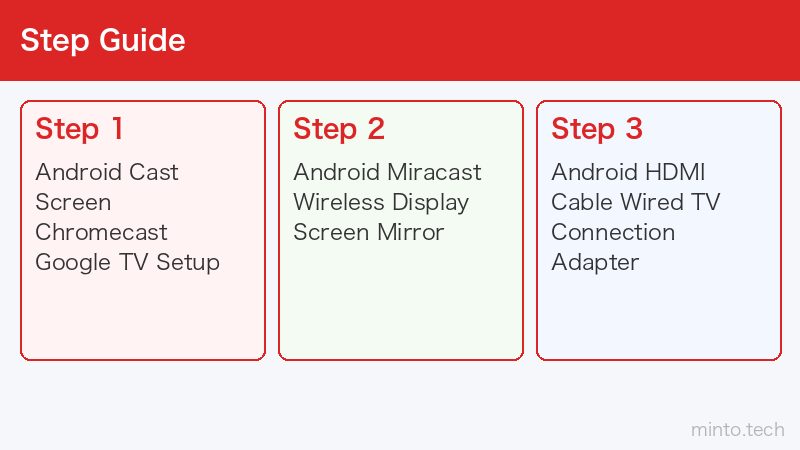
USB-CポートがDisplay Port Alternate Mode(DP Alt Mode)に対応したAndroid端末では、USB-C to HDMIアダプターやケーブルを使って直接テレビに接続できます。
有線接続の手順
- USB-C to HDMIアダプター(またはケーブル)を用意する
- アダプターのUSB-C端子をAndroid端末に接続
- アダプターのHDMI端子とテレビをHDMIケーブルで接続
- テレビの入力をHDMIに切り替える
- 自動的にAndroid画面がテレビに表示される
対応確認方法:すべてのUSB-C端子がHDMI出力に対応しているわけではありません。端末のスペック表で「DisplayPort対応」「映像出力対応」を確認してください。
有線接続のメリット・デメリット
| メリット | デメリット |
|---|---|
| 遅延がほぼゼロ(ゲームプレイにも最適) | 端末がDP Alt Mode非対応の場合は使えない |
| Wi-Fi不要 | ケーブルの取り回しが必要 |
| 最高画質(4K対応アダプターならフル解像度) | 充電しながら使う場合は対応アダプターが必要 |
| DRM保護コンテンツも表示可能 | 移動の自由度が限られる |
4つの方法を徹底比較
| 評価項目 | Chromecast | Miracast | Fire TV Stick | 有線HDMI |
|---|---|---|---|---|
| 画質 | ★★★★★ | ★★★☆☆ | ★★★★☆ | ★★★★★ |
| 遅延の少なさ | ★★★☆☆ | ★★★☆☆ | ★★★☆☆ | ★★★★★ |
| 設定の簡単さ | ★★★★☆ | ★★★☆☆ | ★★★☆☆ | ★★★★★ |
| 接続の安定性 | ★★★★☆ | ★★★☆☆ | ★★★☆☆ | ★★★★★ |
| 動きやすさ(ケーブルレス) | ★★★★★ | ★★★★★ | ★★★★★ | ★★☆☆☆ |
用途別おすすめの選び方
- YouTube・Netflix・Prime Videoをテレビで観たい → Chromecast(Google TVストリーマー)が最適。コンテンツキャストでスマホのバッテリー消費も抑えられます。
- 外出先・ホテルのテレビに映したい → Miracastが便利。Wi-Fiルーターなしで接続できます。
- ゲームや作業の画面をラグなく映したい → 有線HDMI接続一択。遅延ゼロで快適に使えます。
- Amazonプライムをよく使う → Fire TV Stickならプライムビデオとの相性が抜群です。
音声も含めた高品質キャストのコツ
映像品質を上げる設定
Chromecastの場合
- スマートフォンとChromecastを同じWi-Fiネットワークに接続する
- Wi-Fiルーターとの距離を近くする(5GHz帯を使用する)
- Google Homeアプリで画質設定を「高品質」に変更
Miracastの場合
- スマートフォンとテレビを近づける(Wi-Fi Directの電波範囲内)
- 他のWi-Fi機器が多い環境では干渉が起きやすいため注意
音声の設定
画面キャスト時の音声は通常自動的にテレビ側から出力されますが、設定によっては別途調整が必要な場合があります。
- 音が出ない場合:テレビのHDMI入力のオーディオ設定を確認
- Bluetoothスピーカーも使いたい場合:Chromecastはテレビのスピーカーに自動接続されるが、外部スピーカーはテレビ側で別途設定が必要
- 音声遅延が気になる場合:有線HDMI接続に切り替えると遅延なし
バッテリーを節約しながらキャストする
- YouTubeやNetflixは「コンテンツキャスト」(キャストアイコンから)を使うとスマホ側の負荷が大幅に減る
- 画面ミラーリングはスマホがエンコード処理をするため消費が多い
- 長時間使用の場合はモバイルバッテリーや充電しながらの使用を推奨
よくある接続トラブルと解決策
Chromecastが見つからない
- スマートフォンとChromecastが同じWi-Fiネットワークに接続されているか確認
- Chromecastを再起動する(電源を抜いて10秒後に再接続)
- Google Homeアプリを最新版にアップデート
- スマートフォンのWi-Fiをオフにしてから再接続
Miracastで画面が映らない
- 端末がMiracastに対応しているか確認(設定→接続→キャストで項目が表示されるか)
- テレビのミラーリング受信設定が「待機中」になっているか確認
- 端末とテレビを再起動してから再接続
- Wi-Fi設定で「高精度」モードを有効にする
映像が途切れる・フリーズする
- Wi-Fi電波が弱い場合はルーターに近づく
- バックグラウンドアプリを終了してスマートフォンの負荷を下げる
- スマートフォンの省電力モードをオフにする
- Chromecastを使用している場合、5GHz帯のWi-Fiに接続する
音声がテレビから出ない
- テレビの音量設定を確認(ミュートになっていないか)
- HDMI入力の切り替えが正しいか確認
- スマートフォン側の音量も確認
- Chromecastの場合、Google Homeアプリで「デバイスの音量」を調整
FAQ
Q. Netflixの画面はミラーリングで映せますか?
画面ミラーリング(Miracast・Smart View等)ではDRM保護のため映せない場合があります。NetflixはChromecastのコンテンツキャスト機能(アプリ内のキャストアイコン)を使えば高画質で視聴できます。有線HDMI接続も一部機種では利用可能です。
Q. スマートテレビはChromecastなしでキャストできますか?
Google TVを搭載したスマートテレビ(BRAVIA・Hisense等)はChromecastを内蔵しているため、別途Chromecastデバイスなしでキャストできます。テレビのリモコンからキャスト機能を有効にして使用します。
Q. テレビに映しながらスマートフォンで別の操作はできますか?
Chromecastのコンテンツキャスト時(YouTubeなど)は可能です。スマートフォンは操作リモコンの役割になるため、別のアプリを使用しても再生は継続されます。ただし画面ミラーリング時は、スマートフォンの画面がそのままテレビに映るため、別の操作をするとテレビの映像も変わります。
Q. ゲームのプレイ動画をテレビに映したいのですが遅延が気になります
ゲームには有線HDMI接続が最適です。対応端末であればUSB-C to HDMIアダプターで遅延ゼロの接続が可能です。無線接続(ChromecastやMiracast)はどうしても100〜500msの遅延が生じるため、タイミングが重要なゲームには不向きです。
Q. 古いテレビでもAndroid画面を映せますか?
HDMIポートがあれば古いテレビでも対応可能です。ChromecastやFire TV StickをHDMIに接続することでキャスト機能が使えます。HDMIすらない場合は、HDMI to コンポジット(RCA)コンバーターを使う方法もありますが、画質は大幅に低下します。
まとめ
Androidの画面をテレビに映す方法は4種類あり、それぞれ特徴が異なります。
方法選びのまとめ
- Chromecast:動画コンテンツの視聴に最適。YouTubeやNetflixと相性が良く、画質も高い
- Miracast:Wi-Fiルーター不要で外出先でも使える。ただし接続安定性はやや低め
- Fire TV Stick:Amazonプライムを中心に使う方に最適。ミラーリングも対応
- 有線HDMI:遅延ゼロで最高画質。ゲームや重要なプレゼンに最適
日常的な動画視聴にはChromecast(Google TVストリーマー)、外出先での使用にはMiracast、ゲームや遅延が許容できない用途には有線HDMIというように、目的に応じて使い分けることで最高の体験が得られます。
まずは自宅のテレビとAndroid端末の対応状況を確認し、最適な方法を選んでみてください。
