 minto.tech スマホ(iPhone/Android)・パソコン(Windows/Mac)・Office・Wi-Fi・AIツールの「できない」「困った」を解決する実用ガイド。トラブル対処法とノウハウが満載のお助けサイトです。
※本ページにはプロモーション(広告)が含まれています
GIMPで一生懸命編集した画像を保存しようとしたのに、なぜかJPGやPNGで保存できない、「保存」を押したら「.xcf」という聞き慣れない形式になってしまった――そんな経験をして困惑している方は多いはずです。GIMPはPhotoshopと並ぶ高機能な無料画像編集ソフトですが、「保存」と「書き出し(エクスポート)」の仕様が独特で、初めて使う方の多くがこの違いに戸惑います。この記事では、GIMPで画像をJPGやPNGなど一般的な形式で書き出せない原因を丁寧に解説し、正しい操作手順を初心者の方にもわかりやすく説明します。
- GIMPの「保存」と「エクスポート(書き出し)」の根本的な違い
- JPG・PNG・BMP・WEBPなど一般形式でファイルを書き出す正しい手順
- 「.xcfで保存されてしまう」「書き出しメニューが見当たらない」問題の解決方法
- レイヤーやアルファチャンネルが原因の書き出しエラーへの対処法
- 「上書きエクスポート」を使った効率的なワークフロー
- 保存時のJPEG品質・PNG圧縮の設定方法
- ファイルの書き込み権限エラーへの対処法
- GIMPを使い続けるための保存・書き出しのベストプラクティス
📑 この記事の目次(タップで開く)
GIMPで画像を一般形式で保存できない根本原因:「保存」と「エクスポート」の違い
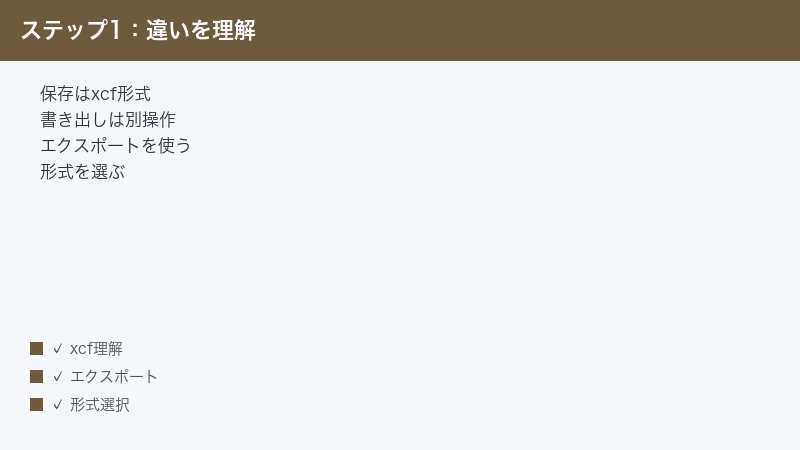
GIMPを初めて使うほとんどの方が混乱する最大の原因が、「保存(Save)」と「エクスポート(Export)」の明確な仕様の違いです。PhotoshopやWindowsのペイントなど、多くの画像編集ソフトでは「保存」を選ぶとJPGやPNGなど一般的な形式でファイルを保存できます。しかしGIMPでは、この常識が通用しません。
GIMPの「保存」はXCF専用の仕様
GIMPの「ファイル」→「保存(Save)」または「別名で保存(Save As)」は、GIMP独自のプロジェクト形式である「.xcf(eXperimental Computing Facility)」形式でのみ保存できる設計になっています。XCF形式は、レイヤー・チャンネル・パス・ガイドなどGIMPで使用するすべての情報を完全に保持できる形式で、いわば「GIMP用のプロジェクトファイル」です。
この仕様はGIMP 2.8以降から採用されており、開発チームが「ユーザーがアプリ固有の形式でプロジェクトを管理し、完成時に適切な形式でエクスポートする」という明確な作業フローを意図して設計したものです。PhotoshopのPSDファイルに相当するのがXCFファイル、という理解が近いです。
一般形式(JPG・PNG等)での保存には「エクスポート」を使う
JPG、PNG、BMP、TIFF、WEBPなど一般的な画像形式でファイルを出力するには、「ファイル」→「名前を付けてエクスポート(Export As)」を使う必要があります。これがGIMPの正しい書き出し方法であり、多くの初心者が見落としているポイントです。
「エクスポート」という言葉が慣れない方には難しく聞こえるかもしれませんが、操作は非常にシンプルです。次のセクションで具体的な手順を詳しく説明します。
JPG・PNGで書き出す正しい手順(ステップbyステップ)
基本手順:「名前を付けてエクスポート」を使う
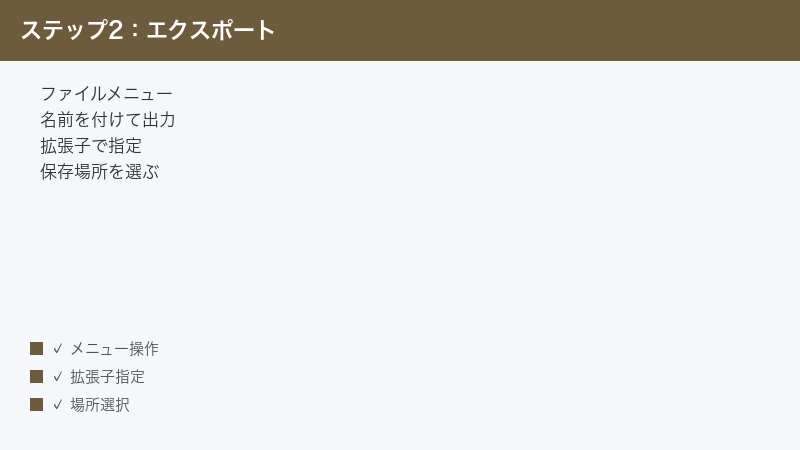
- GIMPで編集が完了した画像を開いた状態で、画面上部のメニューバーから「ファイル(File)」をクリックします。
- 表示されたメニューから「名前を付けてエクスポート(Export As)」をクリックします。(メニューに「エクスポート(Export As)」と書かれているのを確認してください。「保存(Save)」ではありません。)
- ファイルを保存するダイアログボックスが開きます。「名前(Name)」欄に保存したいファイル名を入力します。
- ファイル名の末尾に保存したい形式の拡張子を付けます。JPG形式で保存したい場合は「image.jpg」または「image.jpeg」、PNG形式なら「image.png」、WEBPなら「image.webp」と入力します。拡張子によって書き出される形式が自動的に決まります。
- 保存先のフォルダを選択します。ダイアログ左側のフォルダツリーや上部の場所バーを使って移動してください。
- 「エクスポート(Export)」ボタンをクリックします。
- 形式ごとの詳細設定ダイアログが開きます(JPGなら品質設定、PNGなら圧縮レベルなど)。設定を確認して「エクスポート(Export)」をクリックします。
- 指定した場所にファイルが保存されます。
形式をメニューから選んで書き出す方法
拡張子の入力が難しい場合、ダイアログ下部の「ファイル形式の選択(Select File Type)」または「形式(Format)」のプルダウンメニューから形式を直接選択することもできます。
- 「名前を付けてエクスポート」ダイアログを開きます。
- ダイアログの下部または「ファイル形式の選択」エリアをクリックして展開します(GIMPのバージョンによって表示が異なります)。
- 一覧から書き出したい形式(例:「JPEG image」「PNG image」「BMP image」)を選択します。
- ファイル名が自動的に対応する拡張子に変更されます。
- 「エクスポート」ボタンをクリックして保存します。
JPG(JPEG)で書き出す際の品質設定
JPG形式でエクスポートすると、品質設定のダイアログが表示されます。主な設定項目を理解しておきましょう。
- 品質(Quality):スライダーで0〜100の値を設定します。値が高いほど画質が良く、ファイルサイズも大きくなります。ウェブ用途なら70〜85、印刷用途なら90〜95が一般的な推奨値です。
- スムーズ(Smoothing):JPGのブロックノイズを軽減します。通常は0のままで問題ありません。
- プログレッシブ(Progressive):チェックを入れると、ウェブで表示した際に段階的に画像が読み込まれます。ウェブ掲載用の画像ではオンにすることを推奨します。
- コメント(Comment):画像にコメントを埋め込む設定です。通常は空のままで問題ありません。
PNG形式で書き出す際の設定
PNG形式では以下の設定があります。
- 圧縮(Compression):0〜9の値で圧縮率を設定します。値が高いほどファイルサイズが小さくなりますが、保存時間が長くなります。画質の劣化はありません(PNGは可逆圧縮形式)。通常は6〜9程度が推奨されます。
- インターレース(Interlace):ウェブ表示用にオンにできます。JPGのプログレッシブと同様の機能です。
- 透明度を保存(Save Background Color):透明な背景(アルファチャンネル)を保持する場合はオンにします。
よくある書き出しエラーと解決方法
「.xcfしか選べない」「JPGメニューが出てこない」場合
「ファイル」メニューを見ても「保存」しかなく「エクスポート」が見当たらないという場合、お使いのGIMPのバージョンが古い可能性があります。GIMP 2.8より前のバージョンでは、保存と書き出しの仕様が異なります。最新版のGIMP(2.10系または3.x系)をインストールすることを強くお勧めします。最新版はGIMP公式サイト(gimp.org)から無料でダウンロードできます。
レイヤーが複数ある場合のJPG書き出しエラー
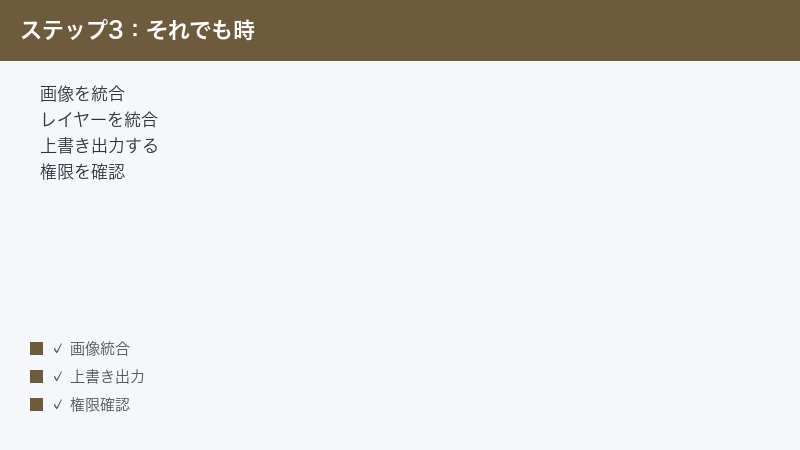
JPG形式はレイヤー(複数の画像の重ね合わせ)に対応していません。複数のレイヤーがある画像をJPGでエクスポートしようとすると、「画像を統合(Flatten)しますか?」という確認ダイアログが表示されることがあります。「統合(Flatten Image)」を選択することで、全てのレイヤーが一枚の画像に統合され、JPG形式で書き出されます。
ただし、統合後は個別のレイヤーに戻せなくなります。レイヤーを保持したい場合は、エクスポート前に「ファイル」→「保存(Save)」でXCF形式にバックアップを保存してから統合することをお勧めします。
- 「画像(Image)」メニューをクリックします。
- 「画像の統合(Flatten Image)」を選択します。
- 全レイヤーが統合された状態で「名前を付けてエクスポート」を実行します。
アルファチャンネル(透明度)があってJPGにできない場合
JPG形式は透明度(アルファチャンネル)をサポートしていません。画像にアルファチャンネルがある場合、そのままJPGに書き出すと透明部分が白や特定の色に置き換えられます。透明度を保持したい場合はPNG形式を使用してください。
透明部分を特定の色(例:白)で塗りつぶしてからJPGで書き出す手順:
- 「画像(Image)」→「アルファチャンネルを統合(Flatten Image)」を選択します。これで透明部分が背景色(通常は白)で塗りつぶされます。
- その後「名前を付けてエクスポート」でJPGを選択して書き出します。
「上書きエクスポート(Overwrite)」を使う方法
同じ名前・同じ場所に繰り返し書き出す場合(編集のたびに更新する場合)は、「ファイル」→「上書きエクスポート(Overwrite)」が便利です。この機能は、最後にエクスポートした設定(ファイル名・保存先・形式)をそのまま使って即座に書き出します。毎回ダイアログを操作する手間が省けます。ショートカットキーは通常「Ctrl + Shift + E」(Macは「Command + Shift + E」)です。ただし、最初の一回は「名前を付けてエクスポート」で形式と保存先を設定する必要があります。
GIMPの保存・書き出し方法の比較表
| 操作 | 使用形式 | レイヤー保持 | 用途 |
|---|---|---|---|
| 保存(Save) | .xcf(GIMP独自) | 保持する | 作業途中の編集データ保管 |
| 名前を付けてエクスポート(Export As) | JPG・PNG・BMPなど | JPG:失われる、PNG:一部保持 | 完成画像の出力・配布 |
| 上書きエクスポート(Overwrite) | 前回と同じ形式 | 同上 | 繰り返し書き出し作業の効率化 |
| 別名で保存(Save As) | .xcf(GIMP独自) | 保持する | バージョン別の編集データ管理 |
| 書き出し形式 | 透明度対応 | 画質劣化 | 主な用途 |
|---|---|---|---|
| JPG(JPEG) | 非対応 | あり(非可逆圧縮) | 写真・ウェブ画像 |
| PNG | 対応 | なし(可逆圧縮) | ロゴ・アイコン・透明画像 |
| WEBP | 対応 | 設定による | ウェブ最適化・次世代形式 |
| BMP | 非対応 | なし(非圧縮) | Windows用・大容量 |
| TIFF | 対応 | なし | 印刷・高品質業務用途 |
書き込み権限エラーへの対処と保存先の選び方
「ファイルへの書き込み権限がありません」エラー
書き出し先のフォルダへの書き込み権限がない場合、エラーが表示されてエクスポートできないことがあります。これは特に、プログラムフォルダ(Cドライブ直下、Program Filesフォルダ内など)やWindowsのシステムフォルダに保存しようとした場合によく起きます。
対処法:
- 書き出し先を「デスクトップ」「ドキュメント」「ダウンロード」など、ユーザーが自由に書き込みできるフォルダに変更してください。
- Windowsの場合、GIMPを右クリックして「管理者として実行」を選択することで、権限エラーが解消する場合があります(ただし通常の使用ではこの方法は推奨されません)。
- Macの場合、保存先フォルダを右クリック(またはControl+クリック)→「情報を見る」→「共有とアクセス権」で自分のアカウントの権限を「読み書き」に変更できます。
ファイル名に使えない文字が含まれている場合
ファイル名に「/」「\」「:」「*」「?」「”」「<」「>」「|」などの記号が含まれていると、保存に失敗することがあります。ファイル名は英数字や日本語(ひらがな・カタカナ・漢字)のみで構成し、記号は最小限にとどめることをお勧めします。スペースも可能ですが、後でファイルを扱う際の利便性を考えると、アンダースコア(_)やハイフン(-)に置き換えることが推奨されます。
保存先のパスに日本語が含まれている場合
GIMPのバージョンや動作環境によっては、日本語を含むフォルダパス(例:「C:\Users\田中\画像」)への書き出しが正常に行えないことがまれにあります。問題が発生する場合は、英語のみのパス(例:「C:\Users\user\Pictures」など)に書き出し先を変更してみてください。
GIMPの書き出しワークフローのベストプラクティス
編集データと完成ファイルを分けて管理する
GIMPで画像を編集する際は、編集中は必ずXCF形式で保存し、完成時にJPGやPNGでエクスポートするという習慣をつけることが重要です。XCFファイルには全レイヤー情報が保持されているため、後から編集を再開したいときにも安心です。一方、JPGやPNGで書き出すとレイヤー情報が失われるため、XCFなしではやり直しが大変になります。フォルダ管理の例として「projects/」フォルダにXCFファイルを保存し、「exports/」フォルダに完成画像を書き出すという整理方法が効果的です。
スクリプトを使った一括書き出し
複数の画像を一括してJPGやPNGに変換したい場合、GIMPのスクリプトコンソール(「フィルター」→「スクリプトコンソール」)やGIMPのコマンドラインオプションを使った一括処理が可能です。ただし、これは上級者向けの機能です。日常的な作業では、一枚ずつ「名前を付けてエクスポート」を使う方法で十分です。
ショートカットキーを覚えると効率的
GIMPでよく使う書き出し関連のショートカットキーを覚えると作業効率が大幅に上がります。
- 名前を付けてエクスポート:Shift + Ctrl + E(Mac:Shift + Command + E)
- 上書きエクスポート:(デフォルトではショートカットなし。設定から割り当て可能)
- 保存(XCF):Ctrl + S(Mac:Command + S)
- 別名で保存(XCF):Shift + Ctrl + S(Mac:Shift + Command + S)
🛒 関連商品をAmazonでチェック
よくある質問(FAQ)
GIMPで「保存」を押したらXCFファイルになってしまいました。JPGに変換できますか?
はい、できます。XCFファイルをGIMPで開き(「ファイル」→「開く」)、その後「ファイル」→「名前を付けてエクスポート(Export As)」を選択してください。ファイル名に「.jpg」拡張子を付けて保存先を指定し「エクスポート」を押せば、JPG形式で書き出せます。XCFとJPGの両方を保持しておくことをお勧めします。
GIMPのエクスポートでPNG形式が一覧にありません。どうすればいいですか?
GIMPは標準でPNG形式をサポートしています。「名前を付けてエクスポート」ダイアログでファイル名の末尾に「.png」と入力するか、ダイアログ下部の「ファイル形式の選択」で「PNG image」を探してみてください。それでも見当たらない場合、GIMPのインストールが不完全である可能性があります。GIMPを再インストールすることをお勧めします。
書き出したJPGの画質が悪くてブロック状のノイズが出ます
JPGのエクスポート時に表示される品質設定で、品質値を上げてください。品質85〜95程度にすると、ファイルサイズは増えますがノイズが大幅に軽減されます。品質100にするとほぼ無劣化ですが、ファイルサイズが非常に大きくなります。ウェブ用途なら80〜90、印刷用途なら90〜95が推奨値です。また、元の画像が既にJPGで一度保存されている場合(再圧縮)は、PNGなどの可逆形式で作業することをお勧めします。
GIMPで保存したPNGファイルが大きすぎてウェブにアップロードできません
PNGファイルのサイズを減らすには、いくつかの方法があります。まず「画像(Image)」→「画像の拡大縮小(Scale Image)」で解像度を下げることが最も効果的です。次に、エクスポート時の圧縮レベルを上げる方法があります(品質は変わらず)。また、用途によってはJPG形式に切り替えるか、WEBP形式を試すことを検討してください。WEBPはJPGと同等の画質でファイルサイズをさらに小さくできる場合があります。
Windowsの「名前を付けて保存」ダイアログが出てきてGIMP独自のエクスポートが出ません
これは通常のWindowsのファイル保存ダイアログではなく、GIMPの「名前を付けてエクスポート」ダイアログが表示されているかを確認してください。GIMPのエクスポートダイアログは、GIMPアプリ内のウィンドウとして表示されます。Windowsの標準的なファイル保存ダイアログに見える場合も、GIMPのエクスポート機能が呼び出されているため、通常の操作通りにファイル名に拡張子を付けて保存できます。
GIMPで透明な背景のPNGを作りたいのですが、白い背景になってしまいます
透明な背景のPNGを作るには、まず画像にアルファチャンネルを追加する必要があります。「画像(Image)」→「モード(Mode)」で「RGB(アルファ付き)」になっているか確認してください。なっていない場合は「レイヤー(Layer)」→「透明レイヤー追加(Add Alpha Channel)」でアルファチャンネルを追加します。背景を削除してからPNGでエクスポートすれば透明部分が保持されます。JPG形式は透明度に対応していないため、必ずPNG形式を使用してください。
GIMPで編集中に「変更内容が保存されていません」とメッセージが出てアプリが終了できません
GIMPは終了時に未保存の変更がある場合、確認ダイアログを表示します。「変更を保存してから終了(Save Changes)」を選ぶとXCF形式で保存ダイアログが開きます。完成画像をエクスポート済みでXCFは不要な場合は「変更を保存せずに終了(Discard Changes)」を選択してください。「キャンセル(Cancel)」で操作をキャンセルしてGIMPに戻ることもできます。なお、エクスポート(書き出し)はGIMPの「保存済み」状態とは別に扱われるため、エクスポートしてもこのメッセージが表示されることがあります。
GIMPで複数の画像をまとめてJPGに変換したいのですが、一括変換できますか?
GIMPには「Script-Fu」というスクリプト機能があり、一括変換が可能です。「フィルター(Filters)」→「スクリプトコンソール(Script-Fu)」→「コンソール(Console)」からスクリプトを実行できます。ただし、スクリプトの記述には技術的な知識が必要です。初心者の方には、一括画像変換専用のフリーソフト(XnConvert、ImageMagickなど)を使う方法がより簡単です。GIMPの主な強みは画像の詳細な編集機能であり、一括変換ツールとして使うのは必ずしも最適ではありません。
まとめ
GIMPで画像をJPGやPNGで保存できない問題の根本的な原因は、GIMPの「保存」がXCF形式専用で、一般的な画像形式への書き出しには「名前を付けてエクスポート(Export As)」を使う必要があるという仕様にあります。この仕様はGIMP 2.8以降から採用されており、初めて使う方の多くが戸惑うポイントですが、理解してしまえば簡単です。
基本の操作フローを改めて整理すると、編集中の作業保存には「ファイル」→「保存(Ctrl+S)」でXCF形式を使い、完成した画像の書き出しには「ファイル」→「名前を付けてエクスポート(Shift+Ctrl+E)」でJPGやPNGを指定するという2段階の管理が正しい方法です。また、繰り返し同じ設定で書き出す場合は「上書きエクスポート」を活用することで作業効率を上げられます。レイヤーやアルファチャンネルに関する問題は、事前に「画像の統合」や「アルファチャンネルの確認」を行うことで解消できます。GIMPの独特な仕様を理解した上で使いこなせば、無料とは思えない高品質な画像編集が実現できます。
