 minto.tech スマホ(iPhone/Android)・パソコン(Windows/Mac)・Office・Wi-Fi・AIツールの「できない」「困った」を解決する実用ガイド。トラブル対処法とノウハウが満載のお助けサイトです。
※本ページにはプロモーション(広告)が含まれています
📑 この記事の目次(タップで開く)
- Teamsでチャット検索ができない時は「Enterで全体検索→原因の切り分け」で解決できます
- この記事でわかること
- まず押さえたい:Teams検索の基本操作と検索ボックスの場所
- Teamsで検索しても出てこない原因早見表
- 原因別の対処法:メッセージが検索に出てこない時
- 検索演算子・フィルターで「見つかる検索」に変える
- 特定のチャット内だけを検索する方法(Ctrl+F)
- 検索の問題か、保持ポリシーで消えているのかを切り分ける
- 無料版Teamsの検索でできること・できないこと
- それでも検索できない時の対処法(環境側のリセット)
- どうしても見つからない時の代替手段
- Teamsのチャット検索に関するよくある質問(FAQ)
- まとめ:検索はEnterと演算子で精度が上がる。出ない時は「実在するか」を先に確かめる
Teamsでチャット検索ができない時は「Enterで全体検索→原因の切り分け」で解決できます
Microsoft Teamsで過去のメッセージが見つからない時は、まず画面上部の検索ボックスにキーワードを入力してEnterキーを押し、左側に表示される検索結果の「メッセージ」タブを開くのが基本です。文字を入力しただけで表示される候補一覧は全体のごく一部で、Enterを押さずに「出てこない」と判断しているケースが非常に多くあります。
Enterを押しても見つからない場合は、キーワードを短く区切り直す・「From:」などの検索演算子で絞り込む・該当のチャットを開いてCtrl+Fでそのチャット内だけを検索する、この3つを試すと大半のメッセージは掘り当てられます。
それでも出てこない時は、検索機能の不具合ではなく、組織の保持ポリシーによってメッセージ自体が削除されている可能性があります。この記事では、2026年6月時点の新しいTeamsの画面構成に沿って、検索の基本操作から出てこない原因別の対処法、「検索の問題」か「保存期間の問題」かを切り分ける手順、どうしても見つからない時の代替手段までを順番に解説します。
この記事でわかること
- 新しいTeamsの検索ボックスの場所とCtrl+Eなどのショートカット
- 検索してもメッセージが出てこない8つの原因と対処法の早見表
- From:・In:・日付指定など検索演算子とフィルターの実践的な使い方
- 特定のチャット内だけをピンポイントで検索するCtrl+Fの活用法
- 検索の不具合か、保持ポリシーによる削除かを切り分ける手順
- ファイルや会議チャットが見つからない時の代替検索ルート
まず押さえたい:Teams検索の基本操作と検索ボックスの場所
対処法に入る前に、新しいTeamsの検索の仕組みを1分で整理します。実は「検索できない」という相談のうちかなりの割合が、機能の故障ではなく検索の実行方法そのものでつまずいています。ここを正しく押さえるだけで解決するケースも多いため、最初に確認してください。
検索ボックスは画面最上部の中央。ショートカットはCtrl+E
新しいTeamsでは、ウィンドウの最上部中央に横長の検索ボックスが常に表示されています。クリックする代わりに、Windowsなら「Ctrl+E」、Macなら「Command+E」を押すと、どの画面を開いていても一発で検索ボックスにカーソルが移動します。チャットの返信中でも即座に検索へ移れるため、ビジネスで毎日Teamsを使う方はぜひ覚えておきたいショートカットです。
なお、デスクトップアプリ・Web版・スマホアプリのいずれにも検索機能はありますが、検索演算子やフィルターをフルに使えるのはデスクトップ版とWeb版です。本格的にメッセージを探す作業はパソコンで行うのがおすすめです。
Enterキーを押して初めて「全体検索」が実行される
ここが最大のつまずきポイントです。検索ボックスに文字を入力すると、その場でドロップダウンに候補が表示されますが、これは連絡先やチャット名、ごく一部のメッセージを瞬時に提案しているだけで、全履歴を調べた結果ではありません。
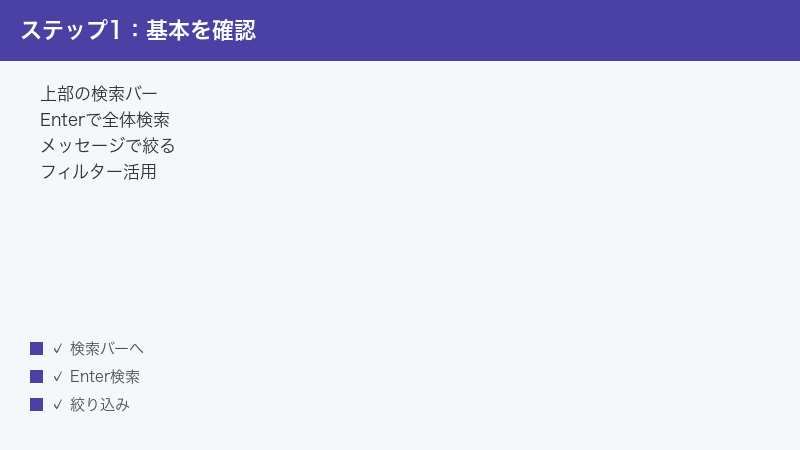
キーワードを入力したら、必ずEnterキーを押して全体検索を実行してください。画面の左側に検索結果パネルが開き、上部に「すべて」「メッセージ」「ユーザー」「ファイル」といったタブが並びます。過去のチャットを探す時は「メッセージ」タブに切り替えると、本文にキーワードを含むメッセージが一覧表示されます。結果をクリックすれば、該当メッセージの前後の流れ(文脈)までジャンプして読み返せます。
検索対象になるもの・ならないものを知っておく
Teamsの検索は万能ではありません。そもそも検索の対象外のものを探し続けても見つからないため、最初に範囲を確認しておきましょう。
| 項目 | 検索対象 | 補足 |
|---|---|---|
| チャット・チャネルのメッセージ本文 | ○ | 自分が参加している会話のみが対象 |
| 編集されたメッセージ | ○ | ヒットするのは編集後の最新の文章のみ |
| ファイル名 | ○ | 検索結果の「ファイル」タブに表示 |
| ファイルの中身(本文) | △ | SharePoint・OneDrive側の索引に依存し、反映に時間差あり |
| 画像・スクリーンショット内の文字 | × | 画像内テキストの読み取り(OCR)は行われない |
| 削除されたメッセージ | × | 送信者の削除・保持ポリシーによる削除とも検索不可 |
| 参加していないチームのチャネル | × | チームに参加すれば過去の投稿も検索できるようになる |
| 別の組織(テナント)の会話 | × | 右上のプロフィールから組織を切り替えてから検索する |
特に見落としがちなのが「画像内の文字」です。会議のホワイトボードを撮影した写真や、エラー画面のスクリーンショットに写っている文字は検索できません。「確かに見た記憶があるのに出てこない」という時は、その情報が画像として送られていなかったかを思い出してみてください。
Teamsで検索しても出てこない原因早見表
「検索したのにヒットしない」と一口に言っても、原因はさまざまです。症状から原因の見当をつけられるよう、よくあるパターンを早見表にまとめました。詳しい対処は次の章で1つずつ解説します。
| 症状 | 考えられる原因 | 対処の方向性 |
|---|---|---|
| さっき送ったメッセージが出てこない | 検索索引(インデックス)への反映待ち | 数分〜数十分待って再検索する |
| 単語の一部で検索すると出てこない | 日本語の分かち書き・部分一致の限界 | 単語を区切り直す・別の言い回しで検索 |
| 候補一覧に出ないので諦めていた | Enterを押しておらず全体検索が未実行 | Enterキーで全体検索を実行する |
| 特定の日付より古い分が一切ない | 組織の保持ポリシーによる自動削除 | スクロールで実在を確認し管理者へ相談 |
| 取引先とのチャットが出てこない | 別の組織(テナント)を表示中 | プロフィールから組織を切り替える |
| 何を検索しても0件・動作がおかしい | アプリの不具合・キャッシュの破損 | 再サインイン・アプリの修復・Web版で確認 |
| もらったはずのファイルが出てこない | ファイル検索の索引の仕組みの違い | OneDrive・SharePoint側で直接検索 |
| 会議中のやり取りが見つからない | 会議チャットの探し方の問題 | 予定表から会議を開いてチャットタブを確認 |
原因別の対処法:メッセージが検索に出てこない時
ここからは、早見表に挙げた原因のうち「検索機能側」に関するものを順番に掘り下げます。上から順に確認していけば、原因の大半をカバーできる構成にしています。
原因1:送信直後のメッセージは索引への反映待ち
Teamsの検索は、パソコンの中身を直接調べているのではなく、クラウド側に作られた検索用の索引(インデックス)を参照しています。メッセージが送信されてからこの索引に登録されるまでにはタイムラグがあり、通常は数分、混み合っている時間帯では数十分かかることもあります。
「ついさっきのやり取りが検索に出ない」という場合は故障ではなく、単に反映待ちであることがほとんどです。直近のメッセージはチャット画面を軽くスクロールすれば見つかるので、検索に頼る必要もありません。少し時間を置いてから再検索すれば、自然にヒットするようになります。
原因2:新しいTeamsの検索仕様を理解していない
2024年以降に全面移行した新しいTeams(新Teams)では、検索まわりの動作がクラシック版からいくつか変わりました。とまどいやすいポイントは次の3つです。
- 入力中の候補はあくまで「提案」。チャット名・ユーザー名が優先的に表示され、メッセージ本文の候補はごく一部しか出ません。Enterでの全体検索が必須です。
- 検索結果は一定件数ずつの段階表示。メッセージタブの一覧は一度に全件出るわけではなく、下までスクロールすると続きが読み込まれます。目的のメッセージが古い場合は、結果の下端まで読み込みを進めてください。
- 結果は左側のパネルに表示される。クラシック版の感覚で画面中央ばかり見ていると、結果一覧の存在自体に気づかないことがあります。検索後は左側のパネルとタブの切り替えを確認しましょう。
また、組織がクラシック版から移行した直後の時期は、検索や履歴表示の動作が一時的に不安定になる事例も報告されていました。2026年現在は移行が完了して久しいため、この影響はほぼ考えなくて構いませんが、アプリの更新が極端に古い場合は最新版への更新が先決です。
原因3:日本語の「分かち書き」の区切りがズレている
これは日本語ユーザー特有の、そして最も気づきにくい原因です。英語と違って日本語は単語をスペースで区切らないため、検索エンジンは文章を機械的に単語へ分割(分かち書き)してから索引を作ります。この機械の区切り方と、人間が思う区切り方がズレると、確かに存在する文章なのにヒットしないという現象が起きます。
たとえば「経費精算書を提出してください」という文章が、内部で「経費精算」と「書」のように区切られていた場合、「精算書」というキーワードでは見つからないことがあります。漢字・ひらがな・カタカナが交ざる文章や、社内独自の複合語・略語ほどズレが起きやすい傾向があります。
対処はシンプルで、キーワードを短く区切り直して検索し直すことです。「経費精算書」で出なければ「経費」「精算」と短い単位で試す、複合語ではなく文章中に必ず含まれていたはずの単純な単語(案件名・人名・製品名など)に切り替える、といった工夫でヒット率は大きく上がります。
原因4:部分一致(中間一致・後方一致)には限界がある
Teamsの検索は、Googleのような柔軟なあいまい検索ではなく、単語の先頭からの一致が基本です。単語の途中や末尾だけを取り出したキーワードは、原則としてヒットしません。
- 「議事録」というメッセージは、「議事」や「議事録」では見つかっても、「事録」では見つからない
- 「プロジェクトX」は「プロジェ」のような中途半端な切り方より、単語全体か先頭からの数文字で探す方が確実
- 単語の先頭部分しか思い出せない時は、半角の「*」を付けた前方一致(例:
見積*)が使える
また、ひらがな・カタカナ・漢字の表記ゆれは自動で吸収されません。「打ち合わせ」と「打合せ」、「サーバー」と「サーバ」は別の文字列として扱われるため、思い当たる表記を両方試すのが鉄則です。一方、アルファベットの大文字・小文字は区別されないので、「Teams」でも「teams」でも同じ結果になります。
原因5:スクロール表示と検索では仕組みが違う
チャット画面を上にスクロールして過去ログを遡る操作は、サーバーから少しずつ履歴を読み込む仕組みのため、何年も前のやり取りまで遡るのは大変です。一方、検索はサーバー上の全履歴(削除されていない範囲)を一度に対象にするため、古い話題ほど検索で直接ジャンプする方が効率的です。
この違いは原因の切り分けにも使えます。スクロールでは目視できるメッセージが検索に出てこないなら、メッセージは実在していて、検索側(キーワードの区切り方や索引)に問題があると判断できます。逆にスクロールしても存在しないなら、検索ではなく削除・保存期間の問題です。この切り分けは後の章で詳しく説明します。
原因6:別の組織(テナント)を表示している・会話から外れている
Teamsの検索範囲は、いま画面に表示している組織(テナント)の中だけです。取引先のTeamsにゲスト参加している場合、自社の組織を表示したままでは相手先でのやり取りは一切ヒットしません。画面右上のプロフィールアイコンをクリックし、組織の一覧から相手先に切り替えてから検索してください。
また、自分が退出させられたチームや削除されたチームのチャネル投稿は検索対象から外れます。グループチャットの場合は、退出後もチャット一覧に履歴が残っていれば、その時点までのやり取りは検索できるのが一般的です。「あのチームごと消えていないか」という観点も、見つからない時には一度疑ってみてください。

検索演算子・フィルターで「見つかる検索」に変える
キーワードを打つだけの検索で出てこなくても、条件を付けて絞り込めば一気に見つかることがよくあります。Teamsの検索ボックスでは、メールソフトの検索に近い「演算子」が使えます。覚えるのは数個だけで効果は絶大なので、ビジネスユーザーには特におすすめです。
検索ボックスで使える主な演算子一覧
| 演算子 | 入力例 | 効果 |
|---|---|---|
| From: | From:田中 |
送信者で絞り込む。入力すると候補から人物を選択できる |
| In: | In:営業企画 |
チャネル名・グループチャット名で場所を絞り込む |
| Sent: | Sent:2026-06-01 |
送信日で絞り込む。日付指定は後述のフィルターが確実 |
| “ ”(二重引用符) | "経費精算の締切" |
引用符で囲んだ語句と完全に一致する部分だけを探す |
| *(アスタリスク) | 見積* |
前方一致。先頭の数文字だけ分かっている時に使う |
| AND | 見積 AND 承認 |
両方の語を含むメッセージに絞る(半角大文字で入力) |
| OR | 出張 OR 交通費 |
どちらかの語を含むメッセージを探す(半角大文字で入力) |
| NOT | 会議 NOT 定例 |
後ろの語を含むものを除外する(半角大文字で入力) |
※表中の例では見やすさのため、語と語の間の空白と演算子のコロンを全角で表記しています。実際に入力する時は半角スペースで区切り、コロンも半角の「:」を使ってください。AND・OR・NOTを小文字で入力すると演算子として認識されず、ただの単語として扱われる点にも注意しましょう。
実務でとくに強力なのが「From:」とキーワードの組み合わせです。「誰が言ったかは覚えている」ことは多いので、From:佐藤 納期のように送信者と単語をセットにするだけで、ノイズが激減してほぼ一発で目的のメッセージにたどり着けます。
検索後の「フィルター」でさらに絞り込む
Enterで全体検索を実行した後、結果パネルの「メッセージ」タブの上部には絞り込み用のフィルターが用意されています。環境によって表示は多少異なりますが、おおむね次の条件で絞り込めます。
- 日付:カレンダーから期間を指定。「先月のどこか」のような曖昧な記憶でも範囲指定で追い込める
- 差出人:送信者を指定。From:演算子と同じ効果をクリック操作で実現
- 種類:1対1やグループの「チャット」か、チーム内の「チャネル」かを切り替え
- チーム・チャネル:投稿された場所を指定して横断ノイズを除去
- その他:自分宛ての@メンション付きのみ、添付ファイル付きのみ、といった条件
Sent:演算子の日付書式は環境の言語設定に左右されることがあるため、日付で絞るなら検索後のフィルターでカレンダー指定する方が確実です。「キーワード+日付フィルター+差出人」の三段絞り込みまで使えば、数年分の履歴からでも実用的な時間で探し出せます。
日本語メッセージを探し当てる5つのコツ
- キーワードは欲張らず1〜2語に絞る。長いフレーズ一致を狙うより、確実に含まれていた単語で広めに当ててフィルターで絞る方が早い
- 表記ゆれを両方試す。「打ち合わせ/打合せ」「サーバー/サーバ」「見積もり/見積」のように送り仮名・長音の違いで検索し直す
- 固有名詞や数字で探す。案件番号・型番・金額・日付などの数字や固有名詞は分かち書きのズレが起きにくく、ヒット精度が高い
- 会話の「相手」から攻める。単語が思い出せない時はFrom:で相手を絞り、日付フィルターで時期を狭めてから目視で探す
- 出ない時は即座に言い換える。同じキーワードを何度も検索しても結果は変わらない。類義語・略語・正式名称へテンポよく切り替える
特定のチャット内だけを検索する方法(Ctrl+F)
「どのチャットでのやり取りかは分かっている」なら、全体検索よりもチャット内検索の方が速くて確実です。新しいTeamsでは次の手順で使えます。
- 探したい相手とのチャット、またはチャネルを開く
- Windowsは「Ctrl+F」、Macは「Command+F」を押す(ブラウザーのページ内検索と同じ感覚)
- 検索ボックスが「この会話内を検索する」モードに切り替わるので、キーワードを入力してEnterを押す
- 左側のパネルに、そのチャット内でヒットしたメッセージだけが一覧表示される
- 結果をクリックすると該当箇所へジャンプし、前後の文脈ごと読み返せる
仕組みとしては「In:演算子で場所を固定した検索」をワンタッチで実行しているイメージです。全体検索で同名の別チャネルや雑談のノイズが混ざって困る時ほど効果を発揮します。終了したい時はEscキーを押すか、検索ボックスの「×」で通常モードに戻ります。
なお、スマホアプリは画面構成の変更が頻繁で、チャット内検索の入口が見つけにくい場合があります。スマホで探しにくい時は、全体検索にIn:演算子を組み合わせるか、急ぎでなければパソコンでの検索に切り替えるのが現実的です。
検索の問題か、保持ポリシーで消えているのかを切り分ける
ここまでの方法をすべて試してもヒットしない場合、いよいよ「そもそもメッセージが存在しているのか」を疑う段階です。会社のTeamsでは、管理者が設定した保持ポリシーによって、一定期間を過ぎたチャットが自動削除されていることがあります。削除されたメッセージはどんな検索テクニックを使っても出てきません。
3ステップでできる切り分け手順
- 該当のチャットやチャネルを開き、スクロールで目的の時期まで遡る。読み込みに時間はかかるが、これが実在確認の最も確実な方法
- メッセージが目視できた場合→メッセージは存在している。原因は検索側(キーワードの区切り・索引反映・アプリ不具合)なので、前の章の方法と後述の環境リセットを試す
- ある日付を境に、誰の発言も一切残っていない場合→保持ポリシーによる自動削除の可能性が高い。自分では復元できないため管理者へ確認する
| スクロールで確認した結果 | 判断 | 次にやること |
|---|---|---|
| メッセージは見えるのに検索に出ない | 検索側の問題 | キーワードの工夫・演算子・アプリの修復を試す |
| 特定の日付より前が丸ごと存在しない | 保持ポリシーの可能性大 | 管理者にポリシーの有無と期間を確認する |
| 会話(チャットやチーム)自体がない | 退出・削除・組織違い | 組織の切り替えと参加状況を確認する |
保持ポリシーとは何か・管理者に確認すべきこと
保持ポリシーは、Microsoft 365の管理機能(Microsoft Purview)で設定されるデータの保存期間ルールです。情報漏えい対策や社内規程への対応として「チャットは送信から1年経過後に自動削除」のような運用をしている企業は珍しくありません。逆にポリシーが設定されていなければ、Teamsのチャットは基本的に無期限で保存されます。
ポリシーの内容は一般ユーザーの画面からは確認できないため、心当たりのない大量消失に気づいたら、情報システム部門へ次の3点を確認しましょう。
- チャットおよびチャネルメッセージに保持ポリシーが設定されているか
- 設定されている場合の保持期間(30日・1年など)と削除のタイミング
- ポリシーの適用範囲(全社一律か、部署・チーム単位で異なるか)
保持ポリシーで削除されたメッセージは、ユーザー側の操作では復元できません。重要な決定事項や手順のやり取りは、チャットに流したままにせず、OneNote・SharePoint・社内Wikiなど消えない場所へ転記する運用をセットにしておくと、この種のトラブルを根本から防げます。
無料版Teamsの検索でできること・できないこと
個人事業主や小規模チームで使われている無料版のTeamsでも、検索ボックスからのメッセージ検索自体は利用できます。ただし、有料の法人向けプランとは前提がいくつか異なります。
- 管理者向けの調査手段がない:有料プランにあるコンテンツ検索(eDiscovery)のような、組織全体からメッセージを調査・復元する仕組みは使えません。消えたメッセージを後から掘り起こす手段は実質的にないと考えてください。
- アカウントが違えば履歴も別物:無料版の個人アカウントと、会社支給の職場アカウントはまったく別の空間です。「検索しても出ない」と思ったら、サインイン中のアカウントが目的の会話を行ったアカウントかを最初に確認しましょう。
- 有料版への移行時の履歴:同じ組織をそのままアップグレードする形であれば履歴は引き継がれるのが原則ですが、別途新しい法人テナントを作って移る場合、過去のチャットは引き継がれません。移行前に必要なやり取りを控えておくと安心です。
無料版で「過去のメッセージが見つからない」場合も、原因の切り分け方は有料版と同じです。スクロールでの実在確認→キーワードの工夫→環境リセット、の順で試してください。
それでも検索できない時の対処法(環境側のリセット)
「メッセージは確実に存在するのに、どんなキーワードでも出てこない」「検索結果が常に0件になる」「検索するとエラーが出る・固まる」という場合は、検索の使い方ではなくアプリ側の不具合を疑います。効果の高い順に対処を並べます。
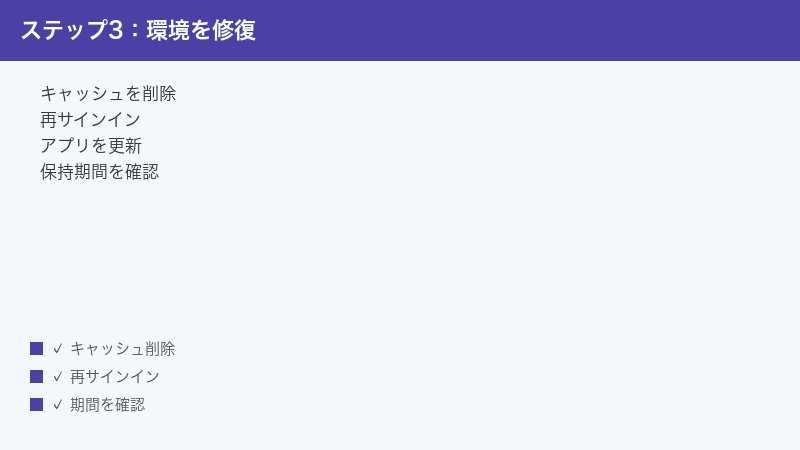
対処1:サインアウトして再サインインする
画面右上のプロフィールアイコンをクリックし、「サインアウト」を選んでから、再度サインインし直します。アカウントの認証情報とデータの同期状態がリフレッシュされるため、検索が突然おかしくなった時の第一手として有効です。所要1〜2分で済み、データが消える心配もありません。
対処2:新しいTeamsアプリを「修復」または「リセット」する(Windows)
新しいTeamsはWindowsの標準機能からキャッシュの初期化ができます。コマンド操作は不要で、画面の操作だけで完結します。
- タスクバーのTeamsアイコンを右クリックして「ウィンドウを閉じる」を選び、Teamsを完全に終了する
- スタートボタンから「設定」を開き、「アプリ」→「インストールされているアプリ」と進む
- 一覧から「Microsoft Teams」を探し、右端の「…」→「詳細オプション」をクリックする
- まず「修復」を実行する(データを保持したまま不具合を修復)
- 改善しなければ「リセット」を実行する(キャッシュと設定を初期化。再サインインが必要になる)
古いキャッシュが原因の検索不良は、この手順でほぼ解消します。Macの場合は、Teamsを完全に終了して再起動→改善しなければサインアウトと再サインイン→それでも直らなければアプリの再インストール、という順で試してください。クラウドに保存されているチャット履歴自体は、リセットや再インストールで消えることはありません。
対処3:Web版Teamsで同じ検索を試す
ブラウザーで「teams.microsoft.com」にアクセスしてサインインすると、インストール不要のWeb版Teamsが使えます。Web版はデスクトップアプリのキャッシュの影響を受けないため、切り分けの決定打になります。
- Web版ではヒットする→デスクトップアプリ側の不具合が確定。対処2の修復・リセットを実行
- Web版でも出てこない→サーバー側の問題(索引・保持ポリシー・障害)。時間を置くか管理者へ相談
対処4:スマホアプリでも検索してみる
スマホのTeamsアプリでも、画面上部の検索アイコンからキーワード検索ができ、結果を「メッセージ」タブで絞り込めます。パソコンで出ないメッセージがスマホでは出る場合、これもパソコン側のアプリ不具合の裏付けになります。逆にどの端末でも一様に出てこないなら、メッセージの不存在かサーバー側の問題です。
なお、組織内の複数人が同時に「検索だけが使えない」状態になっている場合は、Microsoft 365側のサービス障害の可能性があります。この場合はユーザー側でできることはなく、管理者がサービス正常性の情報を確認し、復旧を待つことになります。
どうしても見つからない時の代替手段
Teamsの検索で見つからなくても、探しものの種類によっては別のサービス側から到達できるルートがあります。最後の網として覚えておくと、いざという時に助かります。
ファイルを探しているならOneDrive・SharePointを直接検索する
Teamsで共有されたファイルの実体は、Teamsの中ではなくOneDriveやSharePointに保存されています。保存先の法則を知っていれば、Teamsの検索を経由せずに直接たどり着けます。
- 自分がチャットで送ったファイル→自分のOneDriveの「Microsoft Teams チャット ファイル」フォルダーに保存されている
- チャットで受け取ったファイル→相手のOneDriveに実体がある。自分のOneDriveの「共有」メニューにある「あなたと共有」の一覧から探せる
- チャネルに投稿されたファイル→そのチームのSharePointサイトの「ドキュメント」内、チャネル名のフォルダーに保存されている
OneDriveとSharePointの検索はファイル名だけでなく文書の中身(本文)も対象になるため、ファイル探しに関してはTeamsの検索より強力です。Wordの議事録やExcelの見積書を探す時は、最初からOneDrive・SharePoint側で検索する方が早いケースも多くあります。
会議チャットは予定表から直接たどれる
オンライン会議中のチャットは通常のチャットと管理が異なり、検索で探しにくい代表格です。キーワードで見つからない時は、次のルートでたどってください。
- Teamsの左側メニューから「予定表」を開く
- 過去の週へ画面を戻し、目的の会議の予定をクリックして開く
- 会議の詳細画面の「チャット」タブを開くと、その会議中のやり取りが時系列で表示される
Outlookの予定表からも、過去の会議アイテムを開けば同じ会議チャットへたどり着けます。また、参加した会議のチャットは通常のチャット一覧にも会議名で残っているため、会議名の一部(「定例」「キックオフ」など)をチャット一覧で検索するのも有効です。
Microsoft 365ポータルの横断検索を使う
職場アカウントなら、ブラウザーで「microsoft365.com」にサインインして上部の検索ボックスを使うと、組織の設定によってはメール・ファイル・Teamsのメッセージを横断して検索できます。Teamsアプリ内の検索とは別の入口から同じデータを探せるため、アプリの調子が悪い時の迂回路としても役立ちます。
🛒 関連商品をAmazonでチェック
📖 あわせて読みたい
Teamsのチャット検索に関するよくある質問(FAQ)
Q1. 検索ではどのくらい昔のメッセージまで遡れますか?
A. 組織の保持ポリシーで削除されていない限り、原則として参加以降の全履歴が検索対象です。数年前のチャットでもキーワードが合えばヒットします。「古いから出ない」のではなく、削除されているか、キーワードの区切りが合っていないかのどちらかである場合がほとんどです。
Q2. 自分が参加していないチームの公開チャネルも検索できますか?
A. できません。検索の対象は自分がメンバーになっているチームとチャットだけです。組織内に公開されているチームであれば、そのチームに参加すると過去の投稿も含めて検索できるようになります。必要な情報がそのチームにあると分かっているなら、まず参加を申請しましょう。
Q3. 削除されたり編集されたりしたメッセージは検索できますか?
A. 削除されたメッセージは検索できません。編集されたメッセージは、編集後の最新の文章だけが検索対象になり、編集前の文言では見つかりません。「あの表現で確かに送られてきた」という記憶があっても、相手が後から書き換えていればヒットしない、ということは起こり得ます。
Q4. ひらがな・カタカナ・漢字の表記ゆれは自動で吸収されますか?
A. 吸収されません。「打ち合わせ」と「打合せ」、「サーバー」と「サーバ」は別の文字列として扱われます。見つからない時は思いつく表記をひと通り試してください。なお、アルファベットの大文字・小文字は区別されないため、「Excel」でも「excel」でも同じ結果になります。
Q5. 画像やスクリーンショットの中の文字は検索できますか?
A. できません。Teamsの検索はメッセージのテキストが対象で、画像内の文字を読み取る機能はありません。ホワイトボードの写真やエラー画面のスクリーンショットを後から探す可能性があるなら、送る時に要点をテキストでも添えておくと、将来の自分が検索で見つけられるようになります。
Q6. スマホでは検索できるのにパソコンで出てきません。なぜですか?
A. 端末によって結果が違う場合、出てこない側の端末のアプリ不具合(キャッシュの破損など)がほぼ確実です。パソコン側でサインアウトと再サインインを行い、改善しなければWindowsの設定からTeamsアプリの「修復」「リセット」を実行してください。クラウド上の履歴は消えないので安心して実行できます。
Q7. 会社の管理者は私のチャットを検索できるのですか?
A. 法人向けMicrosoft 365では、管理者が監査やコンプライアンス対応のための調査機能(コンテンツ検索・eDiscovery)を使える場合があります。誤って消した重要なやり取りの確認を依頼できる可能性がある一方、業務チャットは会社の管理下にあるという前提も意味します。私的な内容の送信は控えるのが賢明です。
Q8. 無料版から有料版に移行したら、過去のチャットは検索できますか?
A. 同じ組織をそのまま有料プランへアップグレードした場合は、履歴が引き継がれて検索もできるのが原則です。一方、新しく別の法人契約(テナント)を作成してメンバーを移す形だと、過去のチャットは新環境へ引き継がれません。移行を計画する段階で、残したいやり取りの扱いを決めておきましょう。
まとめ:検索はEnterと演算子で精度が上がる。出ない時は「実在するか」を先に確かめる
最後に、Teamsでチャット検索ができない・過去のメッセージが見つからない時の要点を整理します。
- 検索ボックスはCtrl+E(MacはCommand+E)。Enterキーを押して初めて全体検索が実行される
- 結果は左側パネルの「メッセージ」タブで確認し、下までスクロールして続きを読み込む
- 出てこない時はキーワードを短く区切り直し、表記ゆれを試す。日本語の分かち書きのズレが最大の盲点
- From:・In:・日付フィルターの組み合わせで、数年分の履歴からでも実用的に絞り込める
- 場所が分かっているなら、チャットを開いてCtrl+Fのチャット内検索が最速
- スクロールで実在を確認し、特定日より前が丸ごとないなら保持ポリシーを疑って管理者へ確認
- アプリの不具合は再サインイン→修復・リセット→Web版での切り分けで解決する
- ファイルはOneDrive・SharePoint、会議チャットは予定表からという代替ルートも覚えておく
Teamsの検索は一見シンプルですが、仕組みを知らないまま使うと「あるはずのものが見つからない」道具になりがちです。逆に、全体検索の実行方法と演算子、そして「検索の問題か、存在の問題か」という切り分けの考え方さえ身につければ、過去のやり取りは数十秒で呼び出せる強力な資産に変わります。この記事の手順を上から順に試して、目的のメッセージを確実に掘り当ててください。
