 minto.tech スマホ(iPhone/Android)・パソコン(Windows/Mac)・Office・Wi-Fi・AIツールの「できない」「困った」を解決する実用ガイド。トラブル対処法とノウハウが満載のお助けサイトです。
※本ページにはプロモーション(広告)が含まれています
📑 この記事の目次(タップで開く)
Teamsの組織切り替えは「プロフィールアイコン」から数秒でできます
Microsoft Teamsで組織(テナント)を切り替える方法は、画面右上のプロフィールアイコンをクリックして、一覧から切り替えたい組織名を選ぶだけです。アプリの再起動は必要なく、ほんの数秒で取引先や関連会社のTeamsへ移動できます。
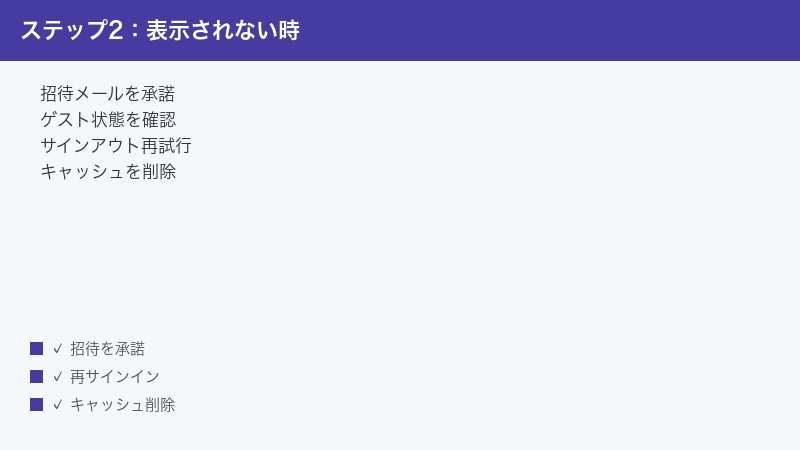
切り替えたい組織が一覧に表示されない場合、最も多い原因は招待メールの「承諾」手続きが完了していないことです。招待メールのボタンから承諾を済ませるか、相手組織の担当者に再招待を依頼すれば、ほとんどのケースは解決します。
この記事では、2026年6月時点の新Teamsの画面構成に沿って、デスクトップ版・Web版・スマホアプリそれぞれの切り替え手順から、組織が一覧に出てこない原因の見極め方、切り替えた後に起きやすい通知や表示のトラブルの対処法まで、ビジネスの現場でそのまま使える形に整理して解説します。
この記事でわかること
- Teamsの「組織(テナント)」の仕組みと、アカウントとの違い
- デスクトップ版・Web版・スマホアプリ別の組織切り替え手順
- 新Teamsで複数のアカウントを同時にサインインさせる方法
- 切り替えたい組織が一覧に表示されない5つの原因と対処法
- 切り替え後に通知が来ない・チームが見えない時の解決策
- 組織を切り替えずに他社のTeams会議へ参加する方法
Teamsの「組織(テナント)」とは?仕組みをやさしく解説
具体的な手順に入る前に、「組織」という言葉が何を指しているのかを簡単に整理しておきましょう。仕組みのイメージができていると、「組織が表示されない」「切り替えられない」といったトラブルが起きた時に、原因を自分で見極めやすくなります。今すぐ手順を知りたい方は、次の章まで読み飛ばしていただいて構いません。
組織(テナント)は会社ごとに用意されたMicrosoft 365の専用区画
Microsoft 365では、契約した会社や学校ごとに「テナント」と呼ばれる専用の区画がクラウド上に用意されます。Teamsの画面に出てくる「組織」という表記は、このテナントのことです。チーム、チャット、ファイル、ユーザー情報といったデータはすべてテナント単位で管理されていて、テナント同士は完全に壁で仕切られています。
オフィスビルに例えると分かりやすいでしょう。Microsoft 365という大きなビルの中に、A社のフロア、B社のフロアがそれぞれ独立して存在しているイメージです。A社の社員証(アカウント)を持っていても、B社のフロアには勝手に入れません。B社のフロアに入るには、B社側から「来客証」を発行してもらう必要があります。この来客証にあたるのが、後述する「ゲストアカウント」です。
ユーザーやアクセス権の管理は、Microsoft Entra ID(旧Azure Active Directory)という認証基盤が担っています。Teamsで組織を切り替えるという操作は、技術的には「同じ人物が、別のテナントに発行された自分用のゲストアカウントへ入り直す」動きになっています。だからこそ、相手のテナント側にあなたのゲストアカウントが正しく登録されていないと、切り替え先として表示されないのです。
「自分の組織」と「ゲスト参加した組織」の2種類がある
Teamsのプロフィールメニューに並ぶ組織は、性質の異なる2種類に分かれます。
1つ目は「自分の組織(ホームテナント)」です。自分のアカウントが作成された、いわば本籍地にあたる組織です。会社から支給されたアカウントなら勤務先の組織がこれにあたり、予定表やOneDriveを含むフル機能はこの組織でのみ使えます。
2つ目は「ゲストとして参加した組織」です。取引先や顧客など、別の会社の組織から招待を受けて承諾すると、その組織のゲストとして登録され、プロフィールメニューの一覧に相手の組織名が追加されます。ゲストは招待されたチームの中でだけ活動でき、利用できる機能にも一部制限があります(詳しくは記事後半の早見表で解説します)。
この「招待→承諾→一覧に追加」という流れを支えているのが、Microsoft Entra IDの「B2Bコラボレーション」という外部共有の仕組みです。承諾の手続きが済んでいないと一覧に組織が現れない。この一点が、本記事の後半で扱うトラブルの最大のポイントになります。
「組織の切り替え」と「アカウントの切り替え」の違い早見表
もうひとつ混同しやすいのが、「組織の切り替え」と「アカウントの切り替え」の違いです。プロフィールメニューから選ぶという操作は似ていますが、中身はまったくの別物です。
| 比較項目 | 組織の切り替え | アカウントの切り替え |
|---|---|---|
| 何が変わるか | 同じアカウントのまま、表示する会社(テナント)が変わる | サインインするメールアドレスそのものが変わる |
| 代表的な場面 | 取引先のチームにゲストとして招待された | 本業用・出向先用など複数のアカウントを持っている |
| 事前に必要なもの | 相手組織からの招待と、その承諾手続き | 追加するアカウントのメールアドレスとパスワード |
| 切り替え操作 | プロフィールアイコン→組織名を選択 | プロフィールアイコン→アカウント名を選択 |
| 通知の受け取り | サインイン中のすべての組織から受け取れる | サインイン中のすべてのアカウントから受け取れる |
整理すると、1つのアカウントのまま会社の区画を行き来するのが「組織の切り替え」、メールアドレスごと替えるのが「アカウントの切り替え」です。旧Teams(クラシック版)は仕事用アカウントを1つしかサインインさせられず、別アカウントに替えるたびにサインアウトが必要でしたが、新Teamsは複数アカウントの同時サインインに対応し、この不便は解消されました。なお、クラシック版Teamsはすでにサポートを終えているため、本記事は新Teamsの画面を前提に解説します。
Teamsで組織を切り替える手順【デバイス別】
それでは、実際の切り替え手順をデバイス別に見ていきましょう。どのデバイスでも基本は「プロフィールアイコンを押して、組織名を選ぶ」の2ステップです。まずは早見表で全体像をつかんでください。
| デバイス | 切り替え操作 | ポイント |
|---|---|---|
| デスクトップ版(Windows・Mac) | 画面右上のプロフィールアイコン→組織名をクリック | 組織名の横に未読バッジが表示される |
| Web版(ブラウザー) | 画面右上のプロフィールアイコン→組織名をクリック | アプリが使えない環境での代替手段になる |
| スマホアプリ(iPhone・Android) | 画面左上のプロフィールアイコン→組織名をタップ | 通知を受け取る組織を設定で選べる |
デスクトップ版(新Teams)で組織を切り替える手順
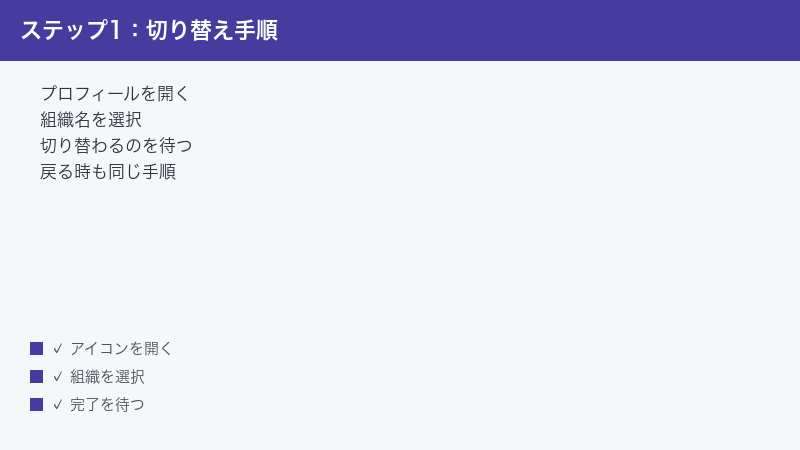
- Teamsを起動し、画面右上にある自分のプロフィールアイコン(顔写真またはイニシャルが入った丸いアイコン)をクリックします。
- メニューが開き、サインイン中のアカウント名の下に、参加している組織の一覧が表示されます。
- 切り替えたい組織名をクリックします。
- 画面全体が読み込み直され、選んだ組織のチームやチャットが表示されたら切り替え完了です。
操作はWindowsでもMacでも共通です。現在どの組織を表示しているかは、プロフィールメニューで組織名の横に付くチェックマークで確認できます。また、自分の組織以外を表示している間は、画面右上のプロフィールアイコンの隣に現在の組織名が表示されるため、「いまどの会社のTeamsを見ているのか」を見失う心配はありません。
組織名の横に数字のバッジが付いている場合は、その組織に未読の通知が残っているサインです。複数の組織を掛け持ちしていても、プロフィールメニューを開くだけで、どの組織に新着があるかがひと目で分かるようになっています。
なお、初めて切り替える組織や、しばらくぶりにアクセスする組織では、サインインの確認や多要素認証(スマホでの承認やコードの入力)を求められることがあります。これは相手組織のセキュリティ設定によるもので、異常ではありません。画面の案内に従って認証を済ませれば、そのまま切り替えられます。
Web(ブラウザー)版で組織を切り替える手順
- ブラウザーで「teams.microsoft.com」を開き、自分のアカウントでサインインします。
- 画面右上のプロフィールアイコンをクリックします。
- 表示された組織の一覧から、切り替えたい組織名をクリックします。
- ページが再読み込みされ、選んだ組織の画面に切り替われば完了です。
Web版の操作はデスクトップ版とほぼ同じです。アプリをインストールできない共用パソコンで使いたい時や、アプリの調子が悪い時の代替手段としても役立つため、ぜひ覚えておいてください。ブラウザーはMicrosoft EdgeかGoogle Chromeの最新版が推奨されています。
スマホアプリ(iPhone・Android)で組織を切り替える手順
- Teamsアプリを開き、画面左上の自分のプロフィールアイコンをタップします。
- メニューにアカウント名と、参加している組織の一覧が表示されます。
- 切り替えたい組織名をタップします。
- アプリの表示が選んだ組織に切り替われば完了です。
iPhoneとAndroidで操作はほぼ共通です。スマホアプリは以前から複数アカウント・複数組織の利用に対応しており、外出先で取引先のチームを確認したい時にもサッと切り替えられます。
スマホならではの便利機能が、組織ごとの通知設定です。アプリのメニューから「通知」の設定を開くと、通知を受け取る組織を選べます。「自社の通知は常に受け取りたいが、ゲスト参加先の通知までスマホに届くのは多すぎる」という場合は、ここで受信する組織を調整しましょう。
複数のアカウントを追加して同時にサインインする方法
「本業の会社のアカウント」「出向先のアカウント」のように複数のメールアドレスを使い分けている場合は、組織の切り替えではなく、アカウントの追加で対応します。新Teamsの大きな進化点で、仕事用アカウントを複数、同時にサインインさせたまま使えます。
- 画面右上のプロフィールアイコンをクリックします。
- メニューにある「別のアカウントを追加」を選択します。
- 追加したいメールアドレスを入力し、パスワードを入れてサインインします。
- プロフィールメニューに2つ目のアカウントが並び、クリックひとつで行き来できるようになります。
追加できるのは職場や学校のアカウントだけではありません。個人用のMicrosoftアカウントも追加できるため、仕事のTeamsと、友人や家族との連絡に使う個人版Teamsを1つのアプリの中で併用できます。プロフィールメニューでは、それぞれのアカウントの下に、そのアカウントで参加している組織がぶら下がる形で表示されます。「アカウントが親、組織が子」という2階層で頭を整理すると迷いません。
ただし、会社が管理する端末では、ポリシーによって個人アカウントの追加が制限されている場合があります。追加の画面が出てこない時は、自社の情報システム部門の方針を確認してください。
2つの組織を同時に表示したい時のテクニック
新Teamsアプリが同時に表示できる組織は1つだけです。会議やチャットを別ウィンドウに切り離すことはできますが、「A社のチーム画面とB社のチーム画面を並べて見る」ことはアプリ単体ではできません。そこで役立つのが、アプリとブラウザーの併用です。
- デスクトップアプリでA社を表示したまま、ブラウザーのWeb版でB社を開く
- さらに必要なら、ブラウザーのプライベートウィンドウでC社を開く
- ChromeやEdgeの「プロファイル」機能を使い、組織ごとにブラウザーの利用者を分けておく方法も便利
複数組織の会議が連続する日や、自社と常駐先の両方のチャットを常に見ておきたい場合に効果的な方法です。
切り替えたい組織が一覧に表示されない原因と対処法
「招待されたはずの組織がプロフィールメニューに出てこない」という相談は、Teamsのトラブルの中でも特に多いものです。原因は大きく5つに分かれます。まず一覧表で当たりを付けてから、該当しそうな項目の詳細を読んでください。
| 原因 | こんな状況なら可能性大 | 対処法 |
|---|---|---|
| ① 招待メールを承諾していない | 承諾ボタンを押した記憶がない | 招待メールを探して承諾手続きを完了する |
| ② 別のアカウントでサインインしている | メールアドレスを複数持っている | 招待が届いたアドレスのアカウントで入り直す |
| ③ ゲストアカウントが無効化・削除された | 以前は見えていたのに突然消えた | 相手組織の担当者に再招待を依頼する |
| ④ 組織側がゲストアクセスを許可していない | 招待メール自体がいつまでも届かない | 相手組織のIT部門に設定を確認してもらう |
| ⑤ 承諾直後でまだ反映されていない | 承諾してから数時間以内 | 時間を置いてからサインインし直す |
原因1:招待メールを承諾していない【最も多い】
圧倒的に多いのがこのパターンです。相手組織からの招待は、メールが届いた時点ではまだ「仮の状態」です。メール内の確認ボタンを押してサインインし、「アクセス許可の確認」画面で承諾を完了した時点で初めてゲスト登録が有効になり、Teamsの組織一覧に表示されるようになります。
「招待メールは届いていたけれど、忙しくて開いただけで放置していた」「迷惑メールフォルダーに振り分けられていて気づかなかった」というケースが非常に多く見られます。まずは受信トレイと迷惑メールフォルダーを、「招待」「チームに追加」「invitation」「guest」などのキーワードで検索してみてください。
招待メールの正しい承諾手順
招待メールが見つかったら、次の手順で承諾を完了させます。
- 「〇〇さんがあなたを△△のチームに追加しました」といった件名の招待メールを開きます。差出人は相手の担当者名か、Microsoftの招待専用アドレスになっています。
- メール内の「Teamsを開く」ボタンをクリックします。
- ブラウザーが開いたら、招待が届いたメールアドレスのアカウントでサインインします。
- 「アクセス許可の確認」という画面が表示されたら、内容を確認して「承諾」をクリックします。これは「相手組織があなたの名前とメールアドレスを参照すること」への同意です。
- Teamsが開き、招待されたチームが表示されたら手続き完了です。以後、プロフィールメニューの組織一覧に相手の組織名が表示されます。
招待されたメールアドレスにMicrosoftアカウントが存在しない場合は、途中で無料アカウントの新規作成を案内されます。画面に従って作成すれば、自分の会社がMicrosoft 365を契約していなくてもゲストとして参加できます。
原因2:招待された時と別のアカウントでサインインしている
ゲスト招待はメールアドレス単位で管理されています。例えば仕事用の「taro@example.co.jp」宛てに届いた招待は、個人用の「taro@example.com」のアカウントでTeamsにサインインしても一覧に表示されません。似たアドレスを複数持っている人ほど起こりやすいトラブルです。
対処はシンプルで、招待がどのメールアドレスに届いたかを確認し、そのアドレスのアカウントでサインインし直すことです。新Teamsなら「別のアカウントを追加」で招待先のアカウントを足せばよく、いま使っているアカウントからサインアウトする必要はありません。どのアドレスに招待を送ったか分からない場合は、招待してくれた相手に確認しましょう。
原因3:ゲストアカウントが無効化・削除されている
「以前は組織一覧に表示されていて、実際に使えていたのに、ある日突然消えた」。この場合は、相手組織の管理者があなたのゲストアカウントを無効化、または削除した可能性が高いです。
多くの企業では、セキュリティ対策として「一定期間サインインのないゲストを自動的に無効化する」「プロジェクトの終了時に外部ゲストを一括削除する」といった棚卸しルールを設けています。悪意のある締め出しではなく、定期メンテナンスの一環として行われるのが普通です。
ゲストアカウントの状態は、招待された側からは確認も復旧もできません。相手組織の担当者に連絡し、アカウント状態の確認と再招待を依頼してください。再招待された場合は、改めて招待メールからの承諾手続きが必要です。
原因4:組織側がゲストアクセスを許可していない
Teamsのゲスト機能は、組織の管理者が管理センターで有効・無効を制御しています。セキュリティポリシーとしてゲストアクセス自体を無効にしている企業もあり、その場合は現場の担当者が招待の操作をしても、招待メールが送信されなかったり、承諾を済ませてもチームに入れなかったりします。
これは利用者側の操作では解決できません。相手組織のIT部門に、ゲストアクセスの可否を確認してもらいましょう。どうしても許可が下りない場合は、会議だけなら匿名参加(記事後半で解説)、ファイルの受け渡しなら共有リンクの発行といった代替手段を検討するのが現実的です。
原因5:承諾した直後でまだ反映されていない
招待の承諾からTeamsの組織一覧への反映までは、通常は数分以内ですが、環境によっては数時間かかることがあります。承諾した直後に一覧へ出てこなくても、すぐに異常と判断しないでください。
また、組織のゲストとしては登録されたものの、まだどのチームにも追加されていない場合、組織を切り替えても画面にチームがひとつも表示されず、「参加できていない」と誤解しがちです。少し時間を置いてからサインアウトと再サインインを試し、それでもチームが見えなければ、招待した担当者に「チームへのメンバー追加」が済んでいるかを確認しましょう。
【番外】共有チャネルへの招待は組織一覧に表示されない
2026年現在、組織間のコラボレーションには、ゲスト招待のほかに「共有チャネル」(Microsoft Teams Connect)という方式があります。相手組織が共有チャネル方式であなたを招待した場合、組織の切り替えは不要で、自分の組織の画面のまま相手のチャネルが表示されます。
そのため「招待されたのにプロフィールメニューに相手の組織名が出てこない」と感じても、実は共有チャネル方式で、自組織のチーム一覧の中にチャネルが追加されているだけ、ということがあります。この方式では組織一覧に出ないのが正常な動作です。相手から「共有チャネルに追加した」と言われたら、組織を切り替えずに自分のチーム一覧を確認してください。
組織を切り替えた後に起きやすいトラブルと対処法
無事に切り替えられた後にも、つまずきやすいポイントがいくつかあります。ここでは問い合わせの多い順に、原因と対処をまとめます。
別の組織を表示している間、元の組織の通知はどうなる?
結論から言うと、新Teamsではどの組織を表示していても、サインイン中のすべての組織・アカウントからの通知を受け取れます。取引先の組織で作業している間に自社のチャットへ新着があれば、通知バナーに組織名つきで表示され、バナーをクリックすればその組織へ自動的に切り替わります。プロフィールメニューの組織名の横にも未読件数が表示されるため、見落としは起きにくい設計です。
旧Teamsには「いま表示している組織の通知しか受け取れない」という大きな弱点があり、組織を掛け持ちする人はメール通知で補うのが定番でした。新Teamsへの移行で、この点は大幅に改善されています。ただし、アクティビティ(ベルのアイコン)の履歴一覧は組織ごとに独立しているため、別組織の詳しい履歴を見るには、その組織へ切り替えて確認する必要があります。
それでも通知が届かない場合は、次の順でチェックしてください。
- Teamsの「設定」→「通知とアクティビティ」で、チャットやメンションの通知がオンになっているか
- 設定内の「アカウントと組織」で、通知を受け取りたい組織がオンになっているか
- WindowsやmacOS側の通知設定で、Teamsからの通知が許可されているか(集中モード・おやすみモード中は通知が止まります)
- スマホの場合は、OSの通知許可に加えて、省電力機能(バッテリー最適化)の対象からTeamsを外しているか
切り替えたのにチームやチャネルが見えない
組織を切り替えたのにチームがひとつも表示されない。あるはずのチャネルが見当たらない。これはゲストの仕組みに由来するもので、多くの場合は故障ではありません。
- ゲストに見えるのは「追加されたチーム」だけです。組織へのゲスト登録とチームへのメンバー追加は別の手続きで、チームの所有者があなたを追加して初めてそのチームが表示されます。
- プライベートチャネルは、チャネル単位で追加された人にしか見えません。チームに入っていても、一部のチャネルが見えないのは仕様です。
- 表示の反映には時間差があります。追加された直後は一覧に出ないことがあるため、少し待つか、サインインし直してみてください。
以上を確認しても見えない場合は、チームの所有者(招待してくれた担当者)に、メンバー一覧に自分が入っているかを確認してもらうのが早道です。
元の組織に戻れない・切り替えが終わらない
「取引先の組織に切り替えたら、自分の会社の画面に戻れなくなった」という場合も、慌てる必要はありません。次の順番で試してください。
- 画面右上のプロフィールアイコンをクリックし、一覧から自分の組織名を選択します。自分の組織は通常、アカウント名のすぐ下の先頭に表示されています。
- 切り替えの読み込みがいつまでも終わらない場合は、Teamsをいったん完全に終了して起動し直します。Windowsはタスクバー右端の通知領域にあるTeamsアイコンを右クリックして終了、MacはDockのアイコンから終了を選びます。
- 再起動しても改善しなければ、サインアウトして再サインインします。
- 急ぎで自組織の情報を確認したい時は、ブラウザーでWeb版Teamsを開くのが確実です。アプリの不調と関係なく自組織へアクセスできます。
ゲスト参加した組織でできること・できないこと早見表
ゲストとして参加した組織では、自分の組織と同じ感覚では使えない機能があります。「できないこと」をあらかじめ知っておくと、切り替えた後の「あれ?故障かな?」がぐっと減ります。
| 機能 | ゲストでの利用 | 補足 |
|---|---|---|
| チャネルでの投稿・返信 | ○ 可能 | 追加されたチームの標準チャネルで利用できる |
| 会議への参加・画面共有 | ○ 可能 | 主催者の設定で一部制限される場合がある |
| チャット(1対1・グループ) | ○ 可能 | 組織の設定で無効化されている場合がある |
| チャネル内ファイルの閲覧・編集 | ○ 可能 | チームに保存されたファイルを共同編集できる |
| 新しいチームの作成 | × 不可 | ゲストには作成の権限が与えられない |
| 組織全体のユーザー検索 | × 不可 | 見えるのは参加しているチームのメンバーまで |
| 予定表の表示 | × 不可 | 予定表は自分の組織でのみ利用できる |
| OneDriveでの個人ファイル共有 | × 不可 | 自組織のOneDriveはゲスト先の組織では使えない |
特に戸惑いやすいのが予定表です。ゲスト組織の画面では予定表タブそのものが表示されませんが、これはライセンスが自組織に紐づいているためで、故障ではありません。相手組織との会議には、自組織の予定表に届いた会議出席依頼から参加すれば問題ありません。
組織を切り替えできない時の対処法5つ
「組織は一覧に表示されているのに、クリックしても切り替わらない」「切り替え中のまま画面が固まる」「エラーが表示されて先へ進めない」。そんな時は、次の5つの対処法を上から順に試してください。手軽で効果の高い順に並べています。
対処法1:いったんサインアウトして再サインイン
切り替えの失敗で意外と多い原因が、サインイン情報(認証トークン)の不整合です。パスワードを変更した直後や、相手組織のセキュリティ設定が変わったタイミングで起こりやすく、サインインのし直しでリセットできます。
- 画面右上のプロフィールアイコンをクリックします。
- メニューから「サインアウト」を選択します。複数アカウントを使っている場合は、問題が起きているアカウントを選んでサインアウトします。
- Teamsが再起動したら、同じアカウントでサインインし直し、組織の切り替えをもう一度試します。
対処法2:Teamsのキャッシュをクリアする
サインインのし直しで改善しない場合は、アプリ内に溜まった一時データ(キャッシュ)の破損が疑われます。キャッシュを削除しても、チャット履歴やファイルはクラウド側に保存されているため消えません。安心して実行してください。
Windowsの場合(新Teams)
- タスクバー右端の通知領域にあるTeamsアイコンを右クリックし、「終了」でアプリを完全に終了します。
- スタートメニューから「設定」を開き、「アプリ」→「インストールされているアプリ」へ進みます。
- 一覧から「Microsoft Teams」を探し、右側の点が3つ並んだメニューから「詳細オプション」を開きます。
- まず「修復」を実行します。データを保持したまま不具合の修復を試みます。
- 改善しなければ「リセット」を実行します。キャッシュとサインイン情報が削除されるため、次回起動時にサインインのし直しが必要です。
Macの場合(新Teams)
- Teamsを完全に終了します。
- Finderのメニューバーで「移動」→「フォルダへ移動」を選択します。
- 「~/Library/Group Containers」と入力して開き、「UBF8T346G9.com.microsoft.teams」という名前のフォルダーをゴミ箱へ移動します。
- 同じ要領で「~/Library/Containers」を開き、「com.microsoft.teams2」フォルダーもゴミ箱へ移動します。
- Teamsを起動し、サインインし直します。
キャッシュの削除後は、カスタム背景画像など端末に保存されていた一部の設定が初期化される場合があります。会議用の背景画像を自作している方は、元画像を別の場所に控えておくと安心です。
対処法3:アプリを最新の状態に更新・再インストールする
新Teamsは自動で更新されますが、まれに更新へ失敗して古いバージョンのまま動き続けることがあります。古いバージョンでは組織切り替えまわりの不具合が修正されていないことがあるため、バージョンの確認と再インストールを試しましょう。
- 画面右上の「設定など」(点が3つ並んだボタン)→「設定」→「Teamsについて」でバージョンを確認します。
- 更新が保留されている場合は、アプリをいったん終了して起動し直すと適用されます。
- それでも改善しない場合はアンインストールします。Windowsは「設定」→「アプリ」から、Macは「アプリケーション」フォルダーからTeamsを削除します。
- Microsoftの公式サイトから最新版をダウンロードしてインストールし、サインインし直します。
対処法4:ブラウザーのプライベートウィンドウで原因を切り分ける
アプリ側の問題なのか、アカウントや組織側の問題なのかを判別するのに最適なのが、ブラウザーのプライベートウィンドウです。プライベートウィンドウは過去のサインイン情報やキャッシュを一切引き継がないため、まっさらな状態で動作を確認できます。
- Chromeなら「シークレットウィンドウ」、Edgeなら「InPrivateウィンドウ」を新しく開きます。
- 「teams.microsoft.com」にアクセスし、サインインします。
- プロフィールアイコンから組織の切り替えを試します。
プライベートウィンドウで切り替えできた場合は、アプリ側のキャッシュやサインイン情報の問題です。対処法2と対処法3をもう一度確認してください。できなかった場合は、アカウントや組織側に原因がある可能性が高いため、次の対処法5へ進みます。
対処法5:組織の管理者に状態を確認してもらう
ここまでの対処で解決しない場合は、利用者側では変更できない設定が原因になっている可能性が高くなります。具体的には次のようなケースです。
- ゲストアカウントが無効化・削除されている(相手組織の管理者だけが確認できる)
- 条件付きアクセスのポリシーで、社外のネットワークや私物端末からの接続が制限されている
- 組織のゲストアクセス設定や外部共有の方針が変更された
自分の組織に関することなら自社の情報システム部門へ、ゲスト参加先に関することなら相手組織の担当者へ連絡しましょう。その際、「いつから起きているか」「どのデバイスで起きるか」「表示されるエラーメッセージ」「招待メールを受け取った日時」を併せて伝えると、調査がスムーズに進みます。
会議に参加するだけなら組織の切り替えは不要
「来週の打ち合わせに1回出るだけ」という関わり方なら、わざわざゲスト招待を受けて組織を切り替える必要はありません。Teamsには、サインインもゲスト登録も不要で会議に入れる「匿名参加」という仕組みが用意されています。
- 主催者から届いた会議リンクをクリックします。
- アプリの起動を促す画面が出たら、「このブラウザーで続ける」を選択します。デスクトップアプリから参加する場合は、サインインせずにそのまま進めます。
- 表示する名前を入力し、カメラとマイクの状態を確認して「今すぐ参加」を押します。
- 主催者側のロビーで参加が許可されると、会議に入れます。
招待に会議IDとパスコードが記載されている場合は、Teamsの予定表画面にある「IDを使用して参加」から入る方法もあります。
ただし、匿名参加を許可するかどうかは主催者側の組織の設定次第です。匿名参加が無効化されている組織では、サインインやゲスト登録を求められます。また、匿名参加では会議チャットの利用に制限が付いたり、会議の前後にチャネルでやり取りされる資料へアクセスできなかったりします。単発の会議なら匿名参加、継続的にチャットやファイル共有まで行うならゲスト招待、と使い分けるのがおすすめです。
🛒 関連商品をAmazonでチェック
📖 あわせて読みたい
Teamsの組織切り替えに関するよくある質問(FAQ)
Q1. 別の組織を表示している間、元の組織に届いたメッセージはどうなりますか?
A. 消えることはありません。新Teamsはサインイン中のすべての組織から通知を受け取れるため、別組織を表示していても、バナー通知と未読バッジで新着に気づけます。プロフィールメニューを開けば、組織名の横に未読件数が表示されます。通知をクリックすると、その組織へ自動で切り替わって該当のメッセージが開きます。
Q2. 招待メールが見つかりません。どうすればよいですか?
A. まず迷惑メールフォルダーと、招待された可能性のある別のメールアドレスの受信箱を確認してください。それでも見つからない場合は、相手組織の担当者に再招待を依頼するのが確実です。再招待しても届かない時は、会社のメールセキュリティ製品が外部からの自動送信メールをブロックしている可能性があるため、自社の情報システム部門への確認もおすすめします。
Q3. 使わなくなった組織を一覧から削除(脱退)できますか?
A. できます。ブラウザーでMicrosoftアカウントの管理ページ「myaccount.microsoft.com」にサインインし、メニューの「組織」を開くと、所属している組織の一覧が表示されます。脱退したい組織の「組織を脱退する」を選べば、Teamsの一覧からも消えます。ただし、脱退すると再招待を受けない限り戻れないため、プロジェクトが完全に終了してから実行してください。
Q4. 会社用と個人用のTeamsを同時に使えますか?
A. 使えます。新Teamsでは、プロフィールアイコンの「別のアカウントを追加」から、仕事用アカウントを複数追加でき、個人用Microsoftアカウントの追加にも対応しています。サインアウトせずに併用でき、通知はすべてのアカウント分をまとめて受け取れます。なお、会社の管理端末ではポリシーにより個人アカウントの追加が制限されている場合があります。
Q5. ゲスト参加した組織で予定表が表示されないのは故障ですか?
A. 故障ではなく仕様です。予定表はライセンスが紐づいている自分の組織でのみ利用でき、ゲストとして参加した組織では予定表タブ自体が表示されません。相手組織との会議の予定は、自組織の予定表に届く会議出席依頼から確認と参加ができます。
Q6. パソコンとスマホで表示される組織の一覧が違うのはなぜですか?
A. サインインしているアカウントが端末ごとに揃っていない可能性が高いです。組織の一覧はアカウント単位で決まるため、パソコンには2つのアカウント、スマホには1つのアカウントでサインインしているような場合、見える組織の数も変わります。同じアカウントをすべての端末に追加すれば一覧は揃います。揃えても違う場合は、スマホ側でアプリを最新版へ更新し、サインインし直してみてください。
Q7. 別の組織で作業している間、在席状況(プレゼンス)はどう見えますか?
A. 新Teamsはサインイン中のすべての組織へ常時接続しているため、どの組織を表示していても、各組織のメンバーからはあなたの在席状況が「連絡可能」「取り込み中」などと見えます。取引先の組織に切り替えたからといって、自社側で「オフライン」と表示されるわけではありません。離席の自動判定も通常どおり機能します。
Q8. 組織にゲスト参加するのに追加のライセンスや料金は必要ですか?
A. 招待される側に料金は発生しません。Microsoft 365のライセンスを持っていない人でも、無料のMicrosoftアカウントを作成すればゲストとして参加できます。ゲスト利用の枠は招待する組織側の契約に含まれているため、招待されたユーザーが何かを購入する必要はありません。
まとめ:切り替えはプロフィールアイコンから。表示されない時は「招待の承諾」を確認
- Teamsの「組織(テナント)」は会社ごとに区切られたMicrosoft 365の専用区画。切り替えはプロフィールアイコン→組織名を選ぶだけ
- 新Teamsは複数アカウントの同時サインインに対応。どの組織を表示していても、すべての組織・アカウントの通知を受け取れる
- 組織が一覧に表示されない原因の大半は「招待の未承諾」。招待メールの「アクセス許可の確認」まで完了しているかを最初に確認する
- 見えていた組織が突然消えたら、ゲストアカウントの無効化・削除の可能性。相手組織の担当者に再招待を依頼する
- 切り替えできない時は、再サインイン→キャッシュクリア→再インストール→プライベートウィンドウの順で切り分ける
- 単発の会議に出るだけなら組織の切り替えは不要。匿名参加を活用する
組織の切り替えそのものは、仕組みさえ分かってしまえば数秒で終わる簡単な操作です。トラブルの多くは「招待の承諾が済んでいるか」「ゲストアカウントが生きているか」のどちらかに行き着きます。うまくいかない時はこの記事の手順を上から順に試して、複数の組織を行き来する働き方を快適に整えてください。
