 minto.tech スマホ(iPhone/Android)・パソコン(Windows/Mac)・Office・Wi-Fi・AIツールの「できない」「困った」を解決する実用ガイド。トラブル対処法とノウハウが満載のお助けサイトです。
※本ページにはプロモーション(広告)が含まれています
📑 この記事の目次(タップで開く)
はじめに:Fossilのスマートウォッチが急にスマホとつながらなくなったあなたへ
「箱から出して説明書どおりに進めているのに、スマホがFossil(フォッシル)の時計をどうしても見つけてくれない」「昨日まで普通に使えていたのに、今朝になったら通知が一切来なくなった」「ペアリングは一瞬できるのに、ポケットに入れて少し歩くとすぐ接続が切れてしまう」——Fossilのスマートウォッチを使っていると、こうしたペアリング・接続まわりのトラブルにぶつかることは珍しくありません。せっかくおしゃれで高機能な時計を買ったのに、肝心の「スマホと連携する」という入口でつまずいてしまうと、本当にがっかりしますよね。この記事は、そんなモヤモヤを抱えたあなたのために、原因の切り分け方と具体的な直し方を、できるだけわかりやすく一つずつ整理したものです。
まず大前提として、Fossilのスマートウォッチとスマホは「Bluetooth(ブルートゥース)」という近距離の無線通信でつながっています。Bluetoothは、半径10メートルほどの近い距離で、ケーブルを使わずに機器どうしをつなぐ仕組みのことです。イヤホンやワイヤレスキーボードと同じ技術だと考えるとイメージしやすいでしょう。時計とスマホが初めて「お互いを認識して信頼し合う」作業のことを「ペアリング(初回登録)」と呼び、一度ペアリングが済んだあとは、近づくだけで自動的に再接続されるのが本来の動きです。つまりトラブルは、この「初回登録の段階」でつまずくケースと、「登録は済んでいるのに毎回の再接続がうまくいかない」ケースの大きく二種類に分けられます。
そしてもう一つ、Fossilの時計を語るうえで欠かせないのが「2つのタイプがある」という点です。一つは画面がタッチパネルになっていて、アプリを入れたり地図を見たりできる「Wear OS(ウェアオーエス)搭載モデル」。Wear OSはGoogleが作ったスマートウォッチ用の基本ソフト(時計のOS)で、Fossilの多くのタッチスクリーン型がこれを採用しています。もう一つは、見た目はふつうのアナログ時計のように針が動くのに、裏では歩数や通知を扱える「ハイブリッドスマートウォッチ」です。この2タイプは、スマホに入れるべきアプリも、つなぎ方の細かい流れも違います。ここを取り違えると「アプリは入れたのに時計が出てこない」という事態に陥りやすいので、まずは自分の時計がどちらなのかを意識しながら読み進めてください。なお、本記事の手順はモデルやスマホのOS(基本ソフト)の世代によって画面表示や項目名が多少前後します。あくまで一般的な流れとして捉え、お使いの環境に合わせて読み替えていただければと思います。
この記事でわかること
- Fossilのスマートウォッチがスマホとペアリングできない・接続できないときの主な原因の全体像
- Wear OS搭載モデルとハイブリッドスマートウォッチの違いと、それぞれに必要なアプリの見分け方
- ペアリングを始める前に確認しておくべき準備とチェックリスト
- Bluetoothや機内モード、距離が原因で接続できないときの具体的な対処法
- 必要なアプリが入っていない・古い・モデルと合っていないときの直し方
- 位置情報や「付近のデバイス」など、権限不足で時計が見つからないときの解決方法
- 過去のペアリング情報が邪魔をしているときの、正しい登録削除と再ペアリングの順番
- スマホのOSやアプリの相性(互換性)が原因のときに確認すべきポイント
- アカウント・ネットワーク・キャッシュが絡むトラブルの切り分け方
- 「検出されない」「コードが合わない」「すぐ切れる」など症状別の早見表
- 工場出荷リセット(初期化)をして再ペアリングする手順と、再発を防ぐ予防策
- iPhoneでも使えるのか、Googleアカウントは必須かなど、よくある疑問への答え
ペアリング前のチェックリスト(準備するもの)
いきなり原因の特定に入る前に、まずは「ペアリングが成功しやすい状態」を整えておきましょう。ここを飛ばして接続作業を始めてしまうと、本来なら一発でつながるはずのところで無駄につまずき、原因の切り分けも難しくなります。遠回りに見えても、次の準備をひととおり確認しておくことが、結局はいちばんの近道です。
確認するのは、大きく分けて「スマホ側の設定」「アプリ」「電源・充電」「ネットワーク」「物理的な距離」の5つです。下のリストを上から順にチェックしてみてください。一つでも欠けていると、ペアリング画面まで進んでも時計が見つからなかったり、見つかっても登録の途中で止まってしまったりします。
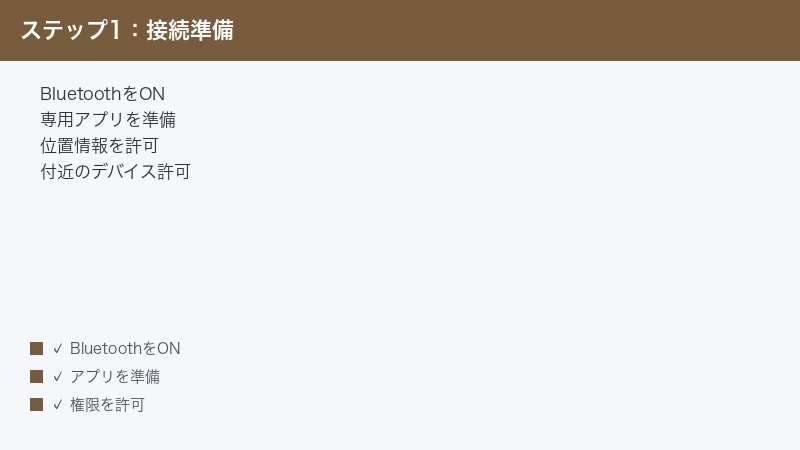
- スマホのBluetoothがオンになっているか:設定画面、またはコントロールパネル(画面上部から引き下ろすメニュー)でBluetoothのアイコンが有効になっているか確認します。グレーアウトしている場合はオフの状態です。
- 機内モードがオフになっているか:機内モードがオンだとBluetoothも一緒に切れることがあります。飛行機マークが点灯していないか見ておきましょう。
- 必要なアプリがインストール済みか:Wear OS搭載モデルかハイブリッド型かで入れるアプリが違います(詳しくは原因2で解説します)。事前にスマホのアプリストアからダウンロードしておきます。
- アプリと時計の権限が許可されているか:位置情報や「付近のデバイス」へのアクセスを許可していないと、時計を検出できないことがあります。
- 時計が十分に充電されているか:バッテリー残量が極端に少ないと、ペアリング中に電源が落ちてしまいます。できれば充電器に載せた状態か、半分以上の残量で作業すると安心です。
- スマホがWi-Fiまたはモバイル通信につながっているか:初回登録時にアプリが時計用のソフトを更新することがあり、ネット接続が必要になる場面があります。
- 時計とスマホを近づけているか:理想は30センチ以内、できれば手のひらに2台を並べるくらいの距離で作業します。
- 周囲に他のBluetooth機器が多すぎないか:イヤホンや別の時計など、多数の機器が同時に電波を出していると混信することがあります。
これらを確認するだけで、ペアリングのトラブルの体感では半分近くが解消することもあります。とくに「Bluetoothのオン」「正しいアプリの導入」「権限の許可」「十分な距離と充電」の4点は、見落とされがちなのに効果が大きいポイントです。準備が整ったら、ここから先で一つずつ原因を掘り下げていきましょう。
原因1:Bluetooth・機内モード・距離の問題
もっとも基本的でありながら、もっとも見落とされやすいのがこの原因です。FossilのスマートウォッチはスマホとBluetoothでつながっているため、Bluetoothまわりの状態が少しでも崩れていると、時計が「いるのに見えない」「つながってもすぐ離れる」といった現象が起きます。まずはここを徹底的に整えることから始めましょう。
Bluetoothがオフ、または不安定になっている場合。スマホのBluetoothがオフになっていれば当然つながりませんが、厄介なのは「オンになっているのに内部的に不安定」というケースです。長時間スマホを起動しっぱなしにしていると、Bluetoothの通信を担う部分が一時的に不調になることがあります。こうしたときは、一度Bluetoothをオフにして数秒待ち、もう一度オンに戻すだけで改善することがよくあります。それでも直らないときは、スマホ本体を再起動してみてください。再起動は通信機能をまっさらな状態に戻す効果があり、原因がはっきりしないトラブルにとても有効です。
機内モードが盲点になっている場合。機内モードは、電波を出す機能をまとめてオフにする設定です。多くのスマホでは機内モードをオンにするとBluetoothも一緒に切れます。ただし、機内モードをオンにしたあとで手動でBluetoothだけを再びオンにしていると、状態がちぐはぐになり、ペアリングがうまくいかないことがあります。一度機内モードを完全にオフにして、通常の状態に戻してから作業するのが確実です。
距離・障害物・混信の問題。Bluetoothは近距離専用の通信なので、時計とスマホが離れすぎると接続が不安定になります。とくに「ペアリングはできるのにすぐ切れる」「家の中で部屋を移動すると通知が来なくなる」といった場合は、距離や障害物が原因のことが多いです。人間の体は水分を多く含んでいて電波を吸収しやすいため、時計をした腕と反対側のポケットにスマホを入れていると、体を挟んで電波が弱まることもあります。ペアリング作業中は2台をできるだけ近づけ、間に金属製の物や厚い壁が入らないようにしましょう。また、電子レンジやWi-Fiルーター、たくさんのワイヤレス機器が近くにあると電波が混み合って混信することがあります。ペアリングがどうしても進まないときは、いったんそうした機器から離れた静かな場所で試してみるのも一つの手です。
このカテゴリの対処をまとめると、「Bluetoothを一度オフ・オン」「機内モードを完全オフ」「スマホを再起動」「2台を近づける」「混信源から離れる」の5つです。地味ですが、ここを丁寧にやり直すだけでつながるケースはかなり多いので、面倒がらずに一通り試してみる価値があります。
原因2:必要なアプリが入っていない・モデルとの不一致
Fossilのスマートウォッチで非常に多いつまずきが、この「アプリの問題」です。スマートウォッチはスマホ側に専用アプリを入れて、そのアプリを通じてペアリングや設定を行います。つまり、正しいアプリが入っていなければ、いくらBluetoothが正常でも時計とつながることはできません。そして冒頭で触れたとおり、Fossilには2つのタイプがあり、それぞれ必要なアプリが異なる点が最大の落とし穴です。
Wear OS搭載モデルの場合。タッチスクリーンでアプリが動くタイプ(Gen 5、Gen 6、Sportなどと呼ばれる世代のモデルが該当することが多いです)は、Googleの基本ソフトであるWear OSで動いています。このタイプは、Googleが提供するスマートウォッチ管理用のアプリ(端末やOS世代によって「Wear OS by Google」や、後継の名称になっている場合があります)を使ってペアリングするのが基本です。モデルや時期によっては、Fossil独自の管理アプリを案内されることもあります。いずれにせよ重要なのは、自分の時計の世代に合った正しいアプリを使うことです。古いモデル向けのアプリで新しいモデルをつなごうとしたり、その逆をしたりすると、時計が一覧に出てこなかったり、登録の途中で止まったりします。
ハイブリッドスマートウォッチの場合。針が動くアナログ風のタイプは、Wear OSではなく、専用の管理アプリ(一般に「Fossil Smartwatches」という名称のアプリ)を使ってペアリングします。ハイブリッド型はWear OSのアプリではつながらないことが多く、ここを取り違えて「Wear OSのアプリを入れたのに時計が見つからない」と悩んでいる方は少なくありません。自分の時計が針で時刻を示すタイプであれば、まずはハイブリッド向けのアプリを探してみてください。
アプリが古いことが原因の場合。正しいアプリを入れていても、そのアプリのバージョンが古いとうまく動かないことがあります。スマートウォッチのアプリは頻繁に更新されており、古いままだと新しいスマホのOSや時計の機能に対応できず、ペアリングに失敗することがあります。アプリストアを開き、該当アプリに更新(アップデート)が来ていないか確認し、あれば最新の状態にしてから再挑戦しましょう。同様に、時計側のソフト(ファームウェアと呼ばれる、時計を動かす内部プログラム)が古い場合もあるため、アプリ経由で更新の案内が出たら適用しておくと安定します。
下の表に、タイプ別の見分け方とアプリの考え方を整理しました。あくまで一般的な目安であり、最終的にはお使いのモデルの案内に従ってください。
| タイプ | 見た目の特徴 | 使うアプリの考え方 |
|---|---|---|
| Wear OS搭載モデル | 画面がタッチパネルで、アプリや地図が表示できる | Googleのスマートウォッチ管理アプリが基本。世代によりFossil独自アプリの場合あり |
| ハイブリッドスマートウォッチ | 針が動くアナログ風。通知や歩数は扱えるが画面アプリはない | ハイブリッド向けの専用管理アプリ(Fossil Smartwatches系)を使う |
もし自分の時計がどちらのタイプか分からないときは、画面をタップしてメニューが出るか、それとも物理的な針が動いているかを確認するのが手っ取り早い見分け方です。タイプを正しく把握し、それに合ったアプリを最新の状態で用意することが、ペアリング成功への一番の近道になります。
原因3:権限不足(位置情報・付近のデバイス)
「アプリも正しく入れた、Bluetoothもオン、なのに時計が一覧に出てこない」。そんなときに疑ってほしいのが、アプリに与える「権限(けんげん)」の不足です。権限とは、アプリがスマホの特定の機能を使ってよいかどうかの許可のことで、近年のスマホはプライバシー保護のため、アプリごとに細かく許可・不許可を設定できるようになっています。スマートウォッチのアプリは、この権限が足りないと時計を探すこと自体ができません。
位置情報の権限。意外に思われるかもしれませんが、近くのBluetooth機器を探す動作には「位置情報」の許可が関係していることがあります。これは、Bluetoothの電波の届く範囲がおおよその位置を推測する手がかりになるため、OS(基本ソフト)側が「機器を探す=位置に関わる動作」とみなして許可を求める仕組みになっているからです。アプリの設定で位置情報へのアクセスが「許可しない」になっていると、時計をスキャン(探す動作)できず、結果として一覧に何も表示されません。スマホの設定からアプリの権限を開き、位置情報を「許可」、できれば「アプリの使用中は許可」にしておきましょう。
「付近のデバイス」の権限。比較的新しいスマホには、「付近のデバイス」あるいは「近くのデバイス」といった専用の権限が用意されていることがあります。これはまさにBluetoothなどで近くの機器とやり取りするための許可で、ここがオフだとスマートウォッチを検出・接続できません。アプリの権限一覧にこの項目があれば、必ず許可しておきます。OSの世代によっては位置情報の権限の中にまとめられている場合もあるため、両方を確認しておくと確実です。
通知の権限。ペアリング自体は通知の権限がなくてもできますが、時計に通知を表示させたい場合は、アプリに通知へのアクセスを許可する必要があります。「ペアリングはできたのにスマホの通知が時計に届かない」というときは、この通知権限(通知へのアクセス、あるいは通知の読み取り許可と表現されることもあります)が許可されているか確認してください。これは原因6の「通知だけ来ない」とも関係する重要なポイントです。
権限まわりは、一度許可しておけば基本的に再設定の必要はありませんが、アプリを入れ直したりスマホを初期化したりすると、もう一度許可を求められます。「以前は使えていたのに急につながらなくなった」という場合、知らないうちに権限がリセットされていることもあるので、行き詰まったら権限の状態をひととおり見直してみる価値があります。
原因4:過去のペアリング情報が残っている・重複
一度はうまくつながっていたのに再接続できない、あるいは何度やり直してもペアリングの途中で失敗する。そんなときに犯人になりやすいのが、「過去のペアリング情報の残存」です。Bluetoothでつながったことのある機器の情報は、スマホ側にも時計側にも「登録済みの相手」として記録されます。この古い記録が中途半端に残っていると、新しくつなぎ直そうとしたときに食い違いが起き、接続が成立しなくなることがあるのです。
とくに、スマホを買い替えた、時計を一度別のスマホとつないだ、アプリを入れ直した、といった経験があると、過去の情報が悪さをしやすくなります。スマホ側には「あの時計と前につながった」という記録が残っているのに、時計側はすでにリセットされていて記録が食い違う、といった状態です。こうなると、表面上は「ペアリング済み」のように見えても実際には通信できない、という宙ぶらりんの状態になりがちです。
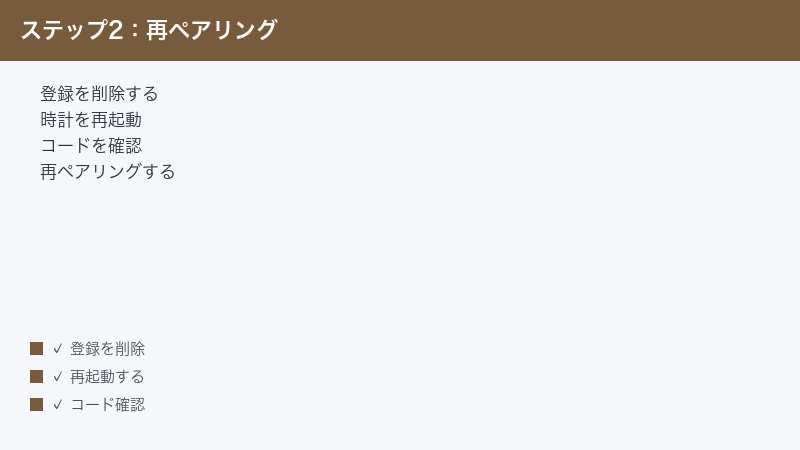
この問題を解決する基本の流れは、「古い登録を消す → 時計を再起動する → もう一度ペアリングし直す」という順番です。具体的には次のように進めます。
- 1. スマホのBluetooth設定から古い登録を削除する:スマホの設定でBluetoothを開き、登録済み機器の一覧からFossilの時計を探します。その項目の詳細を開き、「この機器の登録を解除」「ペアリングを解除」「デバイスを削除」といった操作を行います(表現はスマホによって異なります)。これでスマホ側の古い記録が消えます。
- 2. アプリ側でも時計の登録を解除する:Wear OSやハイブリッド向けのアプリにも、時計を「接続解除」「ペアリング解除」する項目があります。アプリ側にも記録が残っていることがあるため、こちらも解除しておくとより確実です。
- 3. 時計を再起動する:時計側の一時的な不調をリセットするため、時計の電源を入れ直します。再起動の方法はモデルによって異なりますが、設定メニューから再起動を選ぶか、ボタン操作で行います。
- 4. あらためて最初からペアリングし直す:スマホと時計の両方の古い記録が消えた状態で、アプリの案内に従ってもう一度ペアリングを行います。お互いまっさらな状態から始めるため、今度はスムーズにつながりやすくなります。
「削除してから再ペアリング」と聞くと少し怖く感じるかもしれませんが、これはスマートウォッチのトラブル解決ではごく基本的でとても効果の高い方法です。中途半端に残った情報をきれいに掃除してから、改めてつなぎ直す——この一手間で解決するケースは本当に多いので、再接続がうまくいかないときはぜひ試してみてください。
原因5:スマホOS・アプリの互換性
ここまでの対処を試してもうまくいかない場合、スマホのOS(基本ソフト)やアプリの「相性(互換性)」が関係していることがあります。スマートウォッチは、対応しているスマホのOSの種類や世代がある程度決まっており、その範囲から外れていると正常に動かないことがあるのです。これは設定の問題ではなく「組み合わせ」の問題なので、原因として見落とされがちです。
スマホのOSが古すぎる、または新しすぎる場合。スマートウォッチのアプリは、対応するスマホのOSの世代がある程度決まっています。OSが古すぎると、アプリが要求する機能に追いつけずペアリングに失敗することがあります。逆に、スマホのOSが大きく更新された直後は、アプリ側の対応が一時的に追いついておらず、不具合が出ることもあります。前者の場合はスマホのOSを更新することで改善することがあります。後者の場合は、アプリの更新が出るのを待つか、提供元の案内を確認するのが現実的です。
iPhoneとAndroidで挙動が違う場合。Fossilのスマートウォッチは、Android(アンドロイド)スマホとiPhoneのどちらでも使えるモデルが多いですが、できることや使い勝手はスマホの種類によって差が出ることがあります。一般に、Wear OS搭載モデルはGoogleの基本ソフトで動いているため、同じGoogle系のAndroidとの相性が良い傾向があります。iPhoneでも基本的な通知の受信などは使えることが多いものの、一部の機能に制限が出る場合があります。「iPhoneだと一部うまく動かない」と感じたときは、それがスマホの種類による仕様上の制限なのか、それとも設定で直せる不具合なのかを切り分けて考えると、無駄に悩まずに済みます。
アプリ同士・OSのアップデート直後の不安定。スマホのOSやアプリを更新した直後は、設定の一部が初期化されたり、一時的に動作が不安定になったりすることがあります。アップデートをきっかけに急につながらなくなった場合は、スマホの再起動、アプリの再起動、必要なら権限の再確認(原因3を参照)を行ってみてください。それでも改善しないときは、アプリのさらなる更新を待つのが安全です。互換性の問題は、ユーザー側の操作だけでは解決できないこともあるため、無理に設定をいじり続けるよりも、提供元の最新情報を確認する姿勢が大切です。
原因6:アカウント・ネットワーク・キャッシュ
最後の原因カテゴリは、少し見えにくい「裏方」の部分です。Wear OS搭載モデルでは、設定やデータの一部がGoogleアカウントやインターネット経由でやり取りされることがあり、ここでつまずくとペアリングや初期設定が完了しないことがあります。また、アプリの中に溜まった一時データ(キャッシュ)が壊れて、不可解な不具合を起こすこともあります。
アカウント・ネットワークの問題。Wear OS搭載モデルは、初回のセットアップ時にGoogleアカウントへのサインインや、インターネットを通じたデータの取得が必要になる場面があります(モデルや設定内容によって必要性は変わります)。このとき、スマホがインターネットにつながっていなかったり、アカウントのサインインがうまくいっていなかったりすると、ペアリングは進んでも設定が途中で止まってしまうことがあります。Wi-Fiやモバイル通信が正常につながっているか、アカウントに正しくサインインできているかを確認しましょう。一方、ハイブリッドスマートウォッチは、こうしたアカウント連携が比較的シンプルなことが多いですが、それでもアプリの初期設定でネット接続が求められる場面はあります。
キャッシュの問題。キャッシュとは、アプリが動作を速くするために一時的に保存しておくデータのことです。便利な仕組みですが、ときどきこのデータが壊れて、アプリが不可解な動きをする原因になります。「設定はすべて正しいはずなのに、どうしても時計が見つからない」「アプリの画面が途中で固まる」といったときは、アプリのキャッシュを削除してみるのが有効です。スマホの設定からアプリの情報を開き、ストレージやキャッシュの項目から「キャッシュを削除」を選びます。これは保存した設定そのものを消すわけではなく、一時データだけをきれいにする操作なので、比較的安心して試せます。それでも改善しない場合は、アプリ自体をいったん削除して入れ直すと、より深いところまでリセットされて直ることがあります。
スマホのストレージ不足。意外な盲点として、スマホの保存容量(ストレージ)がいっぱいに近いと、アプリの更新や時計用データの取得ができず、ペアリングに失敗することがあります。空き容量が極端に少ない場合は、不要な写真やアプリを整理して空きを作ってから再挑戦してみてください。
このカテゴリのトラブルは目に見えにくく、原因が特定しづらいのが特徴です。だからこそ「ネット接続」「アカウント」「キャッシュ」「空き容量」という4つの裏方を順に確認することが、解決への手がかりになります。表面の設定をいくら見直してもつながらないときは、こうした見えにくい部分に目を向けてみましょう。
症状別の早見表
ここまで6つの原因を説明してきましたが、「自分の症状はどれに当てはまるのか、まず何から試せばいいのか」が分かりにくいかもしれません。そこで、よくある症状ごとに「考えられる主な原因」と「まず試すこと」を一覧にまとめました。自分の状況に近い行を見つけて、上から順に試してみてください。なお、原因は一つとは限らず、複数が重なっていることもあります。
| 症状 | 考えられる主な原因 | まず試すこと |
|---|---|---|
| スマホに時計が検出されない(一覧に出てこない) | アプリの不一致・権限不足・距離・Bluetoothの不調 | 正しいアプリを確認し、位置情報と付近のデバイスの権限を許可、2台を近づけてBluetoothを入れ直す |
| ペアリングコード(確認番号)が合わない・はじかれる | 古いペアリング情報の残存・時計の一時的な不調 | スマホとアプリの古い登録を削除し、時計を再起動してから最初からやり直す |
| 接続してもすぐ切れる・通知が途切れる | 距離や障害物・混信・省電力設定・アプリの不安定 | 2台を近づけ混信源から離れる、スマホを再起動、必要なら登録削除→再ペアリング |
| つながっているのに通知だけ来ない | 通知の権限不足・アプリ側の通知設定オフ | アプリに通知へのアクセスを許可し、時計とアプリの通知設定を確認する |
| 初期設定が途中で止まる・完了しない | ネット未接続・アカウント未サインイン・アプリが古い | Wi-Fiやアカウントを確認し、アプリを最新に更新してから再実行 |
| 何をしても直らない | キャッシュの破損・互換性・深い不調 | アプリのキャッシュ削除や入れ直し、最終手段として工場出荷リセット |
この早見表はあくまで出発点です。「まず試すこと」で解決しない場合は、対応する原因の章に戻って、より詳しい対処を一つずつ確認してみてください。多くの場合、原因1から順に丁寧に切り分けていけば、どこかで必ず手がかりが見つかります。
工場出荷リセットして再ペアリングする手順と予防
ここまでのすべてを試してもどうしてもつながらないとき、最後の手段になるのが「工場出荷リセット(初期化)」です。これは時計を購入直後のまっさらな状態に戻す操作で、蓄積した設定の崩れや原因不明の不調をまとめて解消できる、いわば最終リセットです。ただし、時計に保存したデータや設定がすべて消えるため、本当に他の方法で直らないときの最後の選択肢として位置づけてください。
工場出荷リセットを行う前の心構え。初期化すると、時計内の設定や記録(歩数などの未同期データ、入れていた文字盤の設定など)が消えます。可能であれば、リセットの前にアプリと同期して、残しておきたいデータをスマホ側に反映させておくと安心です。また、初期化後は再びペアリングからやり直すことになるため、原因2で確認した「正しいアプリ」「最新の状態」を整えておきましょう。
一般的なリセットと再ペアリングの流れは、おおむね次のようになります。なお、具体的な操作はモデルやタイプ(Wear OS型かハイブリッド型か)によって異なるため、最終的にはお使いの時計の案内に従ってください。
- 1. スマホ側の登録を解除する:先に原因4の手順で、スマホのBluetooth設定とアプリの両方から古い登録を削除しておきます。これをやっておくと、初期化後の再ペアリングがスムーズです。
- 2. 時計を工場出荷リセットする:Wear OS搭載モデルは、時計の設定メニューの中に「システム」や「リセット」に当たる項目があり、そこから初期化を実行できることが多いです。ハイブリッドスマートウォッチは、アプリ側からリセットを行ったり、本体のボタン操作でリセットしたりする方式があります。いずれもモデルごとの案内に従って進めてください。
- 3. 時計を充電し、十分な残量にする:初期化と再設定にはそれなりに電力を使うため、充電器に載せた状態か、バッテリーに余裕のある状態で作業します。
- 4. 正しいアプリで最初からペアリングする:タイプに合ったアプリを最新の状態にし、アプリの案内どおりに新規としてペアリングを行います。まっさらな状態どうしのため、これまでの不調が嘘のようにつながることがよくあります。
再発を防ぐための予防策。せっかく直しても、また同じトラブルに悩まされるのは避けたいものです。次の点を心がけておくと、ペアリングや接続の不調が起きにくくなります。
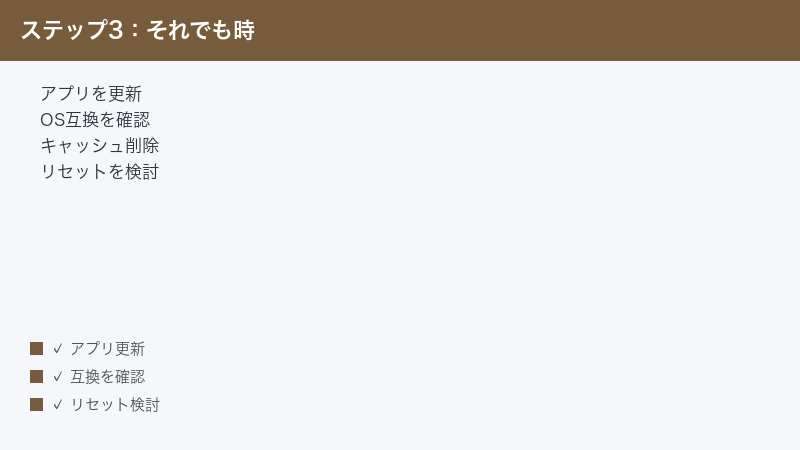
- アプリと時計のソフトを最新に保つ:更新の案内が来たらこまめに適用しておくと、相性の問題やバグによる不調を減らせます。
- 権限を不用意にオフにしない:位置情報や付近のデバイス、通知の権限は、スマートウォッチが正常に動くために必要です。整理のつもりでオフにしてしまうと、再び不調の原因になります。
- 1台のスマホで使う場合は他端末との接続を整理する:複数のスマホとつなぎ替えると古い情報が残りやすくなります。基本は1台のスマホで使い、機種変更時には古い登録をきちんと解除する習慣をつけましょう。
- バッテリーを切らさない:極端な電池切れの状態を繰り返すと、再接続が不安定になることがあります。日頃から適度に充電しておくと安定して使えます。
工場出荷リセットは強力な解決策ですが、あくまで最後の手段です。まずは原因1から順に切り分け、それでもどうしてもだめなときに、落ち着いてこの手順を実行してください。
🛒 関連商品をAmazonでチェック
よくある質問(FAQ)
Q1. FossilのスマートウォッチはiPhoneでも使えますか?
多くのモデルがiPhoneでも使えますが、できることはスマホの種類によって差が出る場合があります。一般に、Wear OS搭載モデルはGoogleの基本ソフトで動いているため、Androidスマホとの相性がよい傾向があります。iPhoneでも基本的な通知の受信などは利用できることが多いものの、一部の機能に制限が出ることがあります。お使いのモデルがiPhoneに対応しているか、どこまで使えるかは、購入前や設定前に確認しておくと安心です。
Q2. Wear OS搭載モデルとハイブリッドスマートウォッチは何が違うのですか?
大きな違いは「画面」と「使うアプリ」です。Wear OS搭載モデルは画面がタッチパネルで、アプリを入れたり地図を見たりでき、Googleのスマートウォッチ管理アプリでペアリングするのが基本です。ハイブリッドスマートウォッチは見た目がアナログ時計のように針で時刻を示し、通知や歩数は扱えますが画面アプリはなく、ハイブリッド向けの専用アプリ(Fossil Smartwatches系)でつなぎます。自分の時計が針で動いているかタッチパネルかを見れば、どちらのタイプか判断できます。
Q3. 工場出荷リセット(初期化)をすると、時計の中のデータは消えてしまいますか?
はい、初期化すると時計内の設定や未同期の記録などが消えます。そのため、リセットは他のあらゆる方法を試してもつながらないときの最後の手段にしてください。可能であれば、リセットの前にアプリと同期して、残しておきたいデータをスマホ側に反映させておくと安心です。リセット後は、正しいアプリを使って最初からペアリングをやり直すことになります。
Q4. Wear OS搭載モデルを使うのにGoogleアカウントは必須ですか?
モデルや設定内容によりますが、Wear OS搭載モデルでは、初回のセットアップやアプリの一部機能でGoogleアカウントへのサインインが求められることがあります。アカウントやインターネット接続が必要な場面で、それらが整っていないと設定が途中で止まることがあります。ペアリングが進まないときは、アカウントに正しくサインインできているか、スマホがネットにつながっているかも確認してみてください。ハイブリッドスマートウォッチは、アカウント連携が比較的シンプルなことが多いです。
Q5. 1つの時計を複数のスマホと繋いで使えますか?
基本的には、1台の時計は1台のスマホとペアリングして使うのが安定します。複数のスマホとつなぎ替えること自体ができる場合もありますが、古いペアリング情報が残って接続トラブルの原因になりやすくなります。スマホを変える(機種変更する)ときは、古いスマホ側の登録をきちんと解除してから、新しいスマホでペアリングし直すのがおすすめです。記録を整理してからつなぎ直すことで、宙ぶらりんな状態を避けられます。
Q6. 接続がすぐ切れたり、通知が途切れたりするのですが、どうすればよいですか?
まず、時計とスマホを近づけ、間に体や金属、厚い壁などの障害物が入らないようにしてみてください。Bluetoothは近距離専用の通信なので、距離や障害物の影響を受けやすいです。次に、電子レンジやたくさんのワイヤレス機器など、電波が混み合う場所から離れて試します。それでも改善しないときは、スマホを再起動し、必要なら原因4の手順で古い登録を削除してから再ペアリングしてみてください。あわせて、アプリの省電力設定などで通信が制限されていないかも確認するとよいでしょう。
Q7. つながってはいるのに、スマホの通知だけが時計に届きません。なぜですか?
通知が届かない場合は、ペアリングそのものではなく「通知の権限」や「アプリの通知設定」が原因のことが多いです。スマホの設定で、スマートウォッチのアプリに通知へのアクセス(通知の読み取り・表示の許可)が与えられているか確認してください。あわせて、アプリ内の通知設定や、時計側の通知のオン・オフも見直すと解決しやすくなります。
まとめ
Fossilのスマートウォッチがスマホとペアリングできない・接続できない・すぐ切れるといったトラブルは、一見やっかいに思えても、原因を順番に切り分けていけば、その多くは自分で解決できます。本記事では、Bluetoothや機内モード・距離といった基本のチェックから始まり、必要なアプリの不一致(Wear OS型とハイブリッド型でアプリが違う点)、位置情報や付近のデバイスの権限不足、過去のペアリング情報の残存、スマホのOSやアプリの互換性、アカウント・ネットワーク・キャッシュという見えにくい裏方まで、6つの原因と対処を一つずつ見てきました。
とくに大切なポイントを振り返ると、まずは「Bluetoothのオン・機内モードオフ・十分な距離と充電」という土台を整えること。次に、自分の時計がWear OS搭載モデルかハイブリッドスマートウォッチかを正しく見極め、それに合った正しいアプリを最新の状態で使うこと。そして、再接続がうまくいかないときは「古い登録を削除 → 時計を再起動 → 最初から再ペアリング」という掃除の手順がとても有効だということです。どうしても直らないときの最後の手段として、工場出荷リセットがあることも覚えておくと安心でしょう。
なお、ここで紹介した手順や画面の名称は、モデルやスマホのOSの世代によって少しずつ異なります。表示が記事と違っても慌てず、考え方の流れを参考にしながら、お使いの環境に合わせて読み替えてください。原因を一つずつ丁寧に潰していけば、きっとお気に入りのFossilの時計が、また気持ちよくスマホとつながってくれるはずです。あなたのスマートウォッチライフが快適なものになることを願っています。
