 minto.tech スマホ(iPhone/Android)・パソコン(Windows/Mac)・Office・Wi-Fi・AIツールの「できない」「困った」を解決する実用ガイド。トラブル対処法とノウハウが満載のお助けサイトです。
※本ページにはプロモーション(広告)が含まれています
📑 この記事の目次(タップで開く)
はじめに:Galaxy Watchがペアリングできないと感じたら
新しく手に入れたGalaxy Watch(ギャラクシーウォッチ)を箱から出し、わくわくしながらスマホとつなごうとしたのに、画面に「デバイスが見つかりません」と表示されたまま先に進まない。あるいは、しばらく使えていたのに、ある日突然「接続が切れました」の通知ばかりが届くようになった。こうしたトラブルは、Galaxy Watchを使う多くの方が一度は経験する、とても身近な悩みです。せっかくの便利なスマートウォッチも、スマホとつながらなければ歩数も通知も心拍数も確認できず、ただの時計になってしまいます。「自分のやり方が悪いのだろうか」「初期不良なのだろうか」と不安になる気持ちは、とてもよく分かります。
まず知っておいていただきたいのは、スマートウォッチがスマホとつながる仕組みです。Galaxy Watchとスマホは、主に「Bluetooth(ブルートゥース)」という近距離の無線通信でデータをやり取りしています。Bluetoothは、ケーブルを使わずに数メートルの範囲で機器同士をつなぐ技術で、ワイヤレスイヤホンやワイヤレスマウスなどでもおなじみのものです。しかし、Galaxy Watchの場合はただBluetoothをオンにするだけでは足りません。スマホ側に「Galaxy Wearable(ギャラクシーウェアラブル)」という専用の管理アプリを入れ、そのアプリが時計を見つけて、お互いを記憶させる「ペアリング(接続の登録)」という作業を行って初めて、安定したやり取りができるようになります。さらに、機種によっては位置情報や付近のデバイスへのアクセス権限、安定したインターネット回線、Samsungアカウントへのログインなども必要になります。つまり、ペアリングは「Bluetooth」「専用アプリ」「権限」「ネット」「アカウント」という複数の要素がそろって、はじめてうまくいくものなのです。
この記事では、Galaxy Watchがスマホとペアリングできない、接続できない、つないでもすぐに切れてしまうといったトラブルについて、考えられる原因を一つずつ整理し、初心者の方でも順番に試せる解決法をていねいに解説します。難しい専門用語が出てきても、その都度かみくだいて説明しますので、スマホやスマートウォッチに詳しくない方でも安心して読み進めてください。なお、Galaxy WatchにはWatch4・Watch5・Watch6・Classicシリーズなど複数の世代があり、搭載されている基本ソフト(OS)やアプリの構成によって、必要なアプリや細かい操作手順が異なる場合があります。お使いのモデルや、スマホの基本ソフトの世代によっては、画面の表示や項目名が記事と少し違うこともありますので、その点はあらかじめご了承ください。一つずつ落ち着いて確認していけば、多くのケースは解決に近づけます。
この記事でわかること
- Galaxy Watchがスマホとペアリングする基本的な仕組みと、必要なものの全体像
- ペアリングを始める前に確認しておきたい準備とチェックリスト
- Bluetoothや機内モード、距離が原因で接続できないときの直し方
- 必要な「Galaxy Wearable」アプリが入っていない、または古いことが原因の場合の対処
- 位置情報や付近のデバイスといった「権限」が足りないときに確認する場所
- 過去のペアリング情報が残っていてつながらないときの、登録削除と再ペアリングの方法
- スマホの基本ソフトやアプリの相性、そしてiPhoneでGalaxy Watchを使う際の制限について
- Samsungアカウントやネット回線、アプリのキャッシュが関係するトラブルへの対応
- 「検出されない」「コードが合わない」「すぐ切れる」など、症状ごとの早見表
- どうしても直らないときに行う工場出荷リセットの手順と、再発を防ぐコツ
- iPhoneでの利用やSuica、Samsungアカウントの必要性など、よくある質問への回答
ペアリング前のチェックリスト(準備するもの)
原因を細かく見ていく前に、まずは「ペアリングを成功させるための土台」が整っているかを確認しましょう。多くのトラブルは、実はこの準備段階のどれかが抜けていることで起きています。次の項目を一つずつチェックしてみてください。慌てて何度も接続をやり直すよりも、ここで基礎を固めておくほうが結果的に早く解決します。
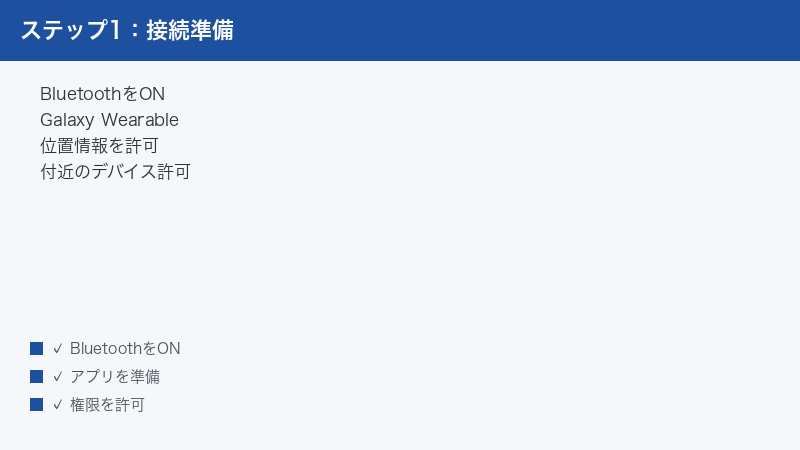
1. スマホのBluetoothがオンになっているか。Bluetoothは、Galaxy Watchとスマホをつなぐための最も基本的な通信手段です。これがオフになっていると、時計はそもそも見つかりません。スマホの設定画面、または画面上から下にスワイプして表示されるクイック設定(よく使う機能のスイッチが並んでいる場所)で、Bluetoothのアイコンが有効になっているか確認しましょう。
2. スマホに「Galaxy Wearable」アプリが入っているか。Galaxy Watchをスマホで管理するには、この専用アプリが欠かせません。Androidスマホの場合は、アプリストア(Google Playストア)から「Galaxy Wearable」を検索してインストールします。機種によっては、ここからさらに「Galaxy Watch」用のプラグイン(補助プログラム)が追加で必要になることもありますが、その案内はアプリが自動で出してくれるので、画面の指示に従えば大丈夫です。
3. 必要な権限を許可できる状態か。後ほどくわしく説明しますが、Galaxy Wearableアプリには「位置情報」や「付近のデバイス(近くにある機器を探す権限)」などの許可が求められます。これらを許可しないと、アプリが時計をうまく見つけられないことがあります。設定で許可を求められたら、基本的には許可しておくとスムーズです。
4. 安定したインターネット回線につながっているか。ペアリングの途中で、Samsungアカウントへのログインや、時計のソフトウェア更新が必要になることがあります。このとき、Wi-Fi(無線の家庭内ネット)やモバイルデータ通信が安定していないと、途中で止まってしまうことがあります。電波の良い場所で作業しましょう。
5. 時計とスマホの両方が十分に充電されているか。バッテリーが少ないと、時計が省電力のために動作を制限したり、更新作業の途中で電源が落ちたりすることがあります。できれば両方とも50パーセント以上、できれば充電しながら作業するのが安心です。
これらがそろっていれば、ペアリング成功の土台はほぼ整っています。それでもうまくいかない場合は、次の章から原因を一つずつ掘り下げていきましょう。
原因1:Bluetooth・機内モード・距離の問題
ペアリングがうまくいかないとき、最初に疑うべきなのが、最も基本的な通信まわりの問題です。意外なほど多くのトラブルが、ここで解決します。
Bluetoothがオフになっている、または不安定になっている。前章でも触れましたが、Bluetoothがオフだと時計は見つかりません。オンになっているつもりでも、何かの拍子に切れていたり、通信が不安定になっていたりすることがあります。一度Bluetoothをオフにして、数秒待ってからもう一度オンにする「オフ・オン」の操作を試してみてください。これだけで通信がリセットされ、つながるようになることが少なくありません。
機内モードがオンになっている。機内モードとは、飛行機の中などで電波の発信を一斉に止める設定で、これがオンになっているとBluetoothもWi-Fiも自動的に切れてしまいます。スマホのクイック設定に飛行機のアイコンがあり、それが有効になっていないか確認しましょう。知らないうちに触れてしまっていることもあります。なお、機内モードをオンにしたあとで個別にBluetoothだけをオンに戻すこともできますが、トラブル解決中は機内モードそのものをオフにしておくほうが分かりやすいです。
時計とスマホの距離が離れすぎている。Bluetoothは近距離専用の通信なので、時計とスマホが離れていると接続できません。ペアリングや接続の作業をするときは、時計とスマホを30センチ以内、できれば手のひらに並べて置くくらいの近さにしておきましょう。特に最初のペアリングのときは、距離が近いほど成功しやすくなります。また、間に電子レンジや他の無線機器がたくさんあると電波が干渉して不安定になることがあるため、できるだけシンプルな環境で行うのがおすすめです。
時計の電源が入っていない、または充電が切れている。当たり前のようですが、時計の電源がオフだったり、バッテリーが完全に切れていたりすると、当然見つかりません。新品の場合は、まず充電器に乗せてしばらく充電し、電源が入って画面が表示されるのを確認してから作業を始めましょう。
これらの基本を一通り確認しても改善しない場合は、通信そのものより「アプリ」の問題に目を向けていきます。
原因2:必要なアプリが入っていない・古い(Galaxy Wearable)
Galaxy Watchは、スマホに専用の管理アプリがないと、ほとんど何もできません。ここが整っていないことが原因のトラブルは非常に多いので、しっかり確認しましょう。
「Galaxy Wearable」アプリがそもそも入っていない。Galaxy Watchを管理する中心となるのが「Galaxy Wearable」というアプリです。これがスマホに入っていないと、時計を見つけることも、設定することもできません。Androidスマホの場合は、Google Playストアを開き、「Galaxy Wearable」と検索してインストールしてください。ストアによっては「Samsung Wearable」など似た名前のものが出ることがありますが、提供元が「Samsung」になっているものを選ぶと安心です。
アプリは入っているが、バージョンが古い。アプリは日々改良されており、古いままだと新しいモデルのGalaxy Watchに対応していなかったり、不具合が残っていたりすることがあります。Google Playストアで「Galaxy Wearable」を開き、「更新(アップデート)」というボタンが表示されていれば、それを押して最新の状態にしましょう。あわせて、スマホに入っている他のSamsung関連アプリ(Samsungアカウント関連のアプリなど)も更新しておくと、相性の問題が起きにくくなります。
機種ごとの追加プラグインが入っていない。Galaxy Watchは、本体のモデルごとに専用の補助プログラム(プラグイン)が必要になることがあります。たとえば「Galaxy Watch○○(モデル名)」という名前のプラグインです。これは、Galaxy Wearableアプリが時計を見つけたときに「このアプリも必要です」と自動で案内してくれることがほとんどなので、画面の指示に従ってインストールすれば問題ありません。案内が出ているのに飛ばしてしまうと、途中で進めなくなるので注意しましょう。
アプリが正常に動いていない。アプリ自体が一時的に不調になっている場合は、アプリを一度完全に終了させてから開き直す、あるいはスマホを再起動するだけで直ることもあります。それでもだめなら、後ほど説明するキャッシュ(一時データ)の削除も有効です。
必要なアプリがそろい、最新の状態になっていることを確認できたら、次は「権限」の問題を見ていきます。アプリはあっても、必要な許可が与えられていないと、やはり時計を見つけられないことがあるからです。
原因3:権限不足(位置情報・付近のデバイス)
「アプリも入れたし、Bluetoothもオンにしたのに、それでも時計が見つからない」というとき、見落とされがちなのが「権限(けんげん)」の問題です。権限とは、アプリがスマホの特定の機能を使ってよいかどうかの「許可」のことです。Galaxy Wearableアプリは、時計を探したり接続したりするために、いくつかの権限を必要とします。これらが許可されていないと、アプリは正しく動けません。
「付近のデバイス」の権限。これは、近くにある機器(この場合はGalaxy Watch)をスマホが探すための許可です。比較的新しいスマホの基本ソフトでは、Bluetoothで機器を探すときにこの権限が必要になりました。Galaxy Wearableアプリにこの権限が与えられていないと、いくらBluetoothをオンにしても時計が見つからないことがあります。スマホの「設定」から「アプリ」の一覧を開き、「Galaxy Wearable」を探して、その中の「権限」を確認しましょう。「付近のデバイス」が許可されていなければ、許可に切り替えてください。
「位置情報」の権限。少し意外に感じるかもしれませんが、Bluetoothで近くの機器を探す処理は、技術的に位置情報の機能と関わりがあるため、位置情報の許可を求められることがあります。これも同じく、設定からGalaxy Wearableアプリの権限を開き、「位置情報」が許可されているか確認します。さらに、スマホ全体の位置情報設定そのものがオフになっていると、アプリ単位で許可していても働かないことがあるので、クイック設定などで位置情報(GPSのアイコン)がオンになっているかもあわせて見ておきましょう。
権限を確認・変更する手順の例。一般的なAndroidスマホでは、「設定」アプリを開き、「アプリ」または「アプリと通知」を選び、アプリの一覧から「Galaxy Wearable」をタップします。その中に「権限」という項目があるので、そこを開くと、このアプリが使える機能の一覧が出てきます。「許可しない」になっている項目があれば、必要なものを「許可」に変更します。お使いのモデルや基本ソフトの世代によって、項目の名前や並び順は多少異なりますが、考え方は共通です。
初回起動時の許可を見逃さない。Galaxy Wearableアプリを初めて起動したとき、これらの権限を求めるメッセージが順番に表示されます。早く先に進みたい一心で「許可しない」を押してしまうと、後からトラブルの原因になります。基本的には、求められた権限は許可しておくのが安全です。もし最初に拒否してしまった場合でも、上で説明した設定画面から後で許可し直せます。
権限をすべて整えても改善しない場合は、過去の接続情報が悪さをしている可能性を考えます。
原因4:過去のペアリング情報が残っている・重複
以前にGalaxy Watchをスマホとつないだことがある場合や、別のスマホとペアリングしていた時計を使う場合には、「古いペアリング情報」が残っていることが原因で、新しい接続がうまくいかないことがあります。スマホも時計も、一度つないだ相手の情報を記憶しているため、その記憶が食い違っていると、混乱して接続できなくなるのです。これは、引っ越したのに古い住所録のまま手紙を出そうとして届かない、という状況に似ています。
スマホ側の古い登録を削除する。まず、スマホのBluetooth設定を開きます。そこに「登録済みのデバイス」や「ペアリング済みのデバイス」といった一覧があり、過去につないだGalaxy Watchの名前が残っていることがあります。その名前の横にある設定アイコン(歯車マークなど)をタップすると、「登録を解除」「切断」「このデバイスの登録を解除」といった項目が出てきます。これを選んで、古い登録を一度削除しましょう。あわせて、Galaxy Wearableアプリの中にも接続中の時計の情報が残っている場合があるので、アプリ内のメニューから「接続解除」や「時計の登録を解除」を行っておくと、より確実です。
時計側を再起動する。スマホ側の登録を消したら、次に時計そのものを再起動します。再起動とは、いったん電源を切ってから入れ直すことです。Galaxy Watchの場合、本体側面のボタンを長押しすると電源メニューが表示され、「再起動」または「電源オフ」を選べます。電源を切ってしばらく待ち、もう一度電源を入れることで、時計内部に残っていた一時的な接続情報がリフレッシュされます。これだけで接続が安定することもよくあります。
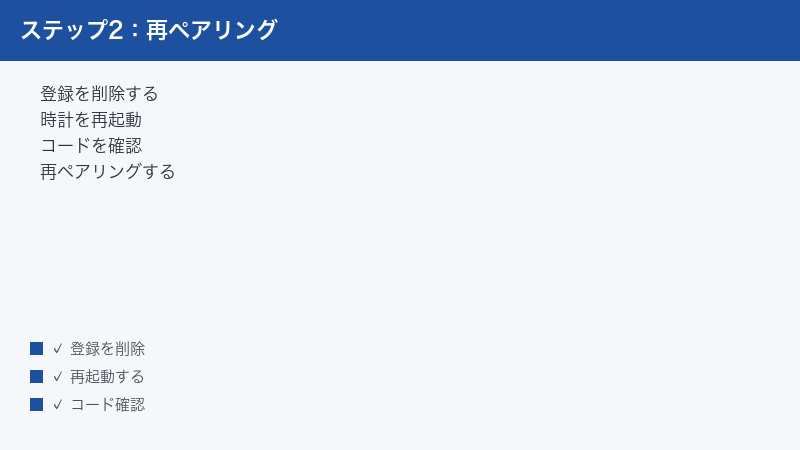
正しい順番で再ペアリングする。古い情報を整理する手順をまとめると、(1)スマホ側のBluetooth登録とアプリ内の時計情報を削除し、(2)時計を再起動し、(3)あらためてGalaxy Wearableアプリを開いて最初からペアリングをやり直す、という流れになります。この順番を守ることが大切です。先に再ペアリングしようとしても、古い情報が邪魔をして失敗しやすいので、必ず「削除してから」「再起動してから」つなぎ直すようにしましょう。なお、時計を完全にまっさらな状態に戻したい場合は、後ほど説明する工場出荷リセットを行うと、時計側の古い情報も含めてすべて消去できます。
古い情報を整理してもうまくいかないときは、スマホと時計の「相性」、つまり互換性の問題を考える必要があります。
原因5:スマホOS・アプリの互換性/iPhoneでの制限
これまでの方法を試しても接続できない場合、スマホと時計の「相性」が関係していることがあります。ここは特に、Galaxy Watchを検討中の方や、iPhoneをお使いの方に知っておいてほしい大切なポイントです。
iPhoneとの互換性は限定的(基本はAndroid向け)。最も重要な点として、近年のGalaxy Watchは、基本的にAndroidスマホ向けに作られています。とくにWear OS(ウェアオーエス、Googleが提供するスマートウォッチ用の基本ソフト)を搭載した新しいモデルでは、iPhone(iOS)には対応していません。つまり、最新世代のGalaxy WatchをiPhoneとペアリングしようとしても、そもそもつなぐことができないのです。「設定アプリを探しても見つからない」「アプリストアにGalaxy Wearableが出てこない」という場合、原因が操作ミスではなく、iPhoneでは対応していないことだった、というケースは珍しくありません。もしiPhoneと組み合わせて使いたい場合は、購入前にそのモデルがiPhoneに対応しているかどうかを必ず確認することをおすすめします。世代によっては過去にiPhone対応のモデルもありましたが、現行の主力モデルはAndroid専用と考えておくと安全です。
Androidの基本ソフトのバージョンが古い。Androidスマホであっても、基本ソフト(OS)のバージョンが古すぎると、新しいGalaxy WatchやGalaxy Wearableアプリが要求する条件を満たせず、ペアリングできないことがあります。スマホの「設定」から「端末情報」や「ソフトウェア更新」を開き、利用できる更新があれば適用して、できるだけ新しい状態にしておきましょう。お使いのモデルやメーカーによって対応する基準は異なるため、一概には言えませんが、極端に古いスマホでは新しい時計に対応しきれない場合があると覚えておいてください。
Samsung以外のAndroidスマホでの注意点。Galaxy WatchはSamsungの製品なので、同じSamsung製のGalaxyスマホと組み合わせるのが最もスムーズです。Samsung以外のメーカーのAndroidスマホでも多くの機能は使えますが、一部の機能が制限されたり、追加のアプリが必要になったりすることがあります。接続自体ができないわけではないものの、Galaxyスマホ同士の組み合わせに比べると、ひと手間増えることがある、と理解しておくとよいでしょう。
アプリ同士のバージョンの食い違い。Galaxy Wearableアプリ、関連プラグイン、Samsungアカウント関連アプリなど、複数のアプリがそれぞれ古かったり新しかったりして食い違うと、不具合が出ることがあります。これらをまとめて最新の状態に更新することで、相性の問題が解消されることがあります。
相性の問題でないとすれば、次に考えられるのはアカウントやネット、キャッシュといった、もう少し裏側の要素です。
原因6:アカウント・ネットワーク・キャッシュ
ペアリングの途中までは進むのに、最後の段階で止まってしまう、あるいは設定の同期がうまくいかない、というときは、Samsungアカウントやネット回線、アプリのキャッシュ(一時データ)が関係していることがあります。
Samsungアカウントにログインできていない。Galaxy Watchの機能を十分に使うには、スマホでSamsungアカウント(Samsungが提供する無料の利用者登録)にログインしている必要があることがあります。アカウントにログインしていなかったり、パスワードの入力でつまずいていたりすると、ペアリングの途中で先に進めなくなることがあります。Galaxy Wearableアプリやスマホの設定からSamsungアカウントの状態を確認し、必要であれば正しくログインし直しましょう。アカウントをまだ持っていない場合は、画面の案内に従って新しく作成できます。
インターネット回線が不安定。ペアリングの過程では、アカウントの確認や、時計のソフトウェアの更新データのダウンロードなどで、インターネットが使われます。このとき、Wi-Fiの電波が弱かったり、モバイルデータ通信が不安定だったりすると、途中で処理が止まってしまいます。電波の強い場所に移動する、Wi-Fiとモバイルデータを切り替えてみる、ルーター(家庭内ネットの機器)を再起動してみる、といった方法で回線を安定させましょう。とくに時計の更新データは大きいことがあるので、安定したWi-Fi環境で行うのがおすすめです。
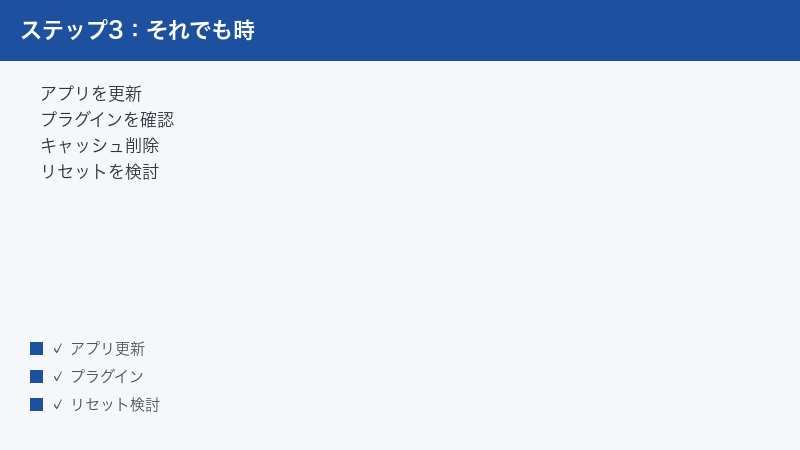
アプリのキャッシュがたまって不調になっている。キャッシュとは、アプリが動作を速くするために一時的にためておくデータのことです。このデータが壊れたり、たまりすぎたりすると、アプリが不調になることがあります。スマホの「設定」から「アプリ」を開き、「Galaxy Wearable」を選び、「ストレージ」または「容量」の中にある「キャッシュを削除」を実行すると、一時データだけを安全に消せます。これはアプリの設定や時計の登録情報そのものを消すわけではないので、比較的気軽に試せる対処法です。なお、その隣にある「データを削除」を押すとアプリが初期状態に戻り、再設定が必要になるので、まずはキャッシュ削除だけにとどめるのが無難です。
スマホ自体の一時的な不調。長くスマホを使い続けていると、さまざまな処理がたまって動作が不安定になることがあります。シンプルですが、スマホを一度再起動するだけで、アカウントやネットまわりの不調が解消され、ペアリングが通るようになることもよくあります。困ったときの基本として、スマホと時計の両方を再起動してから試す、というのは覚えておいて損はありません。
ここまでで主な原因をひと通り見てきました。次は、実際に出ている症状から原因を素早く探せるよう、早見表にまとめておきます。
症状別の早見表
「自分の場合はどこから手をつければいいのか分からない」という方のために、よくある症状ごとに、考えられる主な原因と、まず試してほしいことを表にまとめました。お使いのモデルや基本ソフトの世代によって最適な対処は変わりますが、最初の一歩の目安としてお役立てください。
| 症状 | 主な原因 | まず試すこと |
|---|---|---|
| 時計がまったく検出されない(一覧に出てこない) | Bluetoothオフ/機内モード/距離が遠い/付近のデバイス権限の不足/Galaxy Wearable未導入 | Bluetoothをオフ・オンし、機内モードを解除。時計をスマホに近づけ、アプリの導入と権限を確認する |
| ペアリングコード(確認番号)が合わない・進めない | 時計とスマホで表示がずれている/通信の一時的な乱れ/古い登録の残存 | 両方の画面に出る番号が一致しているか確認し、いったんキャンセルして時計を再起動してからやり直す |
| 接続してもすぐに切れてしまう | 距離が遠い・障害物/省電力設定でアプリが止められている/アプリやソフトが古い/キャッシュの不調 | 距離を近づけ、Galaxy Wearableを省電力の対象から外す。アプリとソフトを最新に更新し、キャッシュを削除する |
| 接続はできるのに通知だけ来ない | 通知の許可が時計側・アプリ側で無効/省電力で通知が制限されている | Galaxy Wearableアプリの通知設定を開き、通知の連携をオンにする。スマホ側の通知許可もあわせて確認する |
| iPhoneで設定アプリが見つからない・つながらない | 近年のモデルはiPhone非対応(Android向け) | そのモデルがiPhoneに対応しているか確認する。基本はAndroidスマホでの利用を前提に考える |
表で当たりをつけたら、該当する章に戻ってくわしい手順を確認してください。それでもどうしても解決しない場合は、最終手段として時計を初期状態に戻す方法があります。
工場出荷リセットして再ペアリングする手順と予防
ここまでの方法をすべて試しても改善しないときは、時計を「工場出荷リセット(こうじょうしゅっかリセット)」して、買ったばかりの状態に戻し、最初からペアリングし直すという方法があります。工場出荷リセットとは、時計内部の設定やデータをすべて消去して、初期状態に戻す操作のことです。古い接続情報や壊れた設定を一掃できるので、原因が分からないトラブルに対して効果が高い反面、時計に保存していたデータは消えてしまうため、最後の手段として行ってください。
リセット前の注意点。工場出荷リセットを行うと、時計に入れていたアプリ、文字盤の設定、保存していた各種データなどが消えます。必要なデータがある場合は、可能な範囲でスマホ側のアプリにバックアップ(控え)を取っておきましょう。Galaxy Wearableアプリには、時計の設定を控えておく機能が用意されていることがあります。また、後で同じSamsungアカウントでログインし直せるよう、アカウントのIDとパスワードを確認しておくと安心です。
リセットの一般的な手順。Galaxy Watchの工場出荷リセットは、時計本体の設定から行えます。時計の「設定」を開き、「一般」または「バッテリーとデバイスケア」などの項目を探し、その中の「リセット」または「初期化」を選びます。確認のメッセージが表示されたら、内容をよく読んでから実行します。実行すると時計が再起動し、初期状態に戻ります。モデルや搭載されている基本ソフトの世代によって、項目の名前や場所は多少異なりますので、見当たらない場合は設定内を探してみてください。スマホ側のGalaxy Wearableアプリから時計をリセットできる場合もあります。
リセット後の再ペアリング。初期化が終わったら、原因4で説明したように、まずスマホ側に残っている古い登録を削除します。その上で、Galaxy Wearableアプリを開き、新しい時計を登録するときと同じ手順で、最初からペアリングをやり直します。このとき、時計とスマホを近づけ、Bluetoothをオンにし、求められた権限を許可し、安定したネット回線につないでおく、という基本を守ると成功しやすくなります。途中でSamsungアカウントへのログインを求められたら、先ほど確認しておいたアカウントでログインしましょう。
再発を防ぐための予防策。せっかくつながっても、また切れてしまっては困ります。安定して使い続けるために、次のことを心がけておくとよいでしょう。第一に、Galaxy Wearableアプリと時計のソフトウェアは、案内が来たらこまめに最新へ更新すること。更新には不具合の修正が含まれていることが多いからです。第二に、スマホの省電力設定で、Galaxy Wearableアプリの動作が制限されないようにしておくこと。省電力のためにアプリが眠らされると、接続が切れたり通知が来なくなったりします。第三に、時計とスマホをふだんからあまり離さず、Bluetoothを切らないようにすること。これらを意識するだけで、接続トラブルの再発はかなり減らせます。
最後に、よく寄せられる質問とその答えをまとめておきます。
🛒 関連商品をAmazonでチェック
よくある質問(FAQ)
Q1. Galaxy WatchはiPhoneで使えますか?
近年の主力モデルは、基本的にAndroidスマホ向けに作られており、iPhone(iOS)には対応していません。とくにWear OSを搭載した新しい世代では、iPhoneとペアリングすること自体ができません。そのため、iPhoneと組み合わせて使いたい場合は、購入前にそのモデルがiPhoneに対応しているかを必ず確認することをおすすめします。基本はAndroidスマホでの利用を前提に考えると失敗が少ないです。
Q2. 工場出荷リセットのやり方を教えてください。
時計本体の「設定」から「一般」や「バッテリーとデバイスケア」などの項目を開き、その中の「リセット」または「初期化」を選んで実行します。リセットすると時計内のデータや設定はすべて消え、買ったときの状態に戻ります。実行前に、必要なデータの控えとSamsungアカウントの情報を確認しておきましょう。項目の名前や場所はモデルや基本ソフトの世代によって少し異なります。
Q3. SuicaなどのICカード機能は使えますか?
モデルや地域、対応サービスの状況によって、使える決済・交通系サービスは異なります。お使いのGalaxy Watchがどの決済サービスに対応しているかは、機種ごとに違うため、購入前や利用前に対応状況を確認することをおすすめします。利用にはスマホ側での設定や、対応するアプリ、ネット回線が必要になることが一般的です。詳細はモデルごとの案内を確認してください。
Q4. Samsungアカウントは必須ですか?
Galaxy Watchの機能を十分に活用するには、Samsungアカウントへのログインが必要になることが多いです。ペアリングの途中でログインを求められる場合もあります。アカウントは無料で作成でき、いったん作っておけば、時計の各種機能やバックアップ、再ペアリングの際にも役立ちます。まだ持っていない場合は、画面の案内に従って新しく作成しましょう。
Q5. 1台のGalaxy Watchを複数のスマホとつなげますか?
基本的には、Galaxy Watchは一度に1台のスマホとペアリングして使う設計です。別のスマホにつなぎ替えたい場合は、いったん今のスマホとの接続を解除し、時計をリセットしてから、新しいスマホでペアリングし直すのが確実です。複数のスマホで同時に使い回すような使い方は想定されていないと考えておくとよいでしょう。
Q6. つないでもすぐ接続が切れてしまいます。どうすればよいですか?
まず、時計とスマホの距離を近づけ、間に障害物が少ない状態で試してください。次に、スマホの省電力設定でGalaxy Wearableアプリの動作が制限されていないか確認し、制限されている場合は対象から外します。さらに、アプリと時計のソフトウェアを最新に更新し、アプリのキャッシュ(一時データ)を削除すると改善することがあります。それでも頻繁に切れる場合は、原因4の古い登録の整理や、工場出荷リセットからの再ペアリングを検討してください。
Q7. ペアリングのときに表示される確認番号(ペアリングコード)が合いません。
ペアリングの際、時計とスマホの両方に同じ確認番号が表示され、それが一致していることを確認してから進める仕組みになっていることがあります。番号が違う、あるいはうまく進めないときは、いったんその画面をキャンセルし、時計を再起動してから、もう一度最初からペアリングをやり直してみてください。通信の一時的な乱れが原因のことが多く、やり直すと解決する場合がよくあります。
まとめ
Galaxy Watchがスマホとペアリングできない、接続できない、すぐ切れてしまうというトラブルは、原因が一つとは限らず、いくつかの要素が重なって起きていることがほとんどです。しかし、この記事で見てきたように、原因はある程度パターン化できます。まずは「Bluetoothがオンか」「機内モードになっていないか」「時計とスマホが近いか」という基本を確認し、次に「Galaxy Wearableアプリが入っていて最新か」「位置情報や付近のデバイスの権限が許可されているか」をチェックします。それでも直らなければ、「古いペアリング情報を削除して時計を再起動し、つなぎ直す」「スマホの基本ソフトやアプリの相性、とくにiPhoneでは基本的に使えない点」「Samsungアカウントやネット回線、キャッシュの状態」を順に見ていきましょう。
大切なのは、あれこれ同時に試すのではなく、一つずつ落ち着いて確認していくことです。多くの場合、Bluetoothのオフ・オンや、アプリの更新、権限の許可、時計の再起動といった、ごく基本的な対処で解決します。どうしても改善しないときの最終手段として、工場出荷リセットからの再ペアリングがあることも覚えておけば、いざというときに慌てずにすみます。また、つながった後も、アプリとソフトをこまめに更新し、省電力設定でアプリを止めないようにし、時計とスマホをあまり離さないようにすることで、トラブルの再発をぐっと減らせます。
なお、Galaxy WatchはWatch4・Watch5・Watch6・Classicシリーズなど世代によって、必要なアプリや細かな手順、対応する機能が少しずつ異なります。お使いのモデルやスマホの基本ソフトの世代によっては、画面の表示や項目名がこの記事と違う場合もありますので、その点はご了承ください。基本的な考え方は共通していますので、一つずつ確認していけば、きっとお使いのGalaxy Watchも快適にスマホとつながるはずです。この記事が、あなたのスマートウォッチ生活をスムーズに始める助けになれば幸いです。
