 minto.tech スマホ(iPhone/Android)・パソコン(Windows/Mac)・Office・Wi-Fi・AIツールの「できない」「困った」を解決する実用ガイド。トラブル対処法とノウハウが満載のお助けサイトです。
※本ページにはプロモーション(広告)が含まれています
📑 この記事の目次(タップで開く)
はじめに:Canon EOSがスマホ・Wi-Fiに繋がらないときの考え方
せっかく一眼カメラで撮った写真を、その場でスマートフォンに送ってSNSにアップしたい。あるいはスマホを手元のリモコン代わりにして、離れた場所からシャッターを切りたい。Canon EOSシリーズにはこうした便利な連携機能が用意されていますが、いざ使おうとすると「カメラとスマホが全然繋がらない」「接続中の表示のまま止まってしまう」「昨日まで使えていたのに今日は反応しない」といったトラブルに見舞われることが少なくありません。カメラの設定画面とスマホのアプリ、両方を行ったり来たりしているうちに、どこをどう直せばいいのか分からなくなってしまう。そんな経験をお持ちの方は多いはずです。
まず大切なのは、この「カメラとスマホの連携」が、実は3つの仕組みの組み合わせで成り立っているという点を理解することです。1つ目は専用アプリ「Canon Camera Connect(キヤノン カメラ コネクト)」。これはスマホ側にインストールする無料アプリで、カメラとの橋渡し役になります。2つ目はBluetooth(ブルートゥース=近距離無線通信)。これはカメラとスマホが「お互いを認識し合う」ための仕組みで、消費電力が少なく、最初の顔合わせ(ペアリング)や軽い操作に使われます。3つ目がWi-Fi(ワイファイ=無線で大量のデータをやり取りする通信)。写真や動画のように容量の大きいデータを高速に送るときに使われます。多くのEOSでは、まずBluetoothで相手を見つけ、写真転送など重い処理が必要になったタイミングで自動的にWi-Fiに切り替わる、という二段構えの動きをします。
つまり、接続トラブルの原因は「アプリ」「Bluetooth」「Wi-Fi」「スマホ側の設定」「カメラ側の設定」のどこか一箇所、あるいは複数にまたがって潜んでいるということです。逆に言えば、原因を一つずつ切り分けていけば、ほとんどのケースは自分で解決できます。この記事では、よくある原因を6つに整理し、初めての方でも順番にたどれるように、噛みくだいて手順を説明していきます。なお、Canon EOSと一口に言っても、EOS Rシリーズ、EOS Kissシリーズ、EOS RPなど機種や発売世代によって、メニューの名前や項目の並び、対応している機能が少しずつ異なります。本記事の手順は一般的な流れとして読み、細かな表記はお手持ちの機種の説明書と照らし合わせながら進めてください。
この記事でわかること
- Canon EOSとスマホが連携する仕組み(アプリ+Bluetooth+Wi-Fiの三段構え)の全体像
- 接続を始める前にそろえておくべきもの(アプリ・各種権限・Bluetooth設定)
- 専用アプリ「Canon Camera Connect」が未導入・古いまま使っている場合の対処法
- Bluetoothのペアリング(最初の顔合わせ)が完了していないときの再設定手順
- スマホ側の位置情報や「付近のデバイス」権限が足りないときの直し方
- スマホのWi-Fiが勝手にモバイル通信へ切り替わってしまう問題の防ぎ方
- カメラ側のWi-Fi周波数(2.4GHz)や接続設定で見落としがちなポイント
- 以前の接続情報が残って競合しているときの、登録削除・設定リセットの方法
- 本体ファームウェアやアプリのバージョンが古いときの更新の考え方
- 「写真転送」「リモート撮影」「位置情報付与」など、やりたいこと別に必要な設定の早見表
- 毎回スムーズに繋がるようにするための予防策と、よくある質問への回答
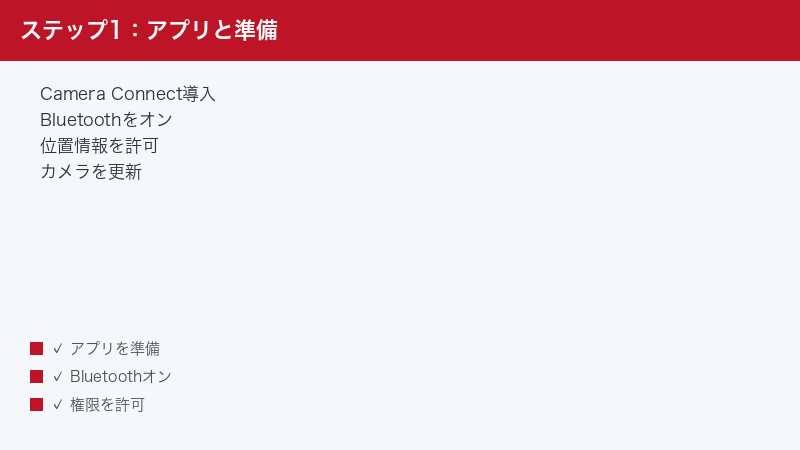
接続の前に:準備するもの(Camera Connect・権限・Bluetooth)
具体的な原因の切り分けに入る前に、まずは「接続が成功するために最低限そろっているべき状態」を確認しておきましょう。ここがそろっていないと、何度やり直しても繋がりません。逆に、この土台が整っていれば、トラブルの大半は未然に防げます。準備するものは特別な機材ではなく、ほとんどがスマホ側の設定とアプリの確認です。
まず用意するのが、スマートフォンと、そのスマホにインストールした専用アプリ「Canon Camera Connect」です。iPhoneならApp Store、AndroidならGoogle Playストアから無料で入手できます。検索する際は「Camera Connect」または「キヤノン カメラ コネクト」と入力すると見つかります。名前のよく似た別のアプリ(古い時代の「Camera Window」など)もありますが、現在のEOSとスマホ連携で使うのは「Canon Camera Connect」です。ここを取り違えると接続できないため、提供元が「Canon Inc.」になっているかも合わせて確認してください。
次に、カメラ本体の準備です。バッテリー残量が少ないとWi-Fi通信中に電源が落ちて接続が切れることがあるため、できれば半分以上、充電された状態が安心です。また、カメラのメニューにある「無線通信の設定」や「Wi-Fi設定」が「使う(有効)」になっているかを確認します。機種によっては初期状態で無線機能がオフになっていたり、機内モードのような設定が入っていたりすることがあります。さらに、Bluetooth設定も「使う」になっているかを見ておきましょう。
そしてスマホ側で、次の3つがオンになっているかを必ず確認してください。これらは接続成功の鍵を握る、見落としやすいポイントです。
- Bluetooth:カメラとの最初の顔合わせに使います。オフだとそもそもペアリングできません。
- Wi-Fi:写真転送などに使います。オフだと大容量データが送れません。
- 位置情報(GPS):意外に思われますが、AndroidでもiPhoneでも、近くの機器を探す処理に位置情報が関わるため、オフだと接続に失敗しやすくなります。
最後に、アプリに対する各種権限です。Canon Camera Connectを初めて起動すると、Bluetoothの使用、近くのデバイスへのアクセス、位置情報、写真へのアクセスなどの「許可しますか?」という確認が表示されます。ここで「許可しない」を選んでしまうと、後で接続できなくなる原因になります。基本的にはすべて「許可」を選んでおくと、つまずきが減ります。これらの土台がそろったことを確認したら、次の章から具体的な原因を一つずつ見ていきましょう。
原因1:アプリ(Camera Connect)が未導入・古い
接続できない原因として最初に疑いたいのが、スマホ側の専用アプリ「Canon Camera Connect」の状態です。意外と多いのが、「アプリをまだ入れていない」「昔入れたけれど最新版に更新していない」というケースです。カメラのスマホ連携は、このアプリがなければ何も始まりません。カメラ側のメニューに「スマートフォンと接続」という項目があっても、それはあくまでカメラ側の窓口であって、受け皿となるアプリがスマホに入っていなければ握手は成立しないのです。
まずはスマホのホーム画面やアプリ一覧に「Camera Connect」のアイコンがあるか探してみてください。見当たらなければ未導入です。前章で触れたとおり、iPhoneはApp Store、AndroidはGoogle Playストアからインストールしましょう。アプリ自体は無料です。
次に、すでに入っている方が見落としがちなのが「バージョンの古さ」です。カメラの新しい機種が出たり、スマホのOS(基本ソフト)が大きく更新されたりすると、古いアプリのままでは正しく動かなくなることがあります。「以前は使えていたのに急に繋がらなくなった」という場合、スマホのOSが自動で更新された一方で、アプリが古いままになっていて、両者の足並みがそろわなくなっている可能性があります。次の手順でアプリを最新にしてみてください。
- iPhoneの場合:App Storeを開き、画面右上の自分のアイコンをタップして、アップデート可能なアプリ一覧から「Camera Connect」を探して更新します。一覧になければ最新の状態です。
- Androidの場合:Google Playストアを開き、右上のアイコンから「アプリとデバイスの管理」を選び、更新できるアプリの中に「Camera Connect」があれば更新します。
アプリを更新したら、一度アプリを完全に終了してから開き直すと、新しい状態がきちんと反映されやすくなります。それでも調子が悪いときは、思い切ってアプリを一度削除(アンインストール)し、入れ直すのも有効です。再インストール後の初回起動時には、Bluetoothや位置情報などの権限確認が改めて表示されるので、すべて「許可」を選んでおきましょう。なお、アプリを入れ直すと、過去に接続したカメラの登録情報が消える場合があります。その際は、後述する再ペアリングの手順でもう一度カメラを登録すれば問題ありません。
原因2:Bluetoothのペアリングが完了していない
アプリが最新になっても繋がらないとき、次に多いのが「Bluetoothのペアリングが途中で止まっている」というケースです。ペアリングとは、カメラとスマホが「これからお互いを信頼してやり取りします」という最初の登録作業のことです。多くのEOSでは、このBluetoothのペアリングが土台になっていて、写真転送やリモート撮影に進むときにそこからWi-Fiへバトンタッチします。つまり、Bluetoothの握手が成立していないと、その先の機能もうまく動かないのです。
ペアリングが完了していない典型的なパターンは、「途中まで進めたけれど、確認画面でどちらかが応答せずタイムアウトした」「スマホのBluetooth設定画面では繋がっているように見えるのに、アプリ上では未接続になっている」といったものです。こういうときは、いったんリセットして最初からやり直すのが確実です。中途半端な状態が残っていると、それが邪魔をしてかえって繋がりにくくなることがあるためです。
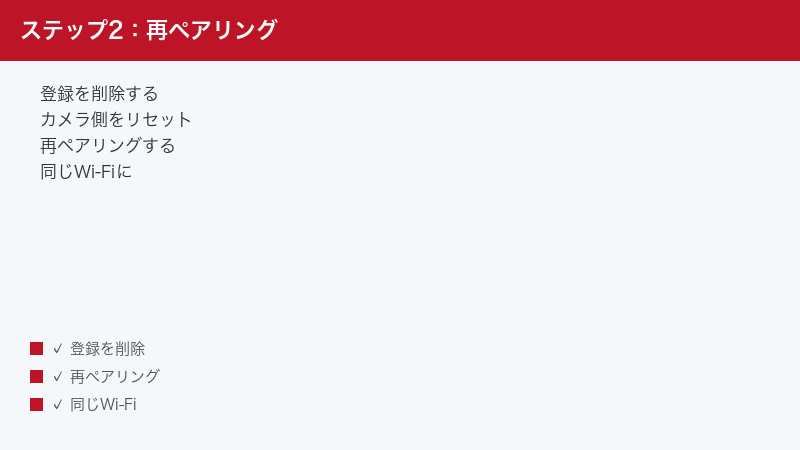
再ペアリングの大まかな流れは次のとおりです。お手持ちの機種によって項目名は前後しますが、考え方は共通です。
- 手順1:古い登録を消す。スマホの「設定」→「Bluetooth」を開き、デバイス一覧にカメラの名前があれば、その登録を削除(「このデバイスの登録を解除」など)します。カメラ側にも以前の接続履歴が残っていれば、後述する原因5の手順で削除しておくと万全です。
- 手順2:カメラを接続待ちにする。カメラのメニューから「スマートフォンと接続」や「無線通信」の項目を開き、新しい接続(新規登録)を選びます。カメラが「スマホからの接続を待っています」という状態になります。
- 手順3:アプリから接続する。スマホでCanon Camera Connectを起動し、画面の案内に従ってカメラを選びます。アプリがカメラを探し出し、接続先の候補として表示します。
- 手順4:確認に応じる。スマホとカメラの両方に確認のメッセージや同じ番号が出ることがあります。番号が一致していることを確かめ、両方で「OK」「接続」を押します。ここで片方を放置するとタイムアウトするので、手元に両方を用意してテンポよく操作しましょう。
ペアリングが成功すると、アプリのトップ画面にカメラの名前が表示され、「カメラ内の画像」「リモートライブビュー撮影」といったメニューが選べるようになります。ここまで来れば、Bluetoothの土台は完成です。このあと写真転送などでWi-Fiが必要になる場面に備えて、次の章以降の権限やWi-Fi設定も整えておきましょう。
原因3:スマホの権限不足(位置情報・付近のデバイス)
「アプリも最新、Bluetoothのペアリングもしたはずなのに、なぜか相手が見つからない」。そんなときに静かに足を引っ張っているのが、スマホがアプリに与えている「権限」の不足です。権限とは、アプリに対して「あなたはこの機能を使ってよいですよ」と許可を出す設定のことです。Canon Camera Connectは、近くにあるカメラを探したり、Bluetoothで通信したりするために、いくつかの権限を必要とします。これが足りないと、アプリは目隠しをされたような状態になり、カメラを見つけられません。
特に関わりが深いのが「位置情報」と「付近のデバイス(近くにある機器へのアクセス)」の2つです。位置情報がなぜ必要なのか不思議に感じる方も多いと思いますが、これはスマホの仕組み上、近くの無線機器を探す処理が位置情報の権限と結びついているためで、写真に住所が記録されるといった意味ではありません。安心して許可して大丈夫です。次の手順で、アプリにきちんと権限が与えられているか確認しましょう。
- iPhoneの場合:「設定」アプリを開き、下のほうにあるアプリ一覧から「Camera Connect」を探してタップします。そこに表示される「位置情報」を「このAppの使用中のみ許可」など、許可する設定にします。また「Bluetooth」「ローカルネットワーク」「写真」もオンになっているか確認します。「ローカルネットワーク」がオフだと、同じWi-Fiでつながった機器を探せなくなるため、特に重要です。
- Androidの場合:「設定」→「アプリ」→「Camera Connect」→「権限」と進みます。「位置情報」「付近のデバイス」「カメラ」「ファイルとメディア(写真へのアクセス)」などが許可になっているかを一つずつ確認します。位置情報は「アプリの使用中のみ許可」で構いません。
権限を後から変更した場合は、アプリを一度終了して開き直すと反映されやすくなります。また、Androidではスマホ本体の「位置情報」そのものがオフだと、アプリに権限を与えていても探せないことがあるため、画面上部から下にスワイプして出てくるクイック設定で、位置情報のアイコンがオンになっているかも確認しておきましょう。権限まわりは一度きちんと設定すれば、その後はずっと有効です。最初の関門としてしっかり押さえておくと、毎回の接続が格段に安定します。
原因4:Wi-Fiがうまく繋がらない(自動切替・2.4GHz)
Bluetoothで相手が見つかり、いざ写真を転送しようとしたところで止まってしまう。リモート撮影のライブ映像が出てこない。こうした「重いデータのやり取り」でつまずく場合、原因はWi-Fi側にあることが多いです。前述のとおり、多くのEOSは写真転送やライブビューのタイミングでWi-Fiに切り替わります。このWi-Fi接続には、見落としやすい落とし穴がいくつかあります。
1つ目が「スマホのWi-Fiが勝手にモバイル通信へ切り替わってしまう」問題です。カメラとスマホをWi-Fiで直接つなぐと、そのWi-Fiにはインターネットが流れていません。するとスマホは「このWi-Fiはネットに繋がっていない」と判断し、気を利かせて自動的にモバイル通信(4G・5Gなどの携帯回線)に切り替えてしまうことがあります。その結果、カメラとのWi-Fiが切れてしまうのです。これを防ぐには、次の対策が有効です。
- Androidの場合:「設定」→「ネットワークとインターネット」やWi-Fiの詳細設定の中に、「インターネット接続不良時に自動的にモバイルデータに切り替える」といった項目があれば、これをオフにします。機種により名称は異なります。
- iPhoneの場合:「設定」→「モバイル通信」の中の「Wi-Fiアシスト」をオフにすると、Wi-Fiが弱いときに勝手にモバイル通信へ逃げる動作を抑えられます。
- カメラと接続している間だけ、思い切ってスマホの「モバイルデータ通信」を一時的にオフにするのも、確実で手軽な方法です。接続が終わったら戻せば問題ありません。
2つ目が「Wi-Fiの周波数(2.4GHz)」に関する点です。Wi-Fiには大きく分けて2.4GHz帯と5GHz帯の2種類があります。多くのEOS、特に小型・普及機の世代では、カメラ内蔵Wi-Fiが2.4GHz帯を使う仕様になっています。一方で最近のスマホは5GHz帯を優先して使おうとすることがあり、ここで噛み合わないと繋がりにくくなる場合があります。カメラとスマホを直接つなぐ方式では多くの場合これは問題になりませんが、自宅のWi-Fiルーターを経由してつなぐ方式を使うときには、ルーター側で2.4GHzの電波(多くは「○○-2g」や「○○-A」など別の名前になっています)にスマホを接続しておくと安定しやすくなります。
3つ目は基本的なことですが、電波の届く距離です。Wi-FiもBluetoothも、間に壁や金属、電子レンジなど電波を乱すものがあると不安定になります。接続作業をするときは、カメラとスマホをできるだけ近づけ、間に障害物が少ない場所で行うと成功率が上がります。これらを意識するだけで、「あと一歩で繋がらない」という状況の多くは解消できます。
原因5:以前の接続情報が残って競合している
「以前は問題なく使えていたのに、ある日から急に繋がらなくなった」。このパターンで特に多いのが、過去の接続情報が古くなって残り、新しい接続の邪魔をしている「競合」という状態です。カメラもスマホも、一度つないだ相手の情報を記憶しておく仕組みになっています。これは普段は便利なのですが、スマホを買い替えたり、アプリを入れ直したり、何度も接続をやり直したりするうちに、古い情報と新しい情報が食い違い、お互いに混乱してしまうことがあるのです。
たとえるなら、引っ越して住所が変わったのに、相手が古い住所に手紙を出し続けているような状態です。こうなると、いくら正しく操作してもうまく届きません。解決策は、双方の古い記憶を一度きれいに消して、まっさらな状態から登録し直すことです。少し手間に感じるかもしれませんが、競合トラブルにはこれが最も確実です。
消す場所は「スマホ側」と「カメラ側」の両方です。片方だけ消しても、もう片方に古い情報が残っていると再び競合するため、必ず両方を行ってください。
- スマホ側で消す:「設定」→「Bluetooth」を開き、デバイス一覧にあるカメラの名前の登録を削除します。さらに、Wi-Fiの設定一覧にカメラの名前のネットワークが保存されていれば、それも「このネットワーク設定を削除」しておきます。
- カメラ側で消す:カメラのメニューの「無線通信の設定」や「Wi-Fi設定」の中に、過去に接続した機器の履歴(接続先の登録一覧)があります。古いスマホやもう使わない接続の登録があれば削除します。
個別に消しても改善しない、あるいは履歴が多すぎて整理しきれない場合は、カメラの「無線通信の設定をリセット(初期化)」する方法があります。これはカメラの無線まわりの設定だけをまっさらに戻す機能で、写真データや撮影に関する他の設定が消えるわけではないので安心してください。リセット後は、原因2で説明した再ペアリングの手順で、最初からカメラとスマホを登録し直します。古い競合がなくなった状態で登録すれば、すんなり繋がるようになることがほとんどです。機種によって「設定リセット」の項目の場所や名称は異なるため、見当たらないときは説明書で「無線」「リセット」のキーワードを探してみてください。
原因6:本体ファーム・アプリのバージョン
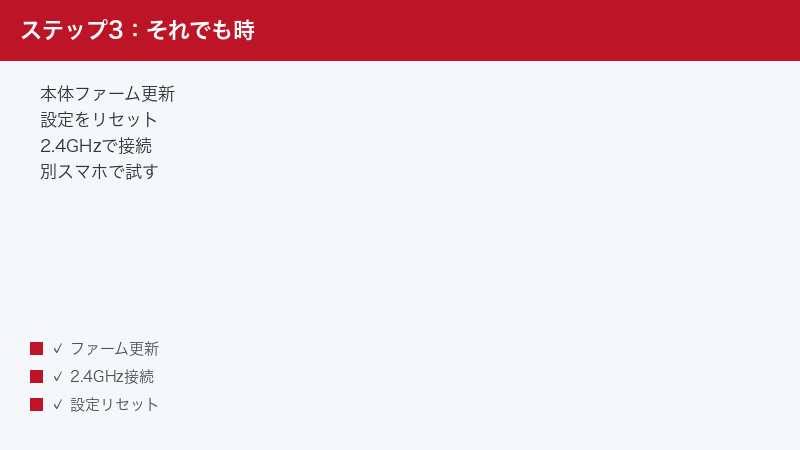
ここまでの手順を試しても改善しないときは、「ソフトウェアの古さ」が根本にある可能性を考えます。カメラには「ファームウェア」と呼ばれる、本体を動かすための基本プログラムが入っています。これはパソコンやスマホでいうOS(基本ソフト)のようなもので、メーカーから新しいバージョンが提供されることがあります。ファームウェアが古いままだと、新しいスマホやアプリ、最新のOSとの相性問題で、接続が不安定になったりうまく繋がらなかったりすることがあるのです。
同じように、スマホ側のアプリ「Canon Camera Connect」や、スマホ自体のOSが古い場合も、足並みがそろわず接続トラブルの原因になります。つまり、安定して繋ぐためには「カメラのファームウェア」「アプリ」「スマホのOS」という3つを、できるだけ新しい状態にそろえておくのが理想です。これらが大きくずれているほど、相性問題が起きやすくなります。
カメラのファームウェアのバージョンは、メニューの「機能設定」などの中にある「ファームウェア」の項目で確認できます。更新が必要かどうかは、キヤノンの公式サポートサイトで、お手持ちの機種のページを開き、最新版が公開されているかをチェックします。ファームウェアの更新は、手順を誤ると本体に不具合が出ることもあるため、必ず公式サイトの案内どおりに、バッテリーを十分に充電した状態で、途中で電源を切らないように慎重に行ってください。不安な場合は無理をせず、購入店やメーカーの相談窓口に頼るのも一つの方法です。
アプリとスマホOSの更新は、ファームウェアほど身構える必要はありません。アプリは原因1で説明したとおりストアから更新できます。スマホのOSは、iPhoneなら「設定」→「一般」→「ソフトウェアアップデート」、Androidなら「設定」→「システム」→「システムアップデート」などから確認・更新できます。これら3つをそろえたうえで、もう一度ペアリングからやり直すと、それまで頑として繋がらなかったものがあっさり解決することもあります。バージョンの問題は見落とされがちですが、最後の決め手になることが多いポイントです。
やりたいこと別の早見表
カメラとスマホの連携には「写真を転送したい」「離れた場所から撮りたい」「写真に撮影場所の情報を付けたい」など、いくつかの目的があります。目的によって主に使う通信や、つまずきやすいポイントが少しずつ異なります。次の表に、代表的なやりたいことと、それぞれに必要な設定・注意点をまとめました。お手持ちの機種や世代によって対応状況や項目名は異なるため、あくまで目安としてご覧ください。
| やりたいこと | 主に使う通信・必要な設定 | つまずきやすい点 |
|---|---|---|
| 撮った写真をスマホへ転送する | Bluetoothで接続したあと、写真送信時にWi-Fiへ切替。アプリ「Camera Connect」の「カメラ内の画像」から選んで保存します。 | スマホのWi-Fiがモバイル通信へ自動で逃げて切断される。写真へのアクセス権限が未許可だと保存できない。 |
| スマホから離れてリモート撮影する | Wi-Fi接続が中心。アプリの「リモートライブビュー撮影」を使い、スマホ画面にカメラの映像を映してシャッターを切ります。 | Wi-Fiが弱いと映像がカクついたり接続が切れる。距離が遠い・障害物が多いと不安定になりやすい。 |
| 写真に撮影した場所の情報を付ける | Bluetoothでスマホと常時つなぎ、スマホの位置情報をカメラへ送る設定(位置情報の連携)を有効にします。 | スマホ側の位置情報がオフ、またはアプリの位置情報権限が未許可だと記録されない。常時接続の維持が必要。 |
| 動画ファイルを転送する | Wi-Fi接続。容量が大きいため転送に時間がかかります。バッテリーに余裕を持たせて行います。 | ファイルが大きく途中で切れやすい。機種により転送できる動画形式やサイズに制限がある場合がある。 |
| 最初のペアリングをやり直す | Bluetoothを使用。スマホとカメラ双方で古い登録を削除してから、新規接続で登録し直します。 | 確認画面を放置するとタイムアウトする。片方しか登録を消さないと競合が残る。 |
安定して接続するコツ・予防策
原因の切り分けで無事に繋がったあとは、「次からも一発でスムーズに繋がる」状態を保ちたいものです。接続トラブルは、ちょっとした習慣で大きく減らせます。ここでは、日頃から意識しておくと安定する予防策を、優先度の高い順に紹介します。難しい操作はありません。どれも一度設定したり、習慣にしたりするだけのものです。
まず最も効果が大きいのが、「アプリ・カメラのファームウェア・スマホのOSを新しい状態に保つ」ことです。これらが古いまま放置されると、ある日のOS更新をきっかけに突然繋がらなくなる、という事態を招きます。月に一度くらい、ストアにアプリの更新が来ていないかを確認する習慣をつけておくと安心です。
次に、「接続中はスマホのモバイルデータ通信を一時的にオフにする」習慣です。原因4で触れたとおり、カメラとのWi-Fiにはインターネットが流れていないため、スマホが勝手にモバイル通信へ逃げてしまうのを防げます。撮影会やイベントなど、確実に転送したい場面では特に効果的です。終わったら戻すのを忘れないようにしましょう。
そのほか、日常的に意識したいコツを挙げておきます。
- カメラとスマホを近づける:接続作業や転送中は、できるだけ両者を近くに置き、間に壁や金属を挟まないようにします。これだけで成功率が上がります。
- 権限はすべて許可しておく:Bluetooth・位置情報・付近のデバイス・写真へのアクセスは、すべて許可しておくと毎回の接続が安定します。一度許可すればその後は有効です。
- 使わない古い登録は整理する:機種変更などで使わなくなったスマホやカメラの登録は、定期的に削除しておくと競合トラブルを防げます。
- バッテリーに余裕を持たせる:通信は意外と電力を使います。残量が少ないと途中で切れるため、転送前に充電しておくと安心です。
- うまくいかないときはまず再起動:カメラとスマホの両方をいったん再起動するだけで直ることも多いです。困ったらまず試す価値があります。
これらを習慣にしておけば、「いざ使いたいときに繋がらない」というストレスはぐっと減ります。特にファームウェアとアプリの更新、そしてモバイルデータの一時オフは、効果が大きいので意識的に取り入れてみてください。
🛒 関連商品をAmazonでチェック
よくある質問(FAQ)
Q1. 写真の転送がとても遅いのですが、速くする方法はありますか?
転送速度はWi-Fiの電波状況に大きく左右されます。カメラとスマホをできるだけ近づけ、間に障害物が少ない場所で行うと改善します。また、たくさんの写真を一度に送るより、少しずつ分けて送るほうが途中で止まりにくくなります。高画質な大きい写真や動画はそもそも時間がかかるため、その場で必要な分だけを選んで送るのがおすすめです。
Q2. iPhoneとAndroidで接続の手順は違いますか?
基本的な流れ(アプリを入れる→Bluetoothで顔合わせ→必要に応じてWi-Fi)はどちらも同じです。ただし、権限の設定画面の名前や場所が異なります。たとえばiPhoneには「ローカルネットワーク」という許可項目があり、これがオフだと繋がりにくくなります。Androidでは「付近のデバイス」という権限が重要になります。お使いのスマホに合わせて、本文の原因3で説明した該当部分を確認してください。
Q3. リモート撮影(スマホからシャッター)ができません。どこを見ればいいですか?
リモート撮影は主にWi-Fiを使うため、Wi-Fi接続が安定しているかがポイントです。まずBluetoothのペアリングが完了していることを確認し、アプリの「リモートライブビュー撮影」を選んだときにカメラの映像が出るかを見ます。映像が出ない・すぐ切れる場合は、原因4のWi-Fiまわり(モバイル通信への自動切替や距離)を見直してください。なお、機種によってはリモート撮影で使える機能の範囲が異なります。
Q4. 写真だけでなく動画もスマホへ転送できますか?
多くの機種で動画も転送できますが、動画はファイルの容量が大きいため、写真より時間がかかり、途中で切れやすい傾向があります。バッテリーに余裕を持たせ、カメラとスマホを近づけて行いましょう。また、機種や世代によっては転送できる動画の形式や長さに制限がある場合があります。長尺の動画は、SDカードを取り出してパソコンに読み込ませるほうが確実なこともあります。
Q5. 接続してもすぐに切れてしまいます。何が原因でしょうか?
よくあるのは、スマホのWi-Fiが「インターネットに繋がっていない」と判断して、勝手にモバイル通信へ切り替わってしまうケースです。原因4を参考に、接続中はモバイルデータを一時的にオフにすると改善することが多いです。そのほか、バッテリー残量が少ない、カメラの自動電源オフ(節電のため一定時間で電源が切れる機能)が働いている、距離が遠いといった要因も考えられます。
Q6. 自分のカメラにそもそもWi-Fi機能があるのか分かりません。
近年のEOSの多くはWi-FiとBluetoothを内蔵していますが、古い機種や一部のモデルでは無線機能を持たないものもあります。確認するには、カメラのメニューに「無線通信の設定」や「Wi-Fi設定」の項目があるかを見るのが手早い方法です。項目が見当たらない場合は、お手持ちの機種名でキヤノンの公式サイトの仕様(スペック)を確認すると確実です。無線機能がない機種では、SDカードをパソコンやカードリーダーに差して写真を取り込む形になります。
Q7. カメラの名前がアプリの一覧に出てきません。どうすればいいですか?
まず、カメラ側が「接続待ち(新規登録の受付中)」になっているかを確認してください。カメラ側が待機状態でないと、アプリからは見つけられません。それでも出ない場合は、スマホのBluetoothと位置情報がオンか、アプリの権限が許可されているか(原因3)を見直します。過去の登録が競合していることもあるため、原因5の手順で双方の古い登録を消してから、もう一度新規でペアリングし直すと表示されることが多いです。
まとめ
Canon EOSがスマホやWi-Fiに繋がらないトラブルは、原因が複数の要素にまたがっているため、一見すると複雑に感じられます。しかし、仕組みを「アプリ(Canon Camera Connect)」「Bluetooth(最初の顔合わせ)」「Wi-Fi(大容量データの転送)」の三段構えとして捉え、一つずつ切り分けていけば、その多くは自分で解決できます。この記事では、アプリの未導入・古さ、Bluetoothペアリングの未完了、スマホの権限不足、Wi-Fiの自動切替や周波数、過去の接続情報の競合、ソフトウェアのバージョンという6つの原因を、順を追って確認できるように整理しました。
特に効果が大きいのは、アプリとファームウェアとスマホOSを新しい状態に保つこと、必要な権限(位置情報・付近のデバイス・ローカルネットワーク・写真)をすべて許可しておくこと、そして接続中はスマホのモバイルデータ通信を一時的にオフにしておくことの3点です。この3つを押さえるだけで、接続トラブルの大半は予防できます。「昨日まで使えていたのに急に繋がらなくなった」というときは、まずアプリやOSの更新と、過去の登録の整理を疑ってみてください。
なお、本記事の手順は一般的な流れとして書いています。EOS Rシリーズ、EOS Kissシリーズ、EOS RPなど、機種や発売世代によってメニューの名前や対応している機能は少しずつ異なります。細かな表記で迷ったときは、お手持ちの機種の説明書やキヤノンの公式サポート情報と照らし合わせながら進めてください。落ち着いて一つずつたどれば、きっとお気に入りの一枚をその場でスマホに送れるようになります。撮影の楽しさが、さらに広がることを願っています。
