 minto.tech スマホ(iPhone/Android)・パソコン(Windows/Mac)・Office・Wi-Fi・AIツールの「できない」「困った」を解決する実用ガイド。トラブル対処法とノウハウが満載のお助けサイトです。
※本ページにはプロモーション(広告)が含まれています
📑 この記事の目次(タップで開く)
はじめに:Amazfitの電源が入らない・充電できないときに知っておきたいこと
毎日身につけていたAmazfit(アマズフィット)のスマートウォッチが、ある朝突然「画面が真っ暗のまま反応しない」「充電器につないでもランプがつかない」「ボタンを押しても何も起きない」という状態になると、とても不安になりますよね。お気に入りの一台が急に沈黙してしまうと、「壊れてしまったのだろうか」「修理に出さないといけないのか」と頭をよぎる方も多いと思います。けれども、結論から先にお伝えすると、Amazfitが起動しなくなる原因の多くは、充電にまつわる小さなトラブルや、一時的なシステムのフリーズであることがほとんどです。つまり、いきなり故障や買い替えを心配する前に、ご自宅でできる切り分けを順番に試していけば、復活する可能性は十分にあります。
ここで、Amazfitの充電の仕組みを少しだけかみくだいて説明させてください。多くのAmazfitは、本体の裏側に金属の小さな接点(端子)があり、そこに「磁気式充電ケーブル」と呼ばれる専用ケーブルを近づけると、磁石の力でカチッと吸い付いて充電が始まる構造になっています。スマートフォンのように差し込み口にコネクタを挿すタイプではなく、裏面にペタッと貼り付けるイメージです。この磁気式の便利なところは、防水性を保ちやすく抜き差しがラクな点ですが、その反面「少しズレているだけで通電しない」「接点が汚れていると充電が始まらない」という弱点も持っています。さらにやっかいなのが、このケーブルのピン(金属の接点)の配置や形状が、GTRシリーズ・GTSシリーズ・Bipシリーズ・T-Rexシリーズ・Activeシリーズなど、モデルによって異なる場合があるという点です。「前に使っていた別のモデルの充電器を流用したら、形が合っていて挿さるのに充電できない」というのは、実はよくある勘違いの一つです。
この記事では、電源が入らない・画面が真っ暗・充電できない・反応しないといった症状を、原因ごとに丁寧に切り分けていきます。大きな流れとしては、まず「本当に充電できているか(接点の装着と接触)」を確認し、次に「ケーブルやアダプタ側に問題はないか」を疑い、それでもダメなら「過放電(バッテリーが完全に空)からの復帰」や「システムのフリーズ(ボタン長押しでの強制再起動)」を試し、最後に「温度・バッテリー劣化・ファームウェア(本体の基本ソフト)の不具合」といった少し踏み込んだ要因まで見ていきます。なお、Amazfitの多くは電子ペーパー(E Ink)ではなく液晶やAMOLEDという発光する画面を使っているため、電源がオフのときやバッテリーが切れているときは画面が完全に真っ暗になります。これは正常な動作で、「真っ暗=故障」とは限らないことも、あらかじめ覚えておくと落ち着いて対処できます。一つずつ確認していけば大丈夫ですので、肩の力を抜いて読み進めてください。
この記事でわかること
- Amazfitの磁気式充電ケーブルの正しい装着方法と、ズレや汚れの見分け方
- 充電器につないでも反応しないときに、まず確認すべきポイント
- ケーブル・アダプタ・USBポートのどこに問題があるかを切り分ける方法
- 過放電(バッテリーが完全に空)になったときの正しい復帰のさせ方
- システムがフリーズしたときの強制再起動(ボタン長押し)の考え方
- 気温が低い・高い環境が起動や充電に与える影響
- バッテリーの劣化が疑われるときのサインと対処の方向性
- ファームウェアやZepp(ゼップ)アプリとの連携で起きる不具合の対処
- 症状別にすぐ確認できる早見表での原因の絞り込み
- バッテリーを長持ちさせる充電・保管のコツとよくある質問への回答
まず確認:充電器の装着と接点
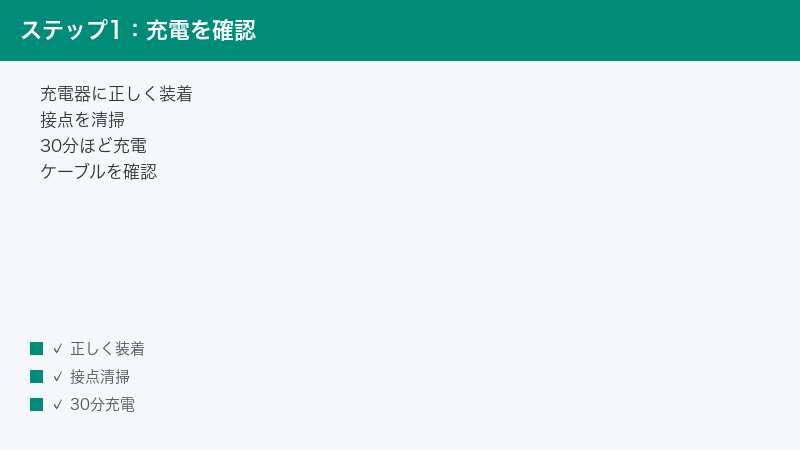
Amazfitが起動しないとき、最初にやるべきことは「本当に充電できているか」をはっきりさせることです。電源が入らない原因の大半は、難しい故障ではなく、充電器がうまく装着できていなかったり、接点が汚れていたりという単純なものに集中しています。ですから、いきなり強制再起動や初期化を試す前に、まずは充電まわりを一つずつ丁寧に確認していきましょう。
磁気式充電ケーブルには「向き」があります。本体の裏面にある金属の接点と、ケーブル側の接点(ピン)が正しく合わさる向きでなければ、磁石でくっついているように見えても通電しないことがあります。多くのモデルでは、ケーブルを近づけると磁石の力でほぼ自動的に正しい位置に吸着するように作られていますが、ケースを装着していたり、ケーブルを斜めに当てていたりすると、わずかにズレて接点が触れていない状態になることがあります。装着したら、軽く左右に動かしてみて、最も「カチッ」と安定する位置に収まっているかを確かめてください。装着が正しければ、本体の画面に充電中を示すマーク(電池のアイコンや稲妻のような記号)が表示されたり、軽く振動したりするモデルが多いです。
次に確認したいのが接点の汚れです。手首に長時間つけていると、汗や皮脂、ほこり、化粧品などが少しずつ本体裏の接点に付着していきます。この汚れが薄い膜のようになると、金属どうしが触れているつもりでも電気が流れにくくなり、充電が始まらない原因になります。電源を入れていない状態で、乾いた柔らかい布や綿棒を使い、本体側とケーブル側の両方の接点をやさしく拭き取ってみてください。汚れがこびりついている場合は、綿棒を少しだけ湿らせて拭き、その後しっかり乾かしてから充電するのが安全です。水分が残ったまま通電させるのは避けてください。
そして、ここがとても大切なポイントなのですが、バッテリーが完全に空になっている場合、充電を始めてもすぐには画面が点灯しないことがあります。「つないだのに何も表示されない」と数十秒で諦めてしまう方が多いのですが、空っぽの状態からはある程度の電力がたまるまで反応が出ないのが普通です。装着が正しいと確信できたら、最低でも30分ほどはそのまま充電を続けて、様子を見てください。30分待ってから画面に変化があるかを確認する、という落ち着いた進め方が、無駄な不安を減らすコツです。
原因1:充電ケーブルの装着ズレ・ピンの汚れ
もっとも頻度が高く、そして見落とされやすいのが、この「装着ズレ」と「ピンの汚れ」です。先ほどの確認とも重なりますが、ここではもう一歩踏み込んで、どこを見ればよいのかを具体的に整理していきます。
まず装着ズレについてです。磁気式充電ケーブルは磁石でくっつくため、一見すると正しく装着できているように見えても、実際には接点が1〜2ミリずれていて通電していない、というケースが少なくありません。特に、本体に保護ケースや厚みのあるバンドを装着していると、その厚みが邪魔をしてケーブルが浮いてしまい、接点が完全には触れないことがあります。充電がうまくいかないと感じたら、一度ケースを外した状態で、本体の裏面に直接ケーブルを装着してみてください。それで充電が始まるようなら、ケースが原因だったと判断できます。
また、磁石の力は強いものの、机の上などで本体が滑ってケーブルが少しずれてしまうこともあります。充電中はケーブルと本体ができるだけ動かない、安定した平らな場所に置くのが理想です。ケーブルを軽く押さえながら、画面に充電マークが出る位置を探してみてください。
次にピン(接点)の汚れです。Amazfitは手首に密着させて使う性質上、どうしても汗や皮脂が裏面にたまりやすい製品です。接点の金属部分をよく見て、白っぽい粉のようなものや黒ずみが付いていないか確認してください。汚れていた場合は、電源を切った状態で、乾いた綿棒や柔らかい布でやさしくこすります。それでも落ちないときは、綿棒の先をほんの少しだけ湿らせて拭き、その後は完全に乾くまで待ってから充電を再開してください。とがった金属や爪で強くこすると接点を傷つけてしまい、かえって通電しにくくなることがあるため、あくまでやさしく拭くのがポイントです。ケーブル側のピンについても同様に、汚れやほこりがたまっていないかを確認しておくと安心です。
原因2:ケーブル・アダプタの不良・電力不足
接点の装着と清掃をしっかり試しても充電が始まらない場合は、充電に使っている「ケーブル」や「アダプタ(電源プラグ)」、あるいは「電源そのもの」を疑っていきます。本体は無事でも、電気を送る側のどこかに問題があると、当然ながら充電できません。ここは消耗品や周辺機器のトラブルが絡みやすいところなので、丁寧に一つずつ切り分けていきましょう。
まず多いのが、充電ケーブルそのものの不良や断線です。磁気式ケーブルは細くて取り回しがよい反面、根元の部分に繰り返し力がかかると内部の配線が傷み、見た目はきれいでも電気が流れなくなることがあります。ケーブルを少し曲げたり動かしたりしたときだけ充電マークが点いたり消えたりする場合は、ケーブルの断線が強く疑われます。可能であれば、同じモデルに対応した別の純正ケーブルを試してみてください。なお、繰り返しになりますが、Amazfitはモデルごとに接点の配置が異なる場合があるため、別のモデル用のケーブルを流用すると、磁石ではくっついても充電できないことがあります。「装着できる=充電できる」ではない点に注意してください。
次にアダプタ側です。USBの差込口がついた電源プラグ(USB充電器)を使っている場合、そのアダプタが古かったり、出力が不安定だったりすると、うまく充電できないことがあります。スマートフォンの充電に使っているアダプタなど、正常に動作しているとわかっている別のアダプタに差し替えて試してみてください。
そして、意外と見落とされがちなのが「パソコンのUSBポートは電力が弱いことがある」という点です。ノートパソコンやデスクトップパソコンのUSB端子は、機種や接続状況によっては供給できる電力が小さく、スマートウォッチが十分に充電できなかったり、充電と放電を繰り返してなかなか満たされなかったりすることがあります。パソコンにつないでいてうまくいかないときは、コンセントに挿すタイプのUSB充電器に切り替えてみてください。それで安定して充電できるようになるなら、原因は電力不足だったと考えられます。モバイルバッテリーを使う場合も、出力が安定したものを選ぶと失敗が減ります。
このように、「別のケーブル」「別のアダプタ」「コンセントからの給電」という三つの差し替えを順番に試すことで、どこに問題があるのかをかなり正確に絞り込むことができます。一度に全部を変えるのではなく、一つずつ変えて反応を見るのが、原因を特定する近道です。
原因3:過放電(完全に空)からの復帰
しばらく使わずに引き出しにしまっていたAmazfitや、充電を忘れてバッテリーが完全に切れてしまった状態を「過放電」と呼びます。バッテリーが空っぽになると、いざ充電を始めてもすぐには起動せず、しばらくの間まったく反応がないように見えることがあります。これは故障ではなく、リチウムイオン電池を使った多くの機器に共通する性質です。
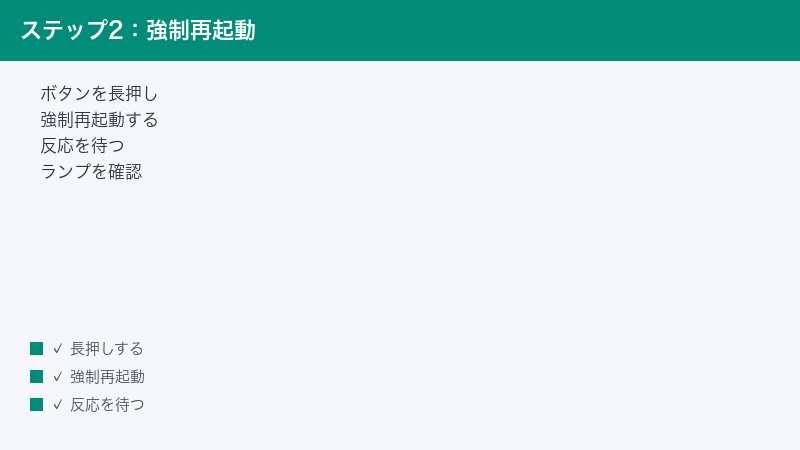
過放電の状態から復帰させるコツは、とにかく「焦らずに、しばらく充電を続けること」です。充電器に正しく装着したつもりでも、最初の数分から十数分は画面に何も表示されないことがあります。ここで「やっぱり壊れた」と判断して充電をやめてしまうと、せっかく少しずつたまり始めていた電力がリセットされてしまい、いつまでも復活しません。装着が正しいと確認できたら、最低でも30分、できれば1時間ほどはそのまま充電を続けて、根気よく待ってあげてください。
長期間放置していた場合は、バッテリーが深く放電しているため、復帰までにさらに時間がかかることもあります。30分待っても無反応なら、いったんケーブルを外して接点をもう一度きれいにし、装着し直してから改めて充電を続ける、という手順を試してみてください。装着のやり直しで接触が改善し、そこから充電マークが点灯し始めることもあります。
なお、長く使わない予定がある場合は、完全に使い切ってからしまうのではなく、ある程度バッテリーを残した状態で保管し、数か月に一度は充電する習慣をつけると、過放電による起動トラブルを防ぎやすくなります。この点は記事の後半「長く使うための充電・保管のコツ」でもあらためて触れます。
原因4:システムのフリーズ(強制再起動)
充電はできているのに画面が固まって動かない、ボタンを押しても反応しない、タッチしても無反応――こうした症状は、本体の中で動いているソフトウェアが一時的に停止してしまう「フリーズ(固まり)」の可能性があります。パソコンやスマートフォンがときどき固まるのと同じで、スマートウォッチでも一時的な不具合でシステムが応答しなくなることがあります。この場合に有効なのが「強制再起動」です。
強制再起動とは、本体のボタンを一定時間押し続けることで、いったん電源を強制的に切って入れ直す操作のことです。固まった状態をリセットして、もう一度起動させ直すイメージです。多くのAmazfitでは、サイドにある物理ボタンを長めに押し続けることで再起動がかかる設計になっていますが、ここで大切なのは、ボタンの数や長押しの時間、操作の手順がモデルによって異なるという点です。物理ボタンが一つのモデルもあれば二つあるモデルもあり、押す長さも数秒から十数秒までさまざまです。そのため、「このボタンをこの秒数押せば必ず再起動する」と一律に断言することはできません。
正確な強制再起動の手順は、お使いのモデルの取扱説明書や、Zepp(ゼップ)アプリ内のヘルプ、メーカーの公式サポートページで確認するのが最も確実です。一般的な考え方としては、画面に何らかの反応(再起動を示すロゴや振動)が出るまでボタンを押し続け、反応があったらいったん指を離す、という流れになります。何度か押す時間を変えながら試してみて、それでも一切反応がない場合は、フリーズではなくバッテリー切れの可能性が高いので、原因3で説明した「しばらく充電を続ける」対処に切り替えてください。
強制再起動はあくまで一時的な不具合を解消するための操作であり、本体を分解したり、無理な力を加えたりするものではありません。ボタンを押しても変化がないからといって、ケースをこじ開けようとしたり、改造を試みたりするのは絶対にやめてください。内部に触れる行為は故障や事故、保証の対象外につながる危険があります。
原因5:低温・高温・バッテリー劣化
意外に見落とされがちなのが、気温や温度の影響です。Amazfitに使われているリチウムイオン電池は、極端に寒い場所や暑い場所では本来の性能を発揮しにくくなる性質があります。冬の屋外やスキー場のような寒い環境、あるいは真夏の車内や直射日光の当たる場所に長時間置いていた場合、一時的に電源が入りにくくなったり、充電が始まらなかったりすることがあります。
低温が原因と思われるときは、本体を室温に近い暖かい部屋にしばらく置いて、ゆっくりと温度を戻してから充電や起動を試してみてください。逆に高温の場所にあった場合は、涼しい場所で本体の温度が下がるのを待ってから操作します。このとき、急いで温めようとドライヤーを当てたり、冷やそうと冷蔵庫に入れたりするのは避けてください。急激な温度変化は、かえって本体や内部の結露(水滴)の原因になり、悪影響を及ぼすことがあります。あくまで自然に、常温になじませるのが安全です。
そして、もう一つ考えられるのがバッテリーの劣化です。リチウムイオン電池は、充電と放電を繰り返すうちに少しずつ蓄えられる電力の量が減っていく消耗品です。長年使い続けたAmazfitでは、「以前は数日もっていた電池が一日も持たなくなった」「満充電にしてもすぐに切れる」「特定の残量で急に電源が落ちる」といった症状が出ることがあります。これらはバッテリーが寿命に近づいているサインです。劣化が進んだバッテリーは、見かけ上は充電できていても安定して電力を供給できず、結果として「電源が入らない」「すぐ落ちる」といった形で表面化します。
バッテリーの劣化はご家庭での対処には限界があります。電池は本体に内蔵されているため、自分で交換しようとして分解するのは大変危険で、故障や発火のリスクもあります。劣化が疑われる場合は、メーカーのサポート窓口に相談し、点検や修理、バッテリー交換の対応が可能かどうかを確認するのが、安全で確実な進め方です。保証期間内であれば、無償または割安で対応してもらえる場合もありますので、購入時期や保証の状況もあわせて確認しておくとよいでしょう。
原因6:ファーム不具合・アプリ連携
ここまでの対処を試しても症状が改善しない、あるいは「起動はするけれど動作が不安定」「特定の操作をすると固まる」といった場合は、本体を動かしている基本ソフトウェアである「ファームウェア」の不具合や、スマートフォン側のアプリとの連携の問題が関係していることがあります。
ファームウェアとは、スマートウォッチ本体の中で時計表示やセンサー、ボタン操作などを制御している、いわば本体の頭脳にあたるプログラムです。このファームウェアにまれに不具合があると、動作が不安定になったり、画面が固まりやすくなったりすることがあります。メーカーはこうした不具合を修正するために、定期的にファームウェアの更新(アップデート)を配信しています。Amazfitの場合、この更新は基本的にスマートフォンの「Zepp(ゼップ)」というアプリを通じて行います。
Zeppアプリは、Amazfitのスマートウォッチとスマートフォンをつなぎ、健康データの確認や各種設定、文字盤の変更、そしてファームウェアの更新などを行うための専用アプリです。動作が不安定なときは、まずスマートフォンにZeppアプリを入れて本体とペアリング(連携)し、アプリ内に新しいファームウェアの更新案内が出ていないかを確認してみてください。更新がある場合は、本体とスマートフォンの両方を十分に充電し、安定したWi-Fi環境で、案内に従って更新を行います。更新中は本体を充電器から外したり、操作を中断したりしないよう注意してください。途中で止まると、かえって不具合が悪化することがあります。
また、Zeppアプリ自体が古いバージョンのままだと、本体とうまく連携できないことがあります。スマートフォンのアプリストアでZeppアプリを最新版に更新しておくこと、そしてスマートフォンのBluetooth(ブルートゥース/近距離の無線通信)がオンになっていることも確認しておきましょう。それでも連携がうまくいかないときは、いったんアプリ上で本体のペアリングを解除し、もう一度つなぎ直すと改善することがあります。なお、ファームウェアの更新やアプリの再連携は、バッテリーがある程度回復して本体が起動している状態でなければ行えません。電源がまったく入らない段階では、まず充電とフリーズの切り分けを優先してください。
症状別の早見表
ここまで説明してきた原因と対処を、症状別にまとめました。今あなたのAmazfitがどの状態に近いかを確認し、「まず試すこと」から順番に進めてみてください。なお、ここに挙げているのはあくまで一般的な目安であり、モデルによって充電器の形状やボタン操作、強制再起動の手順は異なります。正確な操作は取扱説明書やメーカーの公式案内もあわせて確認してください。
| 症状 | 主な原因 | まず試すこと |
|---|---|---|
| 充電してもランプ・充電マークが出ない | 装着ズレ/接点の汚れ/ケーブル・アダプタ不良 | 装着し直す、接点を清掃する、別のケーブルとアダプタに替える |
| 電源がまったく入らない・画面が真っ暗 | 過放電(完全に空)/バッテリー劣化 | 30分〜1時間しっかり充電を続ける、室温に戻してから試す |
| 画面が固まって反応しない | システムのフリーズ | ボタン長押しで強制再起動(手順は説明書で確認) |
| 充電が遅い・なかなか満たされない | パソコンのUSBで電力不足/ケーブル劣化 | コンセントのUSB充電器に替える、ケーブルを交換する |
| 満充電してもすぐ切れる・急に落ちる | バッテリー劣化/ファーム不具合 | Zeppアプリで更新を確認、改善しなければサポートに相談 |
| 寒い・暑い場所で電源が入りにくい | 低温・高温による一時的な性能低下 | 常温の場所で自然に温度を戻してから操作する |
長く使うための充電・保管のコツ
トラブルを解決できたら、次は同じ問題を繰り返さないための予防にも目を向けてみましょう。日々のちょっとした心がけで、Amazfitのバッテリーは長持ちしやすくなり、突然の「電源が入らない」を防ぎやすくなります。
まず充電のタイミングについてです。リチウムイオン電池は、毎回ゼロまで使い切ってから満タンにする使い方よりも、残量が少なくなりすぎる前にこまめに充電するほうが、負担が少ないとされています。バッテリーが完全に空になる過放電は、起動トラブルの原因になりやすいので、残量が二割ほどになったら充電する、といった習慣をつけると安心です。逆に、つねに満充電のまま長時間つなぎっぱなしにするのも、できれば避けたいところです。充電が終わったら、長時間そのまま放置せずに取り外すよう心がけましょう。
次に保管についてです。しばらく使わない予定があるときは、バッテリーを使い切った状態でも、満充電のままでもなく、ある程度残量を残した状態でしまうのが理想的だとされています。そして、引き出しにしまいっぱなしにするのではなく、数か月に一度は取り出して充電し、過放電を防いであげてください。保管場所は、高温になる車内や直射日光の当たる窓際、湿気の多い場所を避け、できるだけ涼しく乾いた場所を選びましょう。
接点のお手入れも、長く快適に使うためには欠かせません。本体裏の接点に汗や皮脂がたまると、ある日突然充電できなくなる原因になります。お風呂上がりや運動の後など、汗をかいたときは本体裏を軽く拭く習慣をつけておくと、接点トラブルを未然に防げます。充電ケーブルのピンも、ときどきほこりがついていないか確認しておくとよいでしょう。
これらはどれも、特別な道具がなくてもすぐに始められることばかりです。少しの心がけで、お気に入りのAmazfitと長く付き合っていけますので、ぜひ今日から取り入れてみてください。
🛒 関連商品をAmazonでチェック
よくある質問(FAQ)
Q1. 強制再起動のやり方がわかりません。どうすればよいですか。
一般的には、本体のサイドにある物理ボタンを、画面に反応(ロゴ表示や振動)が出るまで長めに押し続けることで強制再起動がかかります。ただし、ボタンの数や押し続ける時間はモデルによって異なるため、「この秒数で必ず再起動する」と一律には言えません。正確な手順は、お使いのモデルの取扱説明書やZeppアプリ内のヘルプ、メーカーの公式サポートで確認してください。何度か試しても無反応なときは、フリーズではなくバッテリー切れの可能性が高いので、しばらく充電を続けてから試してみてください。
Q2. 充電器(充電ケーブル)をなくしてしまいました。代わりはありますか。
Amazfitの充電ケーブルは、本体に磁石で吸着する専用の磁気式で、接点の配置がモデルごとに異なる場合があります。そのため、お使いのモデルに対応した純正または対応品の充電ケーブルを用意する必要があります。別のモデル用や汎用品では、磁石でくっついても接点が合わず充電できないことがあるため、購入時は必ず対応モデルを確認してください。正規の販売店やメーカーの公式ストアで、型番に合ったものを探すのが確実です。
Q3. パソコンのUSBでも充電できますか。
充電できる場合もありますが、パソコンのUSBポートは機種や接続状況によって供給できる電力が小さく、十分に充電できなかったり、充電に時間がかかったりすることがあります。安定して充電したいときは、コンセントに挿すタイプのUSB充電器を使うのがおすすめです。パソコンでうまく充電できないときは、まずアダプタをコンセント給電に切り替えて試してみてください。
Q4. 満充電にはどのくらい時間がかかりますか。目安を教えてください。
充電にかかる時間はモデルやバッテリー容量、充電環境によって異なるため一概には言えませんが、多くのAmazfitでは、空に近い状態からおよそ一時間半から二時間ほどで満充電になることが多いようです。過放電の状態からはさらに時間がかかることがあります。正確な目安は、お使いのモデルの仕様や説明書で確認してください。充電中に画面で残量を確認しながら進めると安心です。
Q5. 長期保管するときは、バッテリーをどのくらい残しておけばよいですか。
完全に使い切った状態や、満充電のまま放置するのは、どちらもバッテリーに負担がかかりやすいとされています。長くしまっておくときは、ある程度残量を残した状態で保管するのが理想的です。そして、しまいっぱなしにせず、数か月に一度は取り出して充電し、過放電を防いであげてください。涼しく乾いた場所での保管を心がけましょう。
Q6. Zeppアプリでバッテリー残量や状態を確認できますか。
はい。Amazfitとスマートフォンを「Zepp(ゼップ)」アプリでペアリングしておくと、アプリ上で本体のバッテリー残量を確認できるほか、各種設定やファームウェアの更新なども行えます。動作が不安定なときは、Zeppアプリを最新版に更新し、本体との連携が正しく行われているかを確認してみてください。連携にはスマートフォンのBluetoothがオンになっている必要があります。
Q7. ここまで全部試しても電源が入りません。どうすればよいですか。
接点の清掃、別のケーブルとアダプタでの充電、30分以上の充電、強制再起動、室温での放置まで一通り試しても改善しない場合は、バッテリーの劣化やファームウェアの不具合、内部の故障といった、ご家庭では対処しきれない原因が考えられます。本体を分解したり改造したりするのは危険ですので、絶対に行わないでください。購入時期や保証の状況を確認したうえで、メーカーのサポート窓口や購入した販売店に相談し、点検・修理を依頼するのが安全で確実な進め方です。
まとめ
Amazfitのスマートウォッチが「電源が入らない・画面が真っ暗・充電できない・反応しない」という状態になると驚いてしまいますが、その原因の多くは、充電器の装着ズレや接点の汚れ、ケーブルやアダプタの不良、過放電、一時的なシステムのフリーズといった、ご家庭で対処できるものに集中しています。まずは充電器が正しく装着できているか、接点が汚れていないかを確認し、別のケーブルやコンセントのUSB充電器を試したうえで、最低でも30分はしっかり充電を続けてみてください。それでも反応がなければ、説明書で確認した手順でボタン長押しによる強制再起動を試します。
気温の影響や、Zeppアプリを通じたファームウェアの更新も、見落とされがちですが大切な確認ポイントです。寒い・暑い場所にあった本体は常温に戻してから、動作が不安定なときはアプリの更新状況をあわせて確認しましょう。そして、これらをすべて試しても改善しないときや、満充電してもすぐ切れるといったバッテリー劣化のサインがあるときは、無理をせずメーカーのサポートに相談するのが安心です。充電器の形状やボタン操作、強制再起動の手順はモデルによって異なりますし、本体の分解や改造は危険ですので、決して行わないでください。日頃から接点をきれいに保ち、過放電を避けてこまめに充電する習慣をつければ、突然のトラブルもぐっと減らせます。この記事が、あなたの大切なAmazfitをふたたび元気に動かすお手伝いになれば幸いです。
