 minto.tech スマホ(iPhone/Android)・パソコン(Windows/Mac)・Office・Wi-Fi・AIツールの「できない」「困った」を解決する実用ガイド。トラブル対処法とノウハウが満載のお助けサイトです。
※本ページにはプロモーション(広告)が含まれています
📑 この記事の目次(タップで開く)
はじめに:TicWatchがスマホと繋がらないときに知っておきたいこと
新しく手に入れたMobvoiの「TicWatch(ティックウォッチ)」を箱から出して、いざスマートフォンとつなごうとしたのに「ペアリングできない」「いつまでたっても検出されない」「一度つながってもすぐ切れてしまう」――そんな場面に直面して、思わずため息をついてしまった方も多いのではないでしょうか。せっかくのスマートウォッチも、スマホとつながらなければ通知も届きませんし、歩数や心拍数のデータも同期されません。ワクワクしていた気持ちが、設定の段階でつまずいてしぼんでしまうのは本当にもったいないことです。
ただ、安心していただきたいのは、TicWatchがスマホとつながらないトラブルの大半は、原因さえ分かれば自分で解決できるものだということです。スマートウォッチとスマホがつながる仕組みは、ざっくり言うと「スマホに入れた専用アプリ」「Bluetooth(ブルートゥース/近距離の無線通信)」「スマホ側の各種許可(権限)」という3つの要素が、お互いに手を取り合って成り立っています。このうちどれか一つでも欠けていたり、設定がうまくいっていなかったりすると、ペアリング(機器同士をひも付けて使えるようにする作業)はうまく進みません。逆に言えば、この3つを一つずつ丁寧に確認していけば、原因にたどり着けるということです。
この記事では、TicWatchがスマホとペアリングできない・接続できない・すぐ切れる・同期しないといった代表的なトラブルについて、考えられる原因を一つずつかみくだいて説明し、それぞれの解決法を順を追ってご紹介します。なお、TicWatchにはGoogleの「Wear OS(ウェアオーエス/スマートウォッチ向けの基本ソフト)」を搭載したモデルが中心ですが、一部に独自の省電力OSを採用したモデルもあり、お使いの機種やOSのバージョンによって必要なアプリや細かな画面の名前が変わることがあります。ここではどのモデルでも参考になるよう、共通する考え方を軸にお伝えしていきますので、ご自身の環境に合わせて読み替えながら進めてみてください。
この記事でわかること
- TicWatchとスマホがペアリングできる仕組み(アプリ・Bluetooth・権限の3点セット)
- ペアリングを始める前に整えておくべき準備(チェックリスト)
- Bluetoothや機内モード、距離が原因でつながらないときの直し方
- 専用アプリが入っていない・古いことが原因のときの対処
- 位置情報や「付近のデバイス」といった権限が足りないときの設定方法
- 過去のペアリング情報が残っていて重複しているときのリセット手順
- スマホのOSやアプリの相性、iPhoneでの利用に関する注意点
- Googleアカウント・ネットワーク・キャッシュが絡んだトラブルの解消法
- 「検出されない」「コードが合わない」「すぐ切れる」など症状別の早見表
- 工場出荷状態にリセットして最初からペアリングし直す手順と、再発を防ぐコツ
- iPhone対応・電子マネー・複数スマホ接続など、よくある疑問への回答
ペアリング前のチェックリスト(準備するもの)
具体的なトラブル対処に入る前に、まずはペアリングを成功させるための「土台」が整っているかを確認しておきましょう。ここが抜けていると、どんなに手順どおりに進めてもうまくいきません。慌てて何度も試す前に、次のポイントをひとつずつ落ち着いてチェックしてみてください。準備が整っているだけで、その後の作業が驚くほどスムーズになります。
確認しておきたい項目は、大きく分けて5つあります。下のリストを上から順に見ていきましょう。
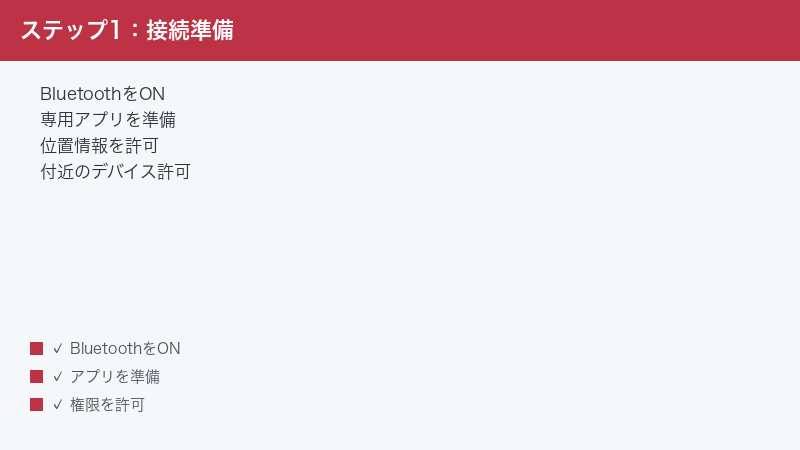
- スマホのBluetoothがオンになっているか:TicWatchとスマホは主にBluetoothでつながります。スマホの設定画面、または画面上から下にスワイプして出てくるクイック設定パネルで、Bluetoothのアイコンが有効(色がついている状態)になっているか確認します。
- 専用アプリがインストールされているか:多くのWear OS搭載モデルでは、スマホ側に「Wear OS by Google(端末によっては『Google Pixel Watch』ではなく汎用のWear OSアプリ)」が必要です。さらにTicWatch独自の機能を使う場合は「Mobvoi(モブヴォイ)」のアプリも案内されることがあります。お使いのモデルの説明書や公式サイトで、どのアプリが必要かを確認しておきましょう。
- 必要な権限を許可できる状態か:Androidでは、位置情報や「付近のデバイス」といった権限をアプリに与える必要があります。後ほど詳しく説明しますが、ペアリングの途中でこれらの許可を求められたら、原則として「許可」を選ぶ前提で進めます。
- 安定したインターネット接続があるか:初回のセットアップでは、アプリのダウンロードやアカウントの確認、ソフトウェアの更新などで通信が発生します。自宅のWi-Fiやモバイル通信が安定している環境で行うのが安心です。
- TicWatchが十分に充電されているか:バッテリー残量が少ないと、セットアップ中に電源が落ちて作業がやり直しになることがあります。できれば半分以上、不安なら満充電に近い状態にしてから始めましょう。
これら5つがすべて整っていれば、ペアリングが成功する確率はぐっと高まります。もし一つでも「あやしいな」と思う項目があれば、まずそこから手をつけてみてください。
原因1:Bluetooth・機内モード・距離の問題
TicWatchがそもそもスマホに「見つけてもらえない」「検出されない」というとき、最初に疑うべきなのがBluetooth周りと物理的な距離の問題です。これは原因として最も多く、しかも最も簡単に直せる部分でもあります。難しい操作は必要ありませんので、ひとつずつ確認していきましょう。
まず大前提として、スマホのBluetoothがオンになっているかをもう一度しっかり確認します。先ほどのチェックリストでも触れましたが、知らないうちにオフになっていたり、別の機器とつなごうとして設定をいじったりしているケースは意外と多いものです。クイック設定パネルでアイコンが点灯しているかを見て、もしオフなら有効に切り替えてください。一度オフにしてから数秒待って、もう一度オンにし直すと、不安定だった状態がリセットされて改善することもあります。
次に意外な落とし穴が「機内モード(飛行機マーク)」です。機内モードがオンになっていると、Bluetoothを含む無線通信がまとめて遮断されてしまうことがあります。スマホによっては機内モード中でもBluetoothだけを個別にオンにできますが、設定によっては自動的に切れてしまうため、ペアリングがうまくいかないときは念のため機内モードがオフになっているかを確認しましょう。電車や飛行機の中で設定しようとしている場合は、特に注意が必要です。
そして見落としがちなのが「距離」です。Bluetoothは近距離専用の通信なので、スマホとTicWatchが離れすぎていると、電波が届かずに検出できません。ペアリング作業中は、両方を数十センチ以内に近づけて、できれば手に持って隣り合わせにするくらいの距離感で行いましょう。間に壁や金属、分厚い物があると電波が弱まるので、机の上などの開けた場所で作業するのがおすすめです。
さらに、周囲にたくさんのBluetooth機器(ワイヤレスイヤホン、別のスマートウォッチ、キーボードなど)があると、電波が干渉してうまくつながらないことがあります。可能であれば、ペアリングのときだけ他のBluetooth機器の電源を切るか、いったん接続を解除しておくと、TicWatchを見つけやすくなります。電子レンジの近くなど、電波の出る家電のそばも避けたほうが無難です。
原因2:必要なアプリが入っていない・古い
Bluetoothまわりに問題がないのにペアリングできない場合、次に疑うのは「スマホ側のアプリ」です。TicWatchは、スマホに専用のアプリを入れることで初めて本格的に連携できるようになります。このアプリが入っていなかったり、古いバージョンのままだったりすると、時計を検出できなかったり、途中でエラーが出て止まってしまったりします。
Wear OSを搭載したTicWatch(Pro 5やPro 3など、Google製の基本ソフトを使ったモデル)の場合、スマホには一般的に「Wear OS by Google」というアプリが必要になります。お使いのスマホがAndroidなら、Google Play(プレイ)ストアから、iPhoneならApp Storeから、このアプリを検索してインストールします。アプリ名や対応状況はOSのバージョンによって変わることがあるため、見当たらないときは公式サイトの案内を確認してみてください。
また、TicWatch独自のフィットネス機能や健康管理機能をフルに使いたい場合は、Mobvoi(モブヴォイ)が提供するアプリの導入を求められることもあります。一方で、独自OSを採用した一部のモデル(軽量な省電力モデルなど)では、Wear OSアプリではなくMobvoi系のアプリだけで完結する場合もあります。つまり「どのアプリが必要か」はモデルによって異なるということです。手元のモデル名を確認し、公式の手順に沿って必要なアプリをそろえましょう。間違ったアプリだけを入れて「つながらない」と悩んでいるケースも少なくありません。
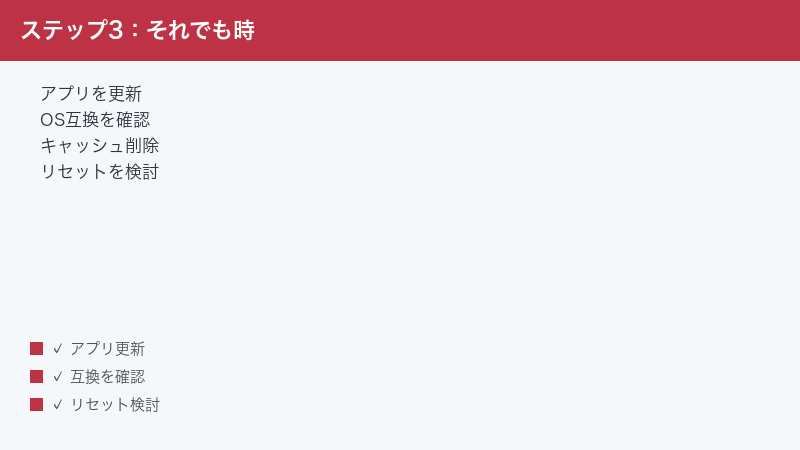
アプリは入っているのにうまくいかない、という場合は「バージョンが古い」可能性を疑ってください。アプリが古いと、新しいモデルの時計や最新のスマホのOSにうまく対応できず、ペアリングが途中で失敗することがあります。Google PlayストアやApp Storeを開き、Wear OSアプリやMobvoiアプリに更新(アップデート)が来ていないか確認し、あれば最新版に更新しましょう。あわせて、スマホ本体のOSや、TicWatch本体のソフトウェアにも更新がないかチェックしておくと、相性の問題を未然に防げます。アプリ・スマホ・時計の3つをすべて最新の状態に保つことが、安定したペアリングへの近道です。
原因3:権限不足(位置情報・付近のデバイス)
アプリも最新なのにペアリングが進まない――そんなときに見落とされがちなのが「権限(けんげん)」の問題です。権限とは、アプリに対して「この機能を使ってもいいですよ」とスマホ側が許可を出す仕組みのことです。Androidのスマートウォッチ連携では、いくつかの権限が許可されていないと、時計を探したり接続したりできない仕様になっています。
特に重要なのが「位置情報」と「付近のデバイス(Nearby devices)」という2つの権限です。「なぜスマートウォッチをつなぐのに位置情報が必要なの?」と不思議に思うかもしれませんが、これはAndroidの仕組み上、Bluetoothで周囲の機器を探す動作が位置情報の権限とひも付けられているためです。位置情報がオフだったり、アプリに許可されていなかったりすると、近くにあるTicWatchを見つけられないことがあります。プライバシーが気になる方もいらっしゃると思いますが、ペアリングのときだけでも許可しておくと、検出がスムーズになります。
「付近のデバイス」という権限は、比較的新しいAndroidで導入されたもので、近くにあるBluetooth機器とやり取りするための許可です。これが許可されていないと、Wear OSアプリやMobvoiアプリがTicWatchと通信できず、ペアリングが失敗します。セットアップの途中でこれらの許可を求めるポップアップが出たら、「許可」を選んで先に進みましょう。
もし最初に誤って「許可しない」を選んでしまった場合でも、後から設定し直せます。スマホの「設定」を開き、「アプリ」の一覧からWear OSアプリ(またはMobvoiアプリ)を選び、「権限」の項目を開いてください。そこに「位置情報」「付近のデバイス」といった項目が並んでいますので、それぞれを許可(オン)に切り替えます。設定後はアプリをいったん終了してから開き直し、もう一度ペアリングを試してみてください。なお、権限の項目名や場所はスマホのメーカーやAndroidのバージョンによって少しずつ異なるため、見当たらないときは設定画面の検索機能で「権限」や「位置情報」と入力して探すと早く見つかります。
原因4:過去のペアリング情報が残っている・重複
「以前は使えていたのに急につながらなくなった」「中古や譲り受けたTicWatchがどうしてもペアリングできない」――こうしたケースで多いのが、過去のペアリング情報が残ってしまっていることによる「重複」のトラブルです。スマホと時計は一度ペアリングすると、お互いに相手の情報を記憶します。この古い記憶が悪さをして、新しい接続を邪魔してしまうことがあるのです。
たとえば、スマホを機種変更したのに古いスマホとのペアリング情報が時計側に残っていたり、時計を初期化したのにスマホ側に古い登録が残っていたりすると、両者の情報がかみ合わずにエラーになります。これを解決するには、古い情報をいったんきれいに消してから、まっさらな状態でペアリングし直すのが基本です。
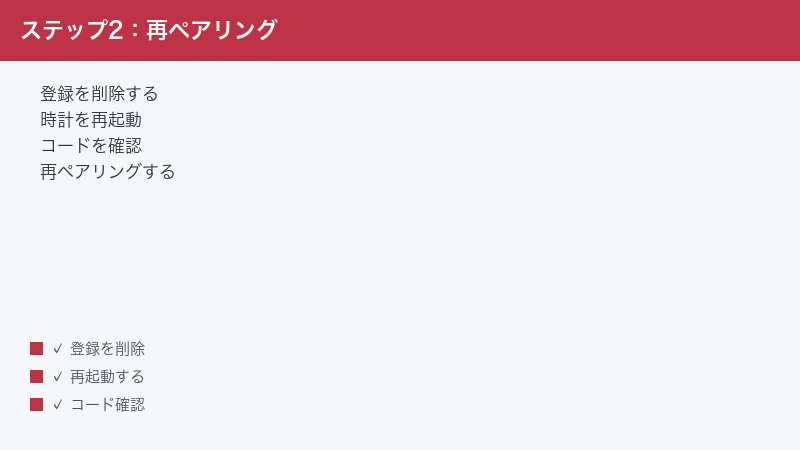
手順としては、まずスマホ側の登録を削除します。スマホの「設定」から「Bluetooth」を開き、接続済み・登録済みの機器の一覧にTicWatchの名前があれば、その横の設定アイコン(歯車マークなど)をタップし、「登録を解除」「切断」「このデバイスを削除」といった項目を選んで削除します。あわせて、Wear OSアプリやMobvoiアプリの中に時計が登録されている場合は、アプリ内のメニューから時計の接続解除・削除も行っておくと、より確実です。
次に、TicWatch本体を再起動します。時計の電源ボタンを長押しして、再起動またはいったん電源を切ってから入れ直します。これで時計側の一時的な不具合や、中途半端に残っていた接続状態がリセットされます。スマホ側も念のため再起動しておくと、両方がフレッシュな状態になります。そのうえで、改めてアプリを開き、最初からペアリングをやり直してください。古い情報が消えたことで、すんなり認識されることが多いです。それでも時計側に前の持ち主や前のスマホの情報が深く残っている疑いがある場合は、後述する工場出荷リセットを検討します。
原因5:スマホOS・アプリの互換性/iPhoneでの制限
ここまでの対処を試してもうまくいかないとき、見落とされがちなのが「相性(互換性)」の問題です。TicWatchとスマホは、お互いのソフトウェアのバージョンがかみ合っていないと、正しく連携できないことがあります。特に注意したいのが、スマホのOS、アプリ、時計のソフトウェアという3者のバージョンの組み合わせです。
たとえば、スマホのAndroidのバージョンが古すぎたり、逆に新しすぎてアプリ側の対応が追いついていなかったりすると、ペアリングが不安定になることがあります。一般的には、それぞれを最新の状態に保つことで多くの相性問題は避けられますが、ごくまれに「特定のバージョンの組み合わせで不具合が出る」というケースもあります。お使いのモデルの公式サイトやサポート情報で、対応しているスマホのOSバージョンの目安が案内されていることがあるので、一度確認しておくと安心です。
そして、iPhoneをお使いの方に特にお伝えしたいのが「iPhoneでの利用には制限がある場合が多い」という点です。Wear OSを搭載したTicWatchは、もともとAndroidとの組み合わせを前提に作られている部分が大きく、iPhoneとの連携は対応が限定的だったり、世代によってはサポートが見直されたりすることがあります。iPhoneでペアリングできたとしても、一部の機能(通知の返信、特定のアプリ連携など)が使えなかったり、Android向けに比べてできることが少なかったりする可能性があります。
そのため、iPhoneでTicWatchを使おうとしてどうしてもうまくいかない場合は、「そもそもそのモデルがiPhoneに対応しているか」をまず確認することが大切です。対応状況はモデルやOSのバージョンによって変わるため、購入前・利用前に公式の対応情報を必ずチェックしましょう。もし手元にAndroidスマホがあるなら、まずはそちらでペアリングを試してみると、問題が「時計側」なのか「iPhoneとの相性」なのかを切り分けやすくなります。なお、Suica(スイカ)などの電子マネーや一部の機能は、対応するモデル・地域・OSが限られることがあるため、こうした機能を目当てにする場合も対応状況の確認をおすすめします。
原因6:アカウント・ネットワーク・キャッシュ
Bluetoothもアプリも権限も問題ないのに、セットアップの後半でつまずく――そんなときは「アカウント」「ネットワーク」「キャッシュ」という3つの要素を疑ってみましょう。これらは目に見えにくい部分ですが、ペアリングや同期の成否を左右する大切な要素です。
まず「Googleアカウント」です。Wear OSを搭載したTicWatchでは、セットアップの過程でGoogleアカウントへのログインを求められることがあります。アカウントの情報が正しく入力できていなかったり、パスワードの変更後でログイン状態が切れていたりすると、その先のステップに進めなくなります。スマホにログインしているGoogleアカウントが正常か、二段階認証(ログイン時に追加で本人確認を求める仕組み)でつまずいていないかを確認しましょう。アカウント関連でエラーが出たら、いったんスマホのアカウント設定を見直すと解決することがあります。
次に「ネットワーク」です。初回セットアップやソフトウェアの更新では、安定したインターネット接続が欠かせません。Wi-Fiの電波が弱かったり、途中で通信が切れたりすると、設定が完了せずに止まってしまうことがあります。Wi-Fiの調子が悪いときは、モバイル通信(スマホの回線)に切り替えてみる、あるいは別のWi-Fiにつなぎ直してみると改善することがあります。逆に、モバイル通信のデータ残量が少ない・速度制限がかかっている場合は、安定したWi-Fiに切り替えるとよいでしょう。
最後に「キャッシュ」です。キャッシュとは、アプリが動作を速くするために一時的にためておくデータのことですが、これが古くなったり壊れたりすると、かえってアプリの動作がおかしくなることがあります。Wear OSアプリやMobvoiアプリがエラーを繰り返すときは、スマホの「設定」から「アプリ」を開き、該当アプリを選んで「ストレージ」または「キャッシュ」の項目から「キャッシュを削除」を実行してみてください。キャッシュの削除では、ログイン情報や大事なデータが消えるわけではないので、比較的安心して試せる対処です。削除後はアプリを開き直して、もう一度ペアリングや同期を試してみましょう。それでも改善しない場合は、アプリ自体をいったん削除して、最新版を入れ直すという手もあります。
症状別の早見表
ここまで原因を一つずつ見てきましたが、「自分の症状はどれに当てはまるの?」と迷うこともあると思います。そこで、よくある症状ごとに「考えられる主な原因」と「まず試すこと」を一覧表にまとめました。困ったときの道しるべとして、ご自身の状況に近い行を探してみてください。なお、原因は一つとは限らないので、表を参考にしながら複数の対処を順に試すのがコツです。
| 症状 | 主な原因 | まず試すこと |
|---|---|---|
| 時計がスマホに検出されない・一覧に出てこない | Bluetoothオフ/機内モード/距離が遠い/権限不足 | Bluetoothと機内モードを確認し、時計をスマホに近づける。位置情報と付近のデバイスの権限を許可する |
| ペアリングコード(確認番号)が合わない・一致しない | 時計とスマホで表示がずれている/古い接続情報の残存 | 両方の画面に出た番号をよく見比べる。一致しなければ一度キャンセルし、スマホ側の登録を削除して再起動後にやり直す |
| 接続してもすぐに切れる・不安定 | 距離・電波干渉/アプリやOSが古い/省電力設定で接続が制限 | 時計を近くに置き、アプリ・OS・時計を最新に更新する。スマホの省電力(バッテリー最適化)設定からアプリを除外する |
| つながってはいるが通知だけ来ない | 通知の権限・連携設定がオフ/アプリ側の通知設定の問題 | アプリ内で通知の連携をオンにし、スマホの通知へのアクセス許可を確認する。届かないアプリを個別に許可する |
| 歩数や心拍などのデータが同期しない | ネットワーク不調/アカウント未ログイン/キャッシュの不具合 | Wi-Fiやモバイル通信を確認し、Googleアカウントのログイン状態を見直す。改善しなければアプリのキャッシュを削除する |
表のとおり、症状が違っても「Bluetooth・距離・更新・権限」という基本の確認が幅広く効くことが分かります。まずは表の右列を上から試し、それでも直らなければ、次の章で紹介する工場出荷リセットを検討しましょう。
工場出荷リセットして再ペアリングする手順と予防
ここまでの方法をいろいろ試しても、どうしてもペアリングできない・接続が安定しないという場合は、最後の手段としてTicWatchを「工場出荷状態(こうじょうしゅっかじょうたい)」にリセットする方法があります。工場出荷リセットとは、時計を買ったばかりのまっさらな状態に戻すことです。古い設定や残ってしまった接続情報、不具合の原因となっているデータをまとめて消し去れるため、根深いトラブルが一気に解決することがあります。
ただし、リセットを行うと、時計に保存されていた設定やアプリ、データはすべて消えてしまいます。実行する前に、消えて困るデータがないかを確認し、可能であればスマホ側のアプリにデータが同期・バックアップされているかをチェックしておきましょう。中古で手に入れた時計の場合は、前の持ち主の情報をきれいにする意味でもリセットは有効です。
工場出荷リセットのおおまかな流れは、次のとおりです。なお、具体的な項目名や場所はモデルやOSのバージョンによって異なるため、見当たらないときは時計の設定内を「リセット」「初期化」といったキーワードで探してみてください。
- 手順1:TicWatch本体で「設定」を開きます。文字盤を表示した状態から画面をスワイプするか、電源ボタンを押してアプリ一覧を出し、歯車マークの設定を選びます。
- 手順2:設定の中から「システム」や「一般」といった項目を探し、その中にある「リセット」「出荷時設定にリセット」「すべてのデータを消去」などの項目を選びます。
- 手順3:確認画面が出たら、内容をよく読んだうえでリセットを実行します。完了まで時計の電源を切らずに待ちます。リセット後は時計が自動的に再起動し、初期設定の画面が表示されます。
- 手順4:スマホ側でも、古い登録が残らないように「設定」→「Bluetooth」からTicWatchの登録を削除し、Wear OSアプリやMobvoiアプリ内の時計の登録も解除しておきます。
- 手順5:スマホのアプリを開き、画面の案内に従って最初からペアリングをやり直します。Bluetoothをオンにし、必要な権限を許可し、時計を近くに置いた状態で進めれば、今度はスムーズに認識されるはずです。
リセットしてもなお改善しない場合は、時計本体の故障や、初期不良の可能性も考えられます。その際は無理に使い続けず、購入店やMobvoiのサポート窓口に相談することをおすすめします。保証期間内であれば、交換や修理の対応を受けられることがあります。
最後に、トラブルを繰り返さないための予防策にも触れておきます。日ごろから、スマホのアプリ・本体のOS・時計のソフトウェアを最新の状態に保つこと、ペアリングの権限を切らないこと、こまめに充電して電池切れによる中断を防ぐことが、安定した利用につながります。また、スマホの省電力設定で連携アプリの動作が制限されていないかを時々確認しておくと、「いつの間にか切れている」というトラブルを減らせます。少しの心がけで、TicWatchを快適に使い続けられます。
🛒 関連商品をAmazonでチェック
よくある質問(FAQ)
最後に、TicWatchのペアリングや接続に関して、多くの方が疑問に思うポイントをQ&A形式でまとめました。これまでの内容と合わせて、困ったときの参考にしてください。
Q1:TicWatchはiPhoneでも使えますか?
A:モデルやOSのバージョンによって対応状況が異なります。Wear OSを搭載したTicWatchはもともとAndroidとの組み合わせを前提に作られている部分が大きく、iPhoneでは対応が限定的だったり、使える機能が少なかったりすることがあります。世代によってはサポートの範囲が見直される場合もあるため、iPhoneで使いたい方は、利用前に必ずそのモデルの公式の対応情報を確認することをおすすめします。可能であればAndroidスマホとの組み合わせのほうが、機能をフルに活用しやすい傾向があります。
Q2:工場出荷リセットのやり方が分かりません。どうすればいいですか?
A:時計本体の「設定」から「システム」や「一般」へ進み、その中の「リセット」「出荷時設定にリセット」といった項目を選んで実行します。実行するとデータがすべて消えるため、事前にスマホ側へ同期されているかを確認してから行いましょう。項目名はモデルやOSのバージョンで異なるので、見つからないときは設定内をキーワードで検索してみてください。詳しい手順は本文の「工場出荷リセット」の章を参考にしてください。
Q3:Suicaなどの電子マネーは使えますか?
A:電子マネーやタッチ決済に対応しているかどうかは、モデルや地域、OSのバージョンによって大きく異なります。対応しているモデルでは設定アプリから登録できることがありますが、すべてのTicWatchで使えるわけではありません。こうした決済機能を目当てにする場合は、購入前にそのモデルが希望する電子マネーに対応しているかを公式情報でしっかり確認しておくことが大切です。対応していないモデルで設定しようとしても、項目自体が表示されないことがあります。
Q4:ペアリングにGoogleアカウントは必須ですか?
A:Wear OSを搭載したモデルでは、セットアップの過程でGoogleアカウントへのログインが必要になることが一般的です。アカウントを通じてアプリのインストールや各種サービスの連携が行われるためです。一方、独自OSを採用した一部のモデルでは、Mobvoiのアカウントだけで完結する場合もあります。お使いのモデルがどちらのタイプかによって必要なアカウントが変わるので、セットアップ画面の案内に従って進めてください。
Q5:1台のTicWatchを複数のスマホと繋げられますか?
A:基本的に、スマートウォッチは「1台の時計につき、メインとなる1台のスマホ」という形で使うのが標準的です。別のスマホにつなぎ替えたい場合は、いったん現在のスマホとのペアリングを解除し、時計をリセットしてから新しいスマホとペアリングし直すのが確実です。複数のスマホで同時に常用する使い方は、トラブルの原因になりやすいため、基本的にはおすすめしません。スマホを買い替えたときは、古い登録を削除してから新しい端末で設定し直しましょう。
Q6:接続がよく切れてしまいます。どうすれば安定しますか?
A:まずは時計とスマホの距離を近づけ、間に障害物がない状態で使うことが基本です。そのうえで、アプリ・スマホのOS・時計のソフトウェアをすべて最新に更新してください。意外な原因として、スマホの「省電力」や「バッテリー最適化」の設定で連携アプリの動作が制限され、バックグラウンドでの通信が切られているケースがあります。設定からWear OSアプリやMobvoiアプリを最適化の対象から除外(制限なし)にすると、接続が安定することがあります。それでも頻繁に切れる場合は、一度ペアリングを解除して再登録し直すと改善することがあります。
Q7:ペアリングの途中で止まってしまい、先に進みません。
A:セットアップの途中で固まるときは、ネットワーク接続が不安定になっている、必要な権限が許可されていない、アカウントのログインでつまずいている、のいずれかが多いです。Wi-Fiやモバイル通信が安定しているかを確認し、位置情報や付近のデバイスの権限を許可し、Googleアカウントのログイン状態を見直してください。それでも進まないときは、アプリのキャッシュを削除する、スマホと時計の両方を再起動する、といった対処を順に試してみましょう。
まとめ
TicWatchがスマホとペアリングできない・接続できない・すぐ切れる・同期しないといったトラブルは、一見すると複雑に思えますが、その多くは「アプリ・Bluetooth・権限」という3つの基本を押さえることで解決できます。まずはBluetoothと機内モード、距離を確認し、専用アプリが最新の状態で入っているかをチェックしましょう。そのうえで、位置情報や付近のデバイスといった権限を許可し、それでも直らなければ古いペアリング情報の削除や、アカウント・ネットワーク・キャッシュの見直しを行います。
症状別の早見表を手がかりにすれば、自分の状況に合った対処を効率よく見つけられます。どうしてもうまくいかないときは、工場出荷リセットでまっさらな状態に戻してから、最初の手順を丁寧にやり直すのが効果的です。なお、お使いのモデルがWear OS搭載か独自OSか、スマホがAndroidかiPhoneか、そしてOSのバージョンによって、必要なアプリや細かな手順は変わってきます。困ったときは、その時々の公式の案内も合わせて確認しながら進めてください。
スマートウォッチは、一度しっかりつながってしまえば、通知の確認や健康管理など、毎日の生活を便利にしてくれる頼もしい相棒になります。設定の段階でつまずいても、この記事の手順をひとつずつ試していけば、きっと解決の糸口が見つかるはずです。焦らず順番に確認して、快適なTicWatchライフを楽しんでください。
