 minto.tech スマホ(iPhone/Android)・パソコン(Windows/Mac)・Office・Wi-Fi・AIツールの「できない」「困った」を解決する実用ガイド。トラブル対処法とノウハウが満載のお助けサイトです。
※本ページにはプロモーション(広告)が含まれています
MuseScoreで楽譜を作成して「再生」ボタンを押したのに、まったく音が出ない――そんな経験はありませんか?特定のパートだけ鳴らない、MIDIキーボードを接続したのに反応しない、昨日まで動いていたのに突然無音になった、など、音が出ない問題にはさまざまなパターンがあります。MuseScoreは無料でありながら非常に多機能な楽譜作成ソフトですが、それゆえに音声出力の設定が複雑になりがちです。このガイドでは、MuseScoreで音が出ない原因をすべて洗い出し、状況別の解決手順をわかりやすく解説します。MuseScore 3・4のどちらをお使いでも対応できる内容です。
- MuseScoreで音が出ない主な原因(設定ミス・ソフト側の問題・OS側の問題)
- 再生パネル・ミキサーでのミュート/ソロ設定の確認方法
- サウンドフォント(SoundFont/MuseSounds)が読み込まれていないときの対処法
- I/O(音声出力デバイス)の設定と正しい選択方法
- MIDIキーボードの音が出ないときの設定手順
- MuseScore 3と4の違いと、バージョンごとの注意点
- Windows・Macそれぞれの追加チェック項目
- それでも解決しないときの最終手段

📑 この記事の目次(タップで開く)
MuseScoreで音が出ない原因の全体像
MuseScoreで音が出ない問題は、大きく4つのカテゴリに分類できます。それぞれを理解することで、どこから調査すればよいかが明確になります。
カテゴリ1:MuseScore内部の音量・ミュート設定
最も多いのが、MuseScore自体の設定による音量ゼロ・ミュート状態です。再生パネル(画面下部のコントロールバー)にあるマスター音量スライダーが0になっていたり、ミキサーで特定の楽器がミュートされていたりします。また「ソロ」ボタンが1つの楽器だけに有効になっていると、他の楽器がすべて無音になります。これは操作上の誤タップで起きやすく、気づかないまま「ソフトが壊れた」と思い込むケースが非常に多いです。
カテゴリ2:サウンドフォントやMuseSoundsの問題
MuseScoreは音を鳴らすために「サウンドフォント(SoundFont)」というデータを使います。MuseScore 3ではGM(ジェネラルMIDI)互換のサウンドフォント(MuseScore_General.sf3)が標準で付属していますが、このファイルが読み込まれていないと無音になります。MuseScore 4では「MuseSounds」という新しい高品質音源システムが導入されており、インターネットからダウンロードが必要です。MuseSoundsがインストールされていない楽器は別のエンジン(MS Basic)で再生されますが、設定が合っていないと無音になることがあります。
カテゴリ3:I/O(入出力)設定とデバイスの問題
MuseScoreがどのオーディオデバイスから音を出力するかを設定しているのが「I/O設定」です。外付けスピーカー、ヘッドフォン、Bluetoothデバイスなどを接続・切断したあとに設定がずれることがあります。また、選択されているAPIがデバイスに対応していない場合も音が出ません。WindowsではPortAudio/ASIO/WASAPI、MacではCoreAudioなどの選択肢があります。
カテゴリ4:OS側の音量・音声設定
Windowsのミキサー設定でMuseScoreだけ音量がミュートされていたり、Macのシステム環境設定で出力デバイスが正しく選ばれていなかったりすることがあります。Bluetoothスピーカーの接続が不安定で音声が途切れることも含まれます。これらはMuseScoreとは直接関係ない問題ですが、結果的に「MuseScoreから音が出ない」という症状になります。
ステップ1:最初に確認すべき基本設定
再生パネルのマスター音量を確認する
MuseScoreを開いたら、まず画面下部の再生コントロールバーを確認します。
- MuseScoreを起動し、楽譜ファイルを開きます。
- 画面下部に「再生コントロール」ツールバーが表示されていることを確認します。表示されていない場合は、メニューバーの「表示(View)」→「再生コントロール(Playback Controls)」をクリックして表示させます。
- ツールバー右側にあるスピーカーアイコンの横にスライダーがあります。これがマスター音量です。スライダーが一番左(0)になっていないか確認してください。
- スライダーを右方向にドラッグして、80〜100%程度に設定します。
- 再生ボタン(▶)を押して音が出るか確認します。
ミュートボタンが有効になっていないか確認する
再生コントロールにはスピーカーアイコン(ミュートボタン)があります。このアイコンが強調表示・押し込まれた状態になっていると、全体がミュートになります。クリックしてミュートを解除してください。
OSの音量設定を確認する(Windows)
- タスクバー右下のスピーカーアイコンを右クリックします。
- 「音量ミキサーを開く」を選択します。
- アプリ一覧の中に「MuseScore」が表示されていれば、音量スライダーを確認します。
- MuseScoreのスライダーが0またはミュートになっていた場合は、スライダーを上げてミュートを解除します。
- また、出力デバイス(スピーカー/ヘッドフォン)自体の音量が0になっていないかも確認します。
OSの音量設定を確認する(Mac)
- Apple メニュー(左上のリンゴマーク)から「システム環境設定」または「システム設定」(macOS Ventura以降)を開きます。
- 「サウンド」をクリックします。
- 「出力」タブで、正しい出力デバイス(使用しているスピーカーやヘッドフォン)が選択されていることを確認します。
- 「出力音量」スライダーが上がっていること、「ミュート」にチェックが入っていないことを確認します。
ステップ2:ミキサーのミュート・ソロ設定を確認する
MuseScoreには楽器ごとに音量・ミュート・ソロを設定できる「ミキサー」があります。特定の楽器だけ音が出ない場合は、ここの設定を確認してください。
ミキサーを開く方法
- メニューバーの「表示(View)」をクリックします。
- 「ミキサー(Mixer)」を選択します(ショートカット: F10)。
- ミキサーウィンドウが開き、楽譜内のすべての楽器(パート)が縦に並んで表示されます。
ミュートとソロの確認
- 各楽器のチャンネルに「M」(ミュート)と「S」(ソロ)のボタンがあります。
- 「M」ボタンが有効(ハイライト状態)になっている楽器は音が出ません。クリックして解除します。
- 「S」(ソロ)ボタンがいずれか1つの楽器に対して有効になっている場合、その楽器以外はすべて無音になります。ソロを解除するには、ハイライトされているSボタンを再度クリックします。
- すべての楽器のM・Sボタンが無効(非ハイライト)になっていることを確認します。
楽器ごとの音量スライダーを確認する
- ミキサー内で各楽器のチャンネルに音量スライダーがあります。
- 音が出ない楽器のスライダーが0または非常に低い値になっていないか確認します。
- スライダーを適切な値(80〜100程度)に調整します。
ステップ3:サウンドフォントの設定を確認する(MuseScore 3)
MuseScore 3では「サウンドフォント(SoundFont)」が音の元になります。これが正しく読み込まれていないと、すべての音が出なくなります。
サウンドフォントが読み込まれているか確認する
- メニューバーの「編集(Edit)」をクリックします(Macでは「MuseScore」メニュー)。
- 「環境設定(Preferences)」を選択します(ショートカット: Ctrl+,)。
- 「サウンドフォント(Soundfonts)」タブをクリックします。
- サウンドフォントリストに「MuseScore_General.sf3」(または.sf2ファイル)が表示されていることを確認します。
- リストが空の場合は、下記の手順でサウンドフォントを追加します。
サウンドフォントを追加する手順
- 環境設定の「サウンドフォント」タブ内で「追加(Add)」ボタンをクリックします。
- MuseScoreのインストールフォルダ内の「sound」フォルダを探します。通常、Windowsでは「C:\Program Files\MuseScore 3\sound」、Macでは「/Applications/MuseScore 3.app/Contents/Resources/sound」にあります。
- 「MuseScore_General.sf3」を選択して「開く」をクリックします。
- 「OK」をクリックして設定を保存します。
- MuseScoreを再起動します。
シンセサイザー設定でサウンドフォントを確認する(MuseScore 3)
- メニューの「表示(View)」→「シンセサイザー(Synthesizer)」を開きます。
- 「Fluid」タブを開き、サウンドフォントのリストに「MuseScore_General.sf3」があることを確認します。
- リストにない場合は「追加(Add to Score)」または「サウンドフォントを追加」ボタンで追加します。
- 「デフォルトとして保存(Save to Score)」をクリックして設定を保存します。
ステップ4:MuseSoundsの確認と設定(MuseScore 4)
MuseScore 4では従来のサウンドフォント方式から「MuseSounds」という新しい音源システムへ移行しています。これにより音質は大幅に向上しましたが、設定が変わったため混乱が起きやすくなっています。
MuseSoundsがインストールされているか確認する
- MuseScore 4を開きます。
- ホーム画面または「MuseHub」アイコン(音符マーク)をクリックします。
- MuseHubが開いたら、「サウンド(Sounds)」セクションを確認します。
- 使用したい楽器のサウンドパック(例:「Muse Strings」「Muse Brass」)がインストールされているか確認します。インストールされていない場合は「インストール」ボタンをクリックします。
- MuseHubが開かない場合は、別途 musehub.com からMuseHubアプリをダウンロードしてインストールします。
Playbackサウンドの選択を確認する(MuseScore 4)
- 楽譜を開いた状態で「ミキサー(Mixer)」を開きます(F10)。
- 各楽器チャンネルに「サウンド(Sound)」のドロップダウンが表示されます。
- 「MS Basic」と表示されている場合は、MuseSoundsがインストールされていないか、選択されていません。MuseSoundsをインストール後、ドロップダウンから該当の楽器サウンドを選択します。
- 変更後、楽譜を保存して再生を試みます。
MuseScore 4でMS Basicを使う(MuseSoundsが使えない場合)
MuseSoundsのダウンロードに問題がある場合、「MS Basic」サウンドエンジンを使うことで音を出すことができます。MS BasicはMuseScore 3時代のサウンドフォントに似た動作をします。ミキサーで各楽器のサウンドを「MS Basic」に設定してみてください。
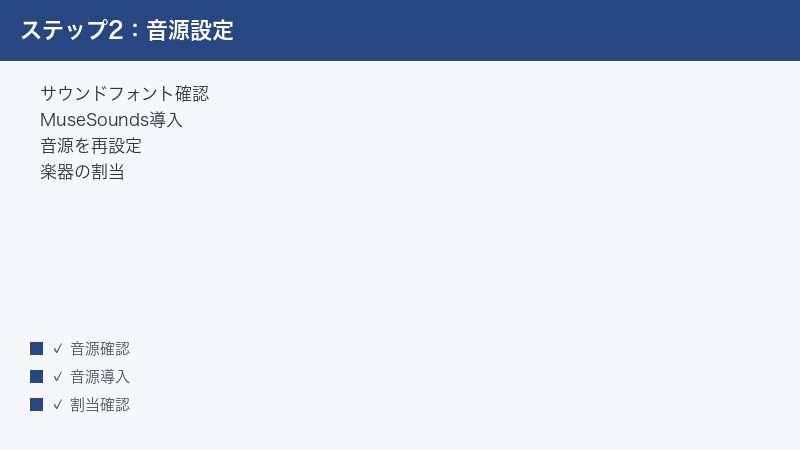
ステップ5:I/O(音声出力)設定を確認する
MuseScoreがどのデバイスから音を出力するかを制御しているのが「I/O設定」です。外付けデバイスの接続・切断後に設定がずれることが多いです。
I/O設定を開く(MuseScore 3/4共通)
- メニューバーの「編集(Edit)」→「環境設定(Preferences)」を開きます。Macでは「MuseScore」メニューから「環境設定」。
- 「I/O」タブをクリックします。
- 以下の設定を確認します:
- API: Windowsでは「PortAudio」または「ASIO」を選択。Macでは「CoreAudio」を選択。
- デバイス: 使用したいスピーカーやヘッドフォンが選択されているか確認。「(none)」になっている場合は音が出ません。
- サンプリングレート: 通常は44100Hzまたは48000Hz。デバイスが対応していないレートだと音が出ないことがあります。
- 変更後「OK」をクリックし、MuseScoreを再起動します。
Windowsでの注意点(排他モード)
Windowsでは他のアプリが音声デバイスを「排他モード」で占有していると、MuseScoreが同じデバイスを使えなくなることがあります。他の音楽アプリ(SpotifyやVLC、DAWなど)を終了してからMuseScoreを起動してみてください。また、「PortAudio」→「WASAPI (shared)」に切り替えると排他問題を回避できる場合があります。
Macでの注意点(CoreAudio)
MacではI/O設定で「CoreAudio」を選択し、出力デバイスをシステムのサウンド設定と一致させます。「Aggregate Device」(複数デバイスをまとめたもの)を選択している場合は、Audio MIDI設定アプリでデバイス構成を確認してください。
サンプリングレートの不一致を解消する
- MuseScoreのI/O設定でサンプリングレートを確認します(例:44100Hz)。
- Windows: タスクバーのスピーカーアイコンを右クリック→「サウンド設定を開く」→「デバイスのプロパティ」→「追加のデバイスプロパティ」→「詳細」タブで、「規定の形式」のサンプリングレートを確認・変更します。
- Mac: 「アプリケーション」→「ユーティリティ」→「Audio MIDI設定」を開き、使用デバイスのサンプリングレートを確認・変更します。
- MuseScoreのサンプリングレートとOSの設定を同じ値に合わせます。
ステップ6:特定の楽器だけ音が出ない場合の対処
楽器の割り当てを確認する
- メニューの「編集(Edit)」→「楽器(Instruments)」(またはショートカットI)を開きます。
- 音が出ない楽器が正しく追加されているか確認します。
- 楽器名が正しくても音が出ない場合は、いったんその楽器を削除し、再度同じ楽器を追加してみます。
チャンネルとサウンドバンクを確認する(MuseScore 3)
- ミキサーで問題の楽器を選択します。
- 「サウンドフォント」と「プリセット」が正しく設定されているか確認します。
- ドロップダウンで別のプリセットに変更してから戻すと、音源が正しく読み込まれることがあります。
ドラム・打楽器が鳴らない場合
ドラムセットや打楽器は、通常の楽器と異なりMIDIチャンネル10(パーカッションチャンネル)を使用します。サウンドフォントがパーカッションチャンネルに対応していない場合、音が出ないことがあります。MuseScore_General.sf3はパーカッションに対応しているため、このファイルを使用していることを確認してください。
ステップ7:MIDIキーボードの音が出ない場合
MIDIデバイスの設定を確認する
- MIDIキーボードをUSBまたはMIDIインターフェース経由でPCに接続します。
- MuseScoreを起動し、「編集」→「環境設定」→「I/O」タブを開きます。
- 「MIDIデバイス入力」のドロップダウンで、接続したMIDIキーボードが表示されているか確認します。
- 表示されていない場合は、MIDIキーボードを接続した状態でMuseScoreを再起動します。
MIDI入力モードを有効にする
- 楽譜内で音符を入力したい場所をクリックして選択します。
- キーボードショートカット「N」を押して音符入力モードを有効にします(または「N」ボタンをクリック)。
- MIDIキーボードの鍵盤を押すと、音符が入力されます。この時に音が鳴るかどうか確認します。
- 音符入力モードでなくても、MIDIキーボードを弾くとリアルタイムで音が鳴る機能(Playback)があります。これが機能しない場合はドライバの問題が考えられます。
MIDIドライバを確認する(Windows)
- 「デバイスマネージャー」を開きます(Windowsキー + X → デバイスマネージャー)。
- 「サウンド、ビデオ、およびゲームコントローラー」を展開します。
- MIDIキーボードのデバイスに黄色い感嘆符(!)がついていないか確認します。
- 問題がある場合は、右クリック→「ドライバーの更新」を選択します。
- 製造元のウェブサイトから最新ドライバをダウンロードしてインストールすることも有効です。
MuseScore 3と4の主な違い(音声関連)
| 項目 | MuseScore 3 | MuseScore 4 |
|---|---|---|
| 音源システム | SoundFont(.sf3/.sf2) | MuseSounds(新エンジン)+MS Basic |
| 音源の入手方法 | インストール時に同梱 | MuseHubから個別ダウンロード |
| シンセサイザー設定 | 「表示」→「シンセサイザー」 | 廃止(ミキサーで管理) |
| ミキサー | F10または「表示」メニュー | 同様(サウンド選択機能が追加) |
| オーディオAPI(Windows) | PortAudio、ASIO | PortAudio、WASAPI、ASIO |
| 音質 | 標準(SF3相当) | 高品質(MuseSounds使用時) |
| 設定難易度 | 比較的シンプル | 初回設定がやや複雑 |
症状別の原因と対処法まとめ
| 症状 | 主な原因 | まず試すべき対処法 |
|---|---|---|
| 再生しても完全に無音 | マスター音量ゼロ・I/O設定ミス・サウンドフォント未読込 | 再生コントロールの音量確認→I/O設定確認→MuseScore再起動 |
| 特定の楽器だけ無音 | ミキサーでミュート・ソロが有効 | ミキサーを開いてM/Sボタンを全解除 |
| MuseScore 4で無音 | MuseSoundsが未インストール | MuseHubでサウンドパックをダウンロード・インストール |
| MIDIキーボードが反応しない | MIDIデバイスが認識されていない・ドライバ問題 | I/O設定でMIDI入力を選択→再起動→ドライバ更新 |
| 雑音・音がかすれる | サンプリングレートの不一致・バッファ設定 | I/O設定のサンプリングレートをOSに合わせる |
| 再生は動くが音が途切れる | CPUが重い・バッファアンダーラン | 他のアプリを終了→I/Oのバッファサイズを増やす |
| 昨日まで鳴っていたのに突然無音 | Windowsアップデート後のデバイス変更・排他モード | I/O設定でデバイスを再選択→MuseScore再起動 |
上級者向けTipsと予防策
複数のオーディオAPIを試す
I/O設定のAPIを変更することで音が出るようになることがあります。Windowsの場合、「PortAudio」→「WASAPI(共有モード)」→「ASIO」の順で試してみてください。ASIOを選択した場合はASIOドライバ(ASIO4ALLなど)が必要です。ASIOは遅延が少ないため、リアルタイム演奏入力に適しています。
MuseScoreの設定をリセットする
設定ファイルが破損している場合は、設定をリセットすることで解決できます。
- MuseScoreをすべて終了します。
- Windows: 「C:\Users\(ユーザー名)\AppData\Roaming\MuseScore\」フォルダを開きます(AppDataフォルダは隠しフォルダです。エクスプローラーの「表示」→「隠しファイル」を有効にして探してください)。
- Mac: 「~/Library/Application Support/MuseScore/」フォルダを開きます。
- フォルダ内の「MuseScore3(または4)」フォルダを別の場所にコピー(バックアップ)してから削除またはリネームします。
- MuseScoreを再起動すると、設定が初期化されます。
MuseScoreを最新バージョンに更新する
古いバージョンのMuseScoreには音声出力に関するバグが含まれていることがあります。musescore.org からインストーラーをダウンロードし、最新バージョンにアップデートしてください。MuseScore 4は定期的に機能追加・バグ修正が行われています。
MuseScore 3と4の共存インストールに注意する
MuseScore 3と4を同時にインストールしている場合、設定ファイルが干渉することがあります。どちらか一方を使う場合は、もう一方をアンインストールして使用することをおすすめします。
Windowsのオーディオトラブルシューティングを使う
- タスクバーのスピーカーアイコンを右クリックします。
- 「サウンドの問題のトラブルシューティング」を選択します。
- トラブルシューティングウィザードの指示に従います。
- 問題が検出・修正された場合は、MuseScoreを再起動して確認します。
🛒 関連商品をAmazonでチェック
よくある質問(FAQ)
Q1. MuseScore 4をインストールしたら急に音が出なくなりました。
MuseScore 4はMuseScore 3とは異なる音源システム(MuseSounds)を使用しています。MuseSoundsは初期状態ではインストールされていないため、MuseHubアプリを使って必要な楽器パックをダウンロードする必要があります。MuseHubを起動し、「Muse Strings」「Muse Brass」「Muse Woodwinds」「Muse Percussion」「Muse Keys」など、使用する楽器のサウンドパックをインストールしてください。インストール後、MuseScore 4を再起動し、ミキサーでサウンドを選択してください。
Q2. ヘッドフォンに差し替えたら音が出なくなりました。
オーディオデバイスを切り替えた後は、MuseScoreのI/O設定を更新する必要があります。「編集」→「環境設定」→「I/O」タブで、「デバイス」のドロップダウンからヘッドフォンを選択してください。Windowsでは「PortAudio」のAPIで「Headphones」や「Speakers/Headphones」という名前のデバイスが表示されます。変更後、OKをクリックしてMuseScoreを再起動すると音が出るようになります。
Q3. ミキサーを開いてもM・Sボタンが見当たりません。
MuseScoreのバージョンによってミキサーのUIが異なります。MuseScore 4のミキサーはMuseScore 3と比べてレイアウトが変更されています。MuseScore 4では、ミキサー内の各トラックにスピーカーアイコン(ミュートボタン)とSアイコン(ソロボタン)が表示されます。画面幅が狭い場合はアイコンが隠れることがあるため、ウィンドウを広げて確認してください。
Q4. Macで音が出ない。他のアプリは鳴っています。
MacでMuseScoreだけ音が出ない場合は、I/O設定で「CoreAudio」が選択されているか確認してください。また、Macのシステム設定→「サウンド」→「出力」で選択されているデバイスと、MuseScoreのI/O設定のデバイスが一致しているか確認します。さらに、MuseScoreのバージョンが古い場合はmacOSのアップデートに対応していないことがあります。最新版に更新してください。
Q5. 楽譜を再生すると「ブツブツ」「バリバリ」という音がします。
これはオーディオバッファアンダーランと呼ばれる現象で、CPU処理が間に合っていないサインです。I/O設定でバッファサイズ(Buffer Size)を大きくしてください(例:256→512→1024サンプル)。バッファサイズを大きくすると音の遅延(レイテンシ)が増えますが、バリバリ音は解消されます。また、他のアプリを終了してCPUリソースをMuseScoreに集中させることも有効です。
Q6. MIDIキーボードで弾いた音は出るのに、楽譜再生時に音が出ません。
これはMIDIキーボードの入力(リアルタイム演奏)と楽譜再生の音源設定が異なる場合に起こります。楽譜再生はMuseScoreのサウンドフォントまたはMuseSoundsエンジンを使用します。サウンドフォントが正しく設定されているか確認してください。また、MuseScore 4でMuseSoundsがインストールされていない場合、「MS Basic」エンジンの設定が必要です。
Q7. 音が出るようになったけど、途中から急に鳴らなくなります。
楽譜の途中に「音量0」のダイナミクス記号(ppppなど)や「ミュートチャンネル切り替え」のMIDI命令が入っている可能性があります。楽譜全体をスクロールして、意図しないダイナミクス記号や強弱記号が入っていないか確認してください。また、特定の小節だけ無音になる場合は、その小節の音符を選択してプロパティパネルで「visible」「playback」の設定を確認します。
Q8. MuseScoreをアンインストール・再インストールしても音が出ません。
再インストールをしても設定ファイルはそのまま残るため、設定ファイルの問題は解消されません。再インストール前に、設定フォルダ(Windows: %AppData%\MuseScore\、Mac: ~/Library/Application Support/MuseScore/)を手動で削除またはリネームしてから、再インストールしてください。これにより設定が完全に初期化され、クリーンな状態から始められます。
Q9. MuseScore 4でMuseHubが起動しない・MuseSoundsがダウンロードできません。
MuseHubはインターネット接続が必要です。ファイアウォールやウイルス対策ソフトがMuseHubの通信をブロックしていないか確認してください。また、MuseHubが別途インストールが必要な場合は、musehub.com から直接ダウンロードしてインストールします。それでも問題が続く場合は、MuseScore公式フォーラム(musescore.org/forum)でサポートを求めてください。
Q10. Bluetoothスピーカーを使うと音が途切れます。
Bluetoothスピーカーは有線デバイスと比べて遅延が大きく、バッファ管理が難しいため、MuseScoreとの相性問題が起きやすいです。I/O設定でBufferサイズを大きくする(512〜2048サンプル)、またはWindowsの設定でBluetoothデバイスを「高音質」モードから「低遅延」モードに切り替えてみてください。それでも改善しない場合は、有線スピーカーやヘッドフォンの使用をおすすめします。
まとめ
MuseScoreで音が出ない問題は、複数の原因が絡み合っているため、一見複雑に見えますが、順序立てて確認すれば必ず解決できます。
まず最初に確認すべきは、再生コントロールのマスター音量とミキサーのミュート・ソロ設定です。これだけで解決するケースが最も多いです。次にI/O設定の出力デバイスが正しく選ばれているかを確認し、それでも解決しない場合はサウンドフォントまたはMuseSoundsの設定を見直します。
MuseScore 4をご利用の場合は、MuseHubからのサウンドパックのダウンロードが必須です。MuseScore 3と4では音源システムが大きく異なるため、バージョンに合った手順で対処することが重要です。
設定ファイルの破損が疑われる場合は設定フォルダを削除してリセット、それでも解決しない場合はソフトウェアを最新版に更新することで、ほぼすべての音声問題を解決できます。音楽制作に集中できる環境を整えて、MuseScoreを最大限に活用してください。
