 minto.tech スマホ(iPhone/Android)・パソコン(Windows/Mac)・Office・Wi-Fi・AIツールの「できない」「困った」を解決する実用ガイド。トラブル対処法とノウハウが満載のお助けサイトです。
※本ページにはプロモーション(広告)が含まれています
CapCutで動画を編集して書き出したら、音が全く出ない——そんな経験があるとかなり困りますよね。視聴者に届ける動画に音がないのは致命的ですし、「編集中は音が出ていたのに」という状況はさらに混乱を招きます。このガイドでは、CapCutで音が出ない・音声が入らないあらゆるパターンの原因を洗い出し、スマホ版(iPhone・Android)とPC版それぞれの解決手順を詳しく解説します。著作権による音楽の無音化についても触れ、SNS投稿でよく起きるトラブルまで網羅します。
- CapCutで音が出ない・音声が入らない主な原因(ミュート・元動画・権限・書き出し設定など)
- タイムライン上の音量・ミュート設定の確認と修正手順
- 元動画自体に音声がない場合の対処法
- デバイスのマナーモード・音量設定がCapCutに与える影響と解決策
- マイク・メディアアクセス権限の確認と付与方法(iPhone・Android)
- 著作権保護による音楽の無音化への対処と代替BGMの選び方
- 書き出し設定の確認と音声が入った動画を正しく出力する方法
📑 この記事の目次(タップで開く)
なぜCapCutで音が出ないのか——原因の全体像
CapCutの音トラブルは「編集中に音が聞こえない」と「書き出した動画に音が入っていない」の2種類があり、それぞれ原因が異なります。まずどちらのパターンかを確認することが解決の近道です。
原因1:トラックがミュートになっている
タイムライン上のオーディオトラックまたは動画トラックにミュート設定がかかっていると、編集中も書き出し後も音が出ません。CapCutのインターフェースは直感的ですが、ミュートアイコンが小さく気づかないことがあります。
原因2:音量がゼロに設定されている
音量スライダーが0になっていると、ミュートと同様に音が出ません。BGMや効果音を追加した後、誤って音量を0にしてしまうケースがあります。
原因3:元動画自体に音声がない・音声が小さい
スクリーンレコーディング(画面録画)やサイレントカメラで撮影した動画、またはすでに音声が削除・ミュートされた動画をCapCutに読み込んでも、元から音がありません。この場合、CapCutの操作ではなく、音声を別途追加する必要があります。
原因4:デバイスのマナーモード(サイレントモード)・音量設定
iPhoneのマナーモード(サイドスイッチ)がオンになっているとCapCutのプレビュー音が出ません。ただし、これはあくまでプレビューの話で、書き出した動画の音声には影響しません。Androidの「メディア音量」がゼロになっている場合も同様です。
原因5:マイク・メディアへのアクセス権限がない
CapCutが動画の音声にアクセスするためにはデバイスのメディアアクセス権限、ナレーション録音にはマイクアクセス権限が必要です。権限が拒否されていると、音声のある動画でも音が読み込まれなかったり、マイク録音ができなかったりします。
原因6:音声の「分離・抽出」設定の問題
CapCutには動画から音声を分離してオーディオトラックとして扱う機能がありますが、この処理が正しく行われていないと、元の動画トラックの音と分離後の音が干渉したり、意図せず音が消えたりすることがあります。
原因7:著作権で保護された音楽の自動無音化
CapCutのBGMライブラリには著作権が適用されるものがあり、特定のプラットフォーム(TikTok・YouTube・Instagramなど)での公開時に自動的に無音化される場合があります。これはCapCutの問題ではなく、プラットフォーム側のContent IDシステムによるものです。
原因8:書き出し設定のミス
書き出し設定で音声が「オフ」になっていたり、動画のみで音声なしの設定になっていると、書き出した動画に音が入りません。
原因9:アプリの不具合・バージョンの問題
古いバージョンのCapCutでは特定の状況下で音が消えるバグが報告されています。また、アプリのキャッシュが破損して音が出なくなることもあります。
スマホ版(iPhone・Android)の解決手順
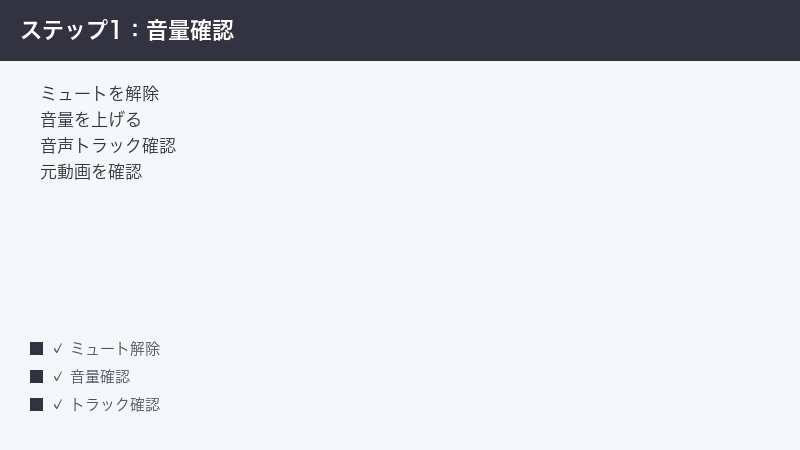
手順1:デバイスの音量設定とマナーモードを確認する
iPhoneの場合:
- 本体左側のサイドスイッチを確認する。スイッチを下にするとマナーモードがオン(赤いラインが見える)になる。スイッチを上に戻してマナーモードをオフにする
- 音量ボタン(音量+ボタン)を押してメディア音量を上げる
- CapCutを開いてプレビューの音が出るか確認する
- コントロールセンター(画面右上から下にスワイプ)でも音量を確認できる
Androidの場合:
- 音量+ボタンを押して「メディア音量」スライダーを確認する(ボリュームパネルに複数のスライダーが出る場合はメディア用を操作する)
- 「サイレントモード」または「マナーモード」がオンになっていないか確認する
- 「おやすみ時間モード」や「集中モード」が有効になっていると音がミュートされる場合がある
手順2:タイムライン上のミュート・音量を確認する
- CapCutでプロジェクトを開く
- タイムラインで動画トラック(映像+音声)を選択する(タップする)
- 下部のメニューから「音量」を選択する
- 音量スライダーが0になっていないか確認する。0の場合は100に戻す
- 「ミュート」ボタンが押された状態(強調表示)になっていないか確認する。押されていれば再度タップしてミュートを解除する
- BGMトラック(音楽トラック)がある場合は同様に確認する
- 効果音トラックも同様に確認する
手順3:元動画の音声を確認する
- CapCutに読み込む前に、スマホのカメラロールやギャラリーで動画を再生する
- その動画に音声が入っているか確認する
- 音声がない場合、CapCutで音を追加するには「BGMを追加」または「効果音を追加」機能を使う
- ナレーションを追加する場合は「録音」機能を使う(マイク権限が必要)
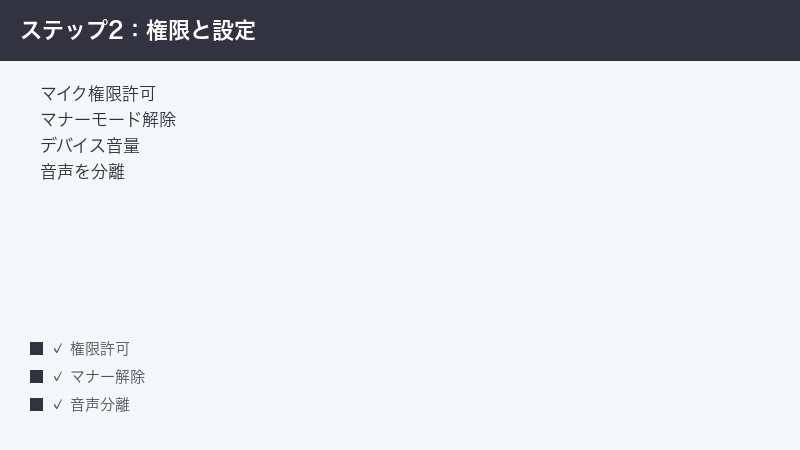
手順4:アプリのマイク・メディアアクセス権限を確認する
iPhoneの場合:
- 設定アプリを開く
- 下にスクロールして「CapCut」を選択する
- 「マイク」のスイッチがオンになっているか確認する(録音機能を使う場合)
- 「写真」または「メディアとApple Music」のアクセスが「すべての写真」に設定されているか確認する
- オフまたは「なし」の場合はスイッチをオンに変更する
Androidの場合:
- 設定アプリを開く
- 「アプリ」→「CapCut」を選択する
- 「権限」を選択する
- 「マイク」が「許可」になっているか確認する
- 「ファイルとメディア」または「ストレージ」が「許可」になっているか確認する
- 拒否されている場合は「許可」に変更する
手順5:書き出し設定で音声を確認する
- 編集が完了したら右上の「書き出し」または「エクスポート」ボタンをタップする
- 書き出し設定画面が表示される(解像度・フレームレートの選択肢がある)
- 「音声なし」「ミュート」「Audio off」といった設定が有効になっていないか確認する(ある場合はオフにする)
- 通常は音声のある形式で書き出されるため、この設定は変更不要なことが多い
- 書き出しを実行する
- 書き出し完了後、カメラロール・ギャラリーで動画を開いて音が出るか確認する
手順6:音声の分離・抽出を正しく使う
元動画の音声を独立して編集したい場合、「音声を分離」機能を使います。ただし、分離後は元の動画トラックの音がミュートされ、分離した音声トラックだけが再生されます。
- タイムラインで動画クリップをタップして選択する
- 下部メニューを左にスクロールして「音声の分離」または「オーディオ抽出」を選択する
- 処理が完了すると、タイムラインに別のオーディオトラックが追加される
- 元の動画クリップの音量が自動的にミュート/0になっているか確認する(二重になると音が重なる)
- 分離したオーディオトラックの音量が0になっていないか確認する
手順7:アプリのキャッシュをクリアする・再インストールする
Androidの場合(キャッシュクリア):
- 設定アプリを開く
- 「アプリ」→「CapCut」を選択する
- 「ストレージ」→「キャッシュを消去」をタップする
- CapCutを再起動して動作を確認する
iPhoneの場合:iPhoneはアプリのキャッシュを直接クリアできません。設定→「一般」→「iPadストレージ」からCapCutを選択し「Appを取り除く」(データを保持したままアプリだけ削除)後、再インストールしてください。
手順8:CapCutを最新版にアップデートする
- App Store(iPhone)またはGoogle Play(Android)を開く
- 検索欄に「CapCut」と入力する
- 「アップデート」ボタンが表示されている場合はタップしてアップデートする
- アップデート後にCapCutを再起動して動作を確認する
PC版CapCutの解決手順
手順1:PC本体の音量設定を確認する
- タスクバーのスピーカーアイコンをクリックして音量を確認する(Windowsの場合)
- ミュートになっていないか確認する
- タスクバーのスピーカーアイコンを右クリック→「音量ミキサーを開く」を選択する
- CapCutの音量スライダーが0またはミュートになっていないか確認する
手順2:PC版のタイムライン音量・ミュートを確認する
- CapCutを開いてプロジェクトに入る
- タイムライン上の動画クリップをクリックして選択する
- 右側のパネルまたは下部メニューで「音量」設定を確認する
- 音量が0になっていれば調整する。スピーカーアイコンにバツ印があれば(ミュート)クリックして解除する
- BGM・効果音トラックも同様に確認する
手順3:書き出し後に音が出ない場合——出力ファイルを別のプレイヤーで確認する
- 書き出した動画ファイルをVLC Media Playerなど別の動画プレイヤーで開く
- 別のプレイヤーで音が出る場合、元のプレイヤー(Windowsメディアプレーヤーなど)の設定問題
- 別のプレイヤーでも音が出ない場合、書き出し設定または編集プロジェクトに問題がある
手順4:マイクのアクセス権限(PC版・Windows)
- Windowsの設定(Windowsキー+I)を開く
- 「プライバシーとセキュリティ」→「マイク」を選択する
- 「マイクへのアクセス」がオンになっているか確認する
- 「デスクトップアプリがマイクにアクセスできるようにする」がオンになっているか確認する
著作権保護による音楽の無音化への対処
著作権で保護されたBGMを使ったときに起きること
CapCutのBGMライブラリにある一部の音楽は、TikTok・YouTube・Instagramなど特定のプラットフォームで投稿した際に、そのプラットフォームの著作権管理システム(Content IDなど)によって自動的に無音化・別音楽への差し替え・動画の削除が行われることがあります。CapCutで書き出した動画ファイル自体には音が入っていますが、アップロード後に無音化されます。
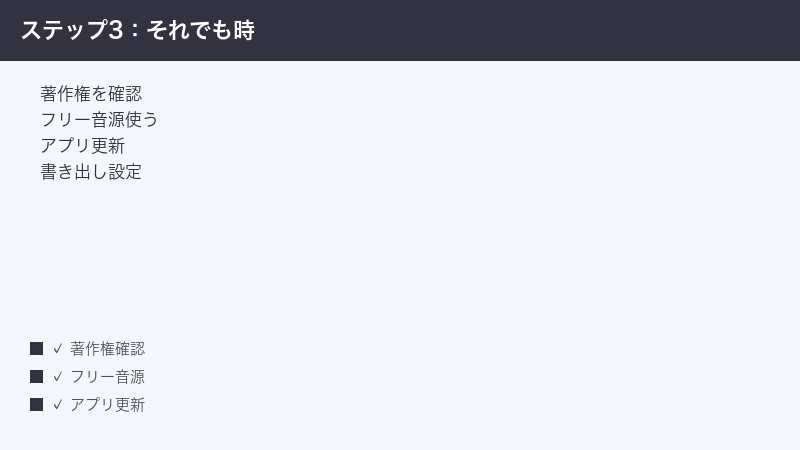
著作権フリーのBGMを使う方法
- CapCutのBGMライブラリで「ライセンス」や「フリー」「TikTok OK」などのフィルターを使って著作権フリーの音楽を選ぶ
- YouTubeオーディオライブラリ(無料・商用利用可の曲を提供)から音楽をダウンロードしてCapCutに読み込む
- Pixabayや Freesound などの著作権フリー音楽サイトから素材を入手する
- TikTokで投稿する場合はCapCut内のTikTok提携楽曲を使うとContent IDに引っかかりにくい
症状・原因・対処法の早見表
| 症状 | 主な原因 | 対処法 |
|---|---|---|
| 編集中も書き出し後も無音 | トラックのミュート・音量0 | タイムラインで音量・ミュート確認 |
| プレビュー中だけ音が出ない | デバイスのマナーモード・音量 | マナーモードをオフ・音量を上げる |
| 書き出した動画だけ無音 | 書き出し設定・元動画の音声なし | 書き出し設定確認・元動画の音声確認 |
| BGMだけ音が出ない | BGMトラックのミュート・音量0 | BGMトラックの音量・ミュート確認 |
| マイク録音ができない | マイクアクセス権限なし | 設定でマイク権限を許可 |
| SNS投稿後に無音になる | 著作権保護による自動無音化 | 著作権フリー音源を使用 |
| 元動画の音だけ消える | 音声分離後に元トラック音量が0に | 元動画トラックの音量・ミュート再確認 |
さらに詳しい対処・予防策・上級者向けTips
プロジェクトを最初から作り直す(最終手段)
プロジェクトファイルが壊れている場合、一部の音が読み込まれないことがあります。問題のあるプロジェクトを閉じて、新しいプロジェクトを作成し、素材を再度読み込んでください。時間はかかりますが、確実に問題を解消できます。
動画書き出し後に必ずギャラリー(カメラロール)で確認する習慣をつける
書き出し後はCapCutの「共有」ボタンから直接SNSに投稿する前に、ギャラリーアプリで動画を再生して音・映像の両方が正常か確認する癖をつけてください。これで書き出しミスを早期に発見できます。
音声抽出(他の動画の音声を使う)
他の動画ファイルの音声だけを取り出してBGMとして使う場合、CapCutの「オーディオ追加」→「動画から抽出」機能を使います。この場合も著作権には注意が必要です。
音声の「フェードイン・フェードアウト」設定時の音消え
BGMや動画の音声にフェードアウトを設定した際、フェードの終点が動画の終端より前に来ていると、その区間が完全に無音になります。フェードの設定位置(開始点・終点)を確認してください。
Bluetoothイヤホン接続時の音切れ
CapCutのプレビュー中にBluetoothイヤホンを使っている場合、接続が不安定だと音が途切れたり止まったりすることがあります。有線イヤホンで確認するか、Bluetoothを一旦切断して試してください。
🛒 関連商品をAmazonでチェック
よくある質問(FAQ)
Q1. CapCutで編集中は音が出ていたのに、書き出したら無音になりました。なぜですか?
書き出し設定で音声がオフになっているか、書き出し形式の問題が考えられます。書き出し設定画面を確認して、音声関連の設定が有効になっているかチェックしてください。また、書き出した動画を別のプレイヤー(VLCなど)で再生してみて、そちらでも無音か確認してください。プレイヤー側の問題という場合もあります。
Q2. BGMを追加したはずなのに動画を再生しても音が出ません。
BGMトラックがミュートになっているか、音量が0になっている可能性が高いです。タイムラインでBGMトラック(青いオーディオトラック)をタップして、音量設定とミュート状態を確認してください。また、BGMの配置位置が動画クリップの範囲外(前後にはみ出している)になっていないかも確認してください。
Q3. 自分の声(ナレーション)を録音しようとしたら「マイクへのアクセスが必要です」と表示されます。
CapCutにマイクのアクセス権限が付与されていません。iPhoneの場合は設定→CapCutでマイクをオンにしてください。Androidの場合は設定→アプリ→CapCut→権限でマイクを許可してください。権限を付与後、CapCutを再起動してから録音機能を試してください。
Q4. TikTokに投稿したら、CapCutで付けたBGMが違う音楽に変わっていました。
TikTokはContent ID(著作権管理システム)によって著作権のある音楽を自動検出し、別の音楽に差し替えることがあります。TikTokでの投稿には、CapCutのライブラリでTikTok提携楽曲を選ぶか、著作権フリーの音楽を使うことをお勧めします。
Q5. 動画の途中から突然音が消えます。
タイムライン上でそのクリップの音量が途中でカットまたはフェードアウトしている可能性があります。音が消える箇所のクリップを選択して、「音量」設定のグラフを確認してください。キーフレームが設定されていて音量が急に0になっていればキーフレームを削除してください。
Q6. 複数のBGMを入れたら、音がひどく歪んで聞こえます。
複数のオーディオトラックの音量の合計が大きすぎてクリッピング(音割れ)が起きています。各トラックの音量を下げてください(例:元動画音声を30〜50、BGMを60〜80程度)。CapCutの音量設定は0〜200の範囲があり、100が元の音量です。100を超えると音割れしやすくなります。
Q7. CapCutで編集した動画をYouTubeにアップしたら音声が削除されました。
YouTubeもContent IDで著作権のある音楽を検出します。CapCutのBGMライブラリでも「YouTube OK」と明記されていない曲は引っかかる場合があります。YouTubeオーディオライブラリの無料楽曲を使うか、CapCutライブラリ内で「YouTube」フィルターを使って楽曲を選んでください。
Q8. iPhoneのマナーモードをオフにしたのに、CapCutのプレビューで音が出ません。
iPhoneでは動画・音楽の音はサイドスイッチのマナーモードとは別に制御される場合があります。コントロールセンターで音量スライダーを確認し、メディア音量が0になっていないかチェックしてください。また、Bluetoothイヤホンが接続されていてそちらに出力されている可能性もあります。
Q9. PC版CapCutで動画を読み込んだら、音声だけ読み込まれませんでした。
動画のコーデックがCapCutで対応していない可能性があります。特にM4V・AVI・WMVなどの一部のコーデックはCapCutで音声が読み込まれないことがあります。HandBrakeなどの無料ツールでMP4(H.264 + AAC音声)に変換してからCapCutに読み込むと解決します。
Q10. CapCutの書き出し後、動画ファイルのサイズが0KBになっていて開けません。
書き出し中にエラーが発生してファイルが正常に保存されなかった可能性があります。ストレージの空き容量を確認してから、もう一度書き出しを行ってください。それでも同じ症状が出る場合はCapCutを再起動してから書き出しを試みてください。
まとめ
CapCutで音が出ない・音声が入らない問題の最もよくある原因は、タイムライン上のトラックのミュートや音量の設定ミスです。次いで多いのが、元動画自体に音声がないケース、iPhoneのマナーモード、そして著作権保護による自動無音化です。
問題の切り分けとして、まず「書き出した動画に音がないのか、プレビューで音が出ないだけなのか」を確認し、次にタイムラインの音量・ミュート設定、デバイスの音量・権限設定の順に確認していくのが最も効率的です。
SNSへの投稿で著作権問題が心配な場合は、CapCutのライブラリでプラットフォームごとのフィルターを使って楽曲を選ぶか、YouTubeオーディオライブラリなどの著作権フリー素材を活用してください。書き出し後は必ずギャラリーアプリで音・映像の両方を確認してから投稿する習慣をつけることで、無音動画を投稿するミスを防ぐことができます。
