 minto.tech スマホ(iPhone/Android)・パソコン(Windows/Mac)・Office・Wi-Fi・AIツールの「できない」「困った」を解決する実用ガイド。トラブル対処法とノウハウが満載のお助けサイトです。
※本ページにはプロモーション(広告)が含まれています
AviUtlで動画を編集し終わって「出力」しようとしたら、メニューに「拡張 x264 出力(GUI) Ex」が表示されない、エンコードが始まらない、できあがった動画と音声がズレている――こうした問題で困っている方は多いはずです。AviUtlは非常に高機能な無料動画編集ソフトですが、初期状態では動画の出力(エンコード)機能が限定的で、別途プラグインを導入・設定する必要があります。この記事では、AviUtlで動画を出力できない・x264guiExが表示されない・音ズレが発生するといった問題の原因と解決策を、初心者でも迷わない丁寧なステップで解説します。
- AviUtlで「拡張 x264 出力(GUI) Ex」が出力メニューに表示されない原因と解決手順
- x264guiExの正しいインストール方法とフォルダ構成
- 必要なランタイム(Visual C++)の確認とインストール
- 拡張編集プラグイン(exedit)の導入方法
- 音ズレが発生する原因と対処法(フレームレート・サンプリングレート設定)
- エンコードが途中で止まる・失敗する場合の対処法
- AviUtlの推奨フォルダ構成と環境セットアップの全体手順
- AviUtl以外の代替出力方法
📑 この記事の目次(タップで開く)
AviUtlで出力できない・プラグインが表示されない根本原因の全体像
AviUtlは素の状態では出力(エンコード)機能が非常に限られており、動画ファイルをMP4などで書き出すには「出力プラグイン」の導入が必須です。最も広く使われているのが「拡張 x264 出力(GUI) Ex(x264guiEx)」で、これを使うことでH.264(MP4形式)での高品質な動画書き出しが可能になります。出力メニューに何も表示されない・名前が見当たらない場合は、以下のいずれかが原因として考えられます。
原因1:x264guiExがインストールされていない、または配置場所が間違っている
x264guiExはAviUtlに同梱されておらず、別途ダウンロードして正しいフォルダに配置する必要があります。配置先のフォルダが間違っている(pluginsフォルダ以外に置いている)場合や、ファイルの一部が欠けている場合は、メニューに表示されません。これがAviUtlで出力できない最も多い原因です。
原因2:必要なランタイムがインストールされていない
x264guiExはMicrosoft Visual C++ 再頒布可能パッケージ(Visual C++ Redistributable)が必要です。このランタイムが不足している場合、プラグインファイルが存在してもAviUtlが読み込めず、メニューに表示されません。Windows 10/11の場合は多くのケースでインストール済みですが、古いPCや最小構成のWindowsではインストールが必要な場合があります。
原因3:拡張編集プラグイン(exedit)が未導入
「拡張編集」プラグイン(exedit.auf / exedit.ini)が導入されていない場合、AviUtlで高度な動画編集が行えないだけでなく、一部の出力プラグインが正常に動作しないことがあります。タイムラインを使った編集を行うためにも、拡張編集プラグインの導入は事実上必須です。
原因4:フォルダ構成が正しくない
AviUtlは「pluginsフォルダ」以下にプラグインファイルを配置することで認識します。プラグインファイルをAviUtlの実行ファイル(aviutl.exe)と同じフォルダに直接置いたり、別の場所に配置したりしていると認識されません。正しいフォルダ構成の理解が重要です。
x264guiExの正しいインストール手順(ステップbyステップ)
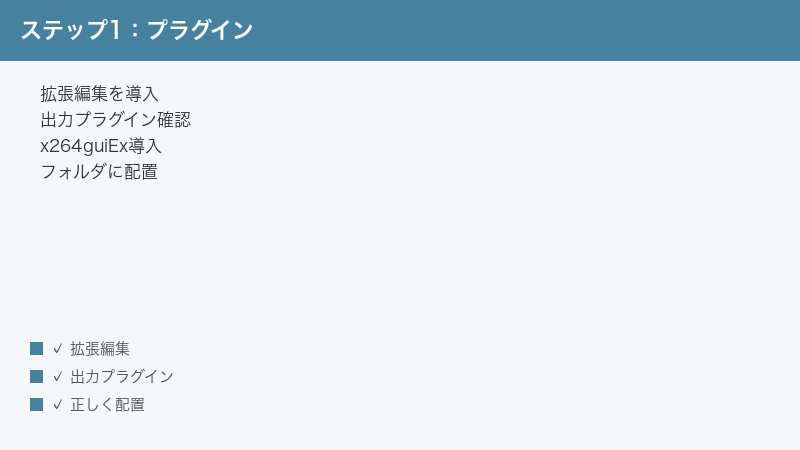
ステップ1:必要なファイルを確認する
AviUtlでMP4を書き出すために必要なファイルは以下の通りです。作業を始める前に揃っているか確認してください。
- AviUtl本体(aviutl.exe)— AviUtl公式ページ(aviutl.info)からダウンロード
- 拡張編集プラグイン(exedit.auf / exedit.ini)— 同じくAviUtl公式ページからダウンロード
- x264guiEx(x264guiEx.auo / x264.exe / x264_64.exe など)— 配布サイト(GitHub: rigaya/x264guiEx)からダウンロード
- L-SMASH Works(lwinput.aui など)— MP4/MOV等の読み込みに必要。配布サイト(GitHub: Mr-Ojii/L-SMASH-Works)からダウンロード
ステップ2:AviUtlのフォルダ構成を整える
正しいフォルダ構成は以下の通りです。この構成にすることでプラグインが正しく認識されます。
AviUtl\(AviUtlを保存するフォルダ。場所は任意だが、インストール先のC:\Program Files\は権限問題が起きやすいため避ける)aviutl.exeaviutl.iniexedit.auf(拡張編集プラグイン本体)exedit.ini(拡張編集プラグインの設定ファイル)plugins\(プラグイン用フォルダ。存在しない場合は作成)x264guiEx.auo(出力プラグイン本体)x264guiEx.inix264guiEx_stg\(設定ファイル用フォルダ)x264.exex264_64.exelwinput.aui(L-SMASH Works)- その他プラグインファイル
ステップ3:x264guiExをダウンロードしてインストールする
- GitHubの「rigaya/x264guiEx」リポジトリのReleasesページから最新版のzipファイルをダウンロードします(「x264guiEx_X.XX_auo.zip」などの名前)。
- ダウンロードしたzipファイルをWindowsのエクスプローラーで右クリック→「すべて展開(Extract All)」で解凍します。
- 解凍されたフォルダ内の以下のファイルを、AviUtlフォルダ内の
plugins\フォルダにコピーします:x264guiEx.auox264guiEx.ini(存在する場合)x264.exex264_64.exex264guiEx_stg\フォルダ(フォルダごとコピー)
plugins\フォルダが存在しない場合は、aviutl.exeと同じフォルダ内に「plugins」という名前のフォルダを新規作成してください。
ステップ4:拡張編集プラグインをインストールする
- AviUtl公式ページ(aviutl.info)から「拡張編集Plugin」の最新版をダウンロードします。
- ダウンロードしたzipを解凍します。
exedit.aufとexedit.iniをaviutl.exeと同じフォルダ(pluginsフォルダではなく、AviUtlフォルダ直下)にコピーします。
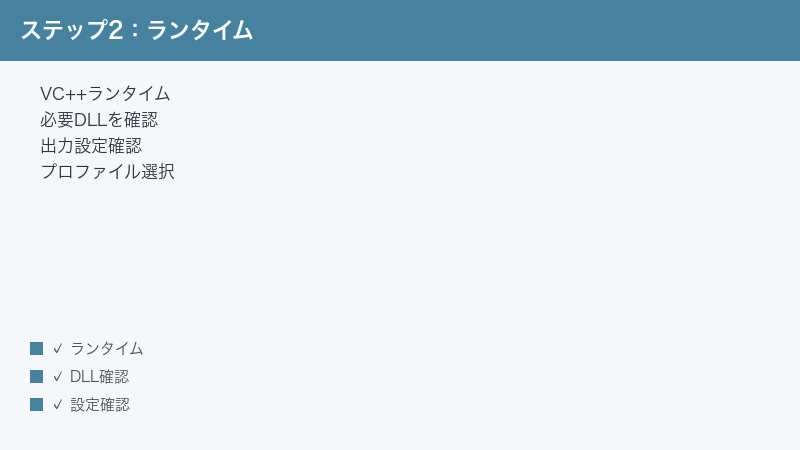
ステップ5:Visual C++ランタイムを確認・インストールする
- Windowsの「設定」→「アプリ」→「インストールされているアプリ」(またはコントロールパネル→「プログラムのアンインストール」)を開きます。
- 一覧に「Microsoft Visual C++ 2015-2022 Redistributable (x64)」「Microsoft Visual C++ 2015-2022 Redistributable (x86)」が含まれているか確認します。
- 存在しない場合は、Microsoftの公式ページ(microsoft.com)で「Visual C++ Redistributable」を検索し、x64版とx86版の両方をダウンロードしてインストールしてください。
- インストール後はPCを再起動します。
ステップ6:AviUtlを起動してプラグインを確認する
- AviUtlを起動します。
- メニューバーの「その他(F)」→「フィルタ一覧」を開きます。一覧に「拡張編集」が表示されていれば、拡張編集プラグインは正常に認識されています。
- 出力プラグインを確認するには、動画を読み込んだ状態で「ファイル(F)」→「プラグイン出力」を選択します。「拡張 x264 出力(GUI) Ex」が表示されていれば、x264guiExは正常に認識されています。
- 表示されない場合は、ファイルの配置場所を再確認し、前述のステップ2〜5をやり直してください。
原因と対処法の比較表
| 症状 | 主な原因 | 対処法 |
|---|---|---|
| 「プラグイン出力」メニューに何も表示されない | プラグイン未インストール・配置ミス | x264guiExをpluginsフォルダに正しく配置 |
| 「拡張 x264 出力(GUI) Ex」が出ない | Visual C++ランタイム不足・.auo配置ミス | ランタイムをインストール・配置場所を再確認 |
| エンコード中にエラーが出て止まる | x264.exeが見当たらない・設定の不整合 | x264.exeのパス設定を確認、再配置 |
| 音ズレが発生する | フレームレート・音声サンプリングレートの不一致 | プロジェクト設定と音声設定を統一 |
| タイムラインが表示されない | 拡張編集プラグイン(exedit)未導入 | exedit.aufをAviUtlフォルダ直下に配置 |
| MP4を読み込めない | L-SMASH Works未導入 | lwinput.auiをpluginsフォルダに配置 |
| エンコード後のファイルが再生できない | コーデック未インストール・設定ミス | VLCで再生確認・エンコード設定を見直す |
| 出力が始まらず即終了する | プロジェクトの読み込みエラー・素材リンク切れ | 素材ファイルのパスを確認・再読み込み |
音ズレ問題の原因と対処法
音ズレの主な原因
AviUtlで書き出した動画で音ズレが発生する場合、主に以下のいずれかが原因です。フレームレートの不一致、音声のサンプリングレートの不整合、可変フレームレート(VFR)の映像素材の使用、コーデックの問題などが代表的です。
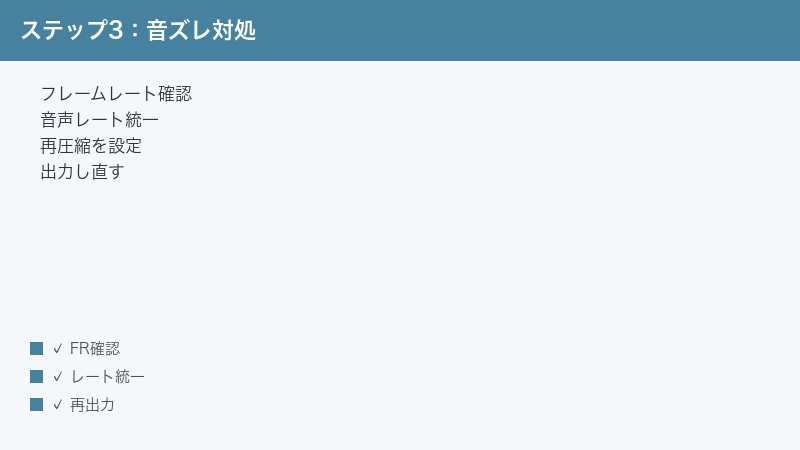
対処法1:プロジェクトのフレームレートを確認・統一する
- AviUtlの「ファイル(F)」→「環境設定(S)」→「システムの設定(S)」を開きます。
- 「フレームレートの上限(F)」が素材動画のフレームレートと一致しているか確認します。例えば、素材が30fpsなら「30」に設定します。
- 拡張編集を使っている場合、「拡張編集の設定(T)」でもフレームレートを確認します。
- 設定を変更したら「OK」をクリックし、プロジェクトを再度読み込んでエンコードを試みます。
対処法2:音声のサンプリングレートを統一する
- 「ファイル(F)」→「環境設定(S)」→「システムの設定(S)」を開きます。
- 「音声のサンプリングレート(A)」が使用している音声ファイルのサンプリングレートと一致しているか確認します。一般的なサンプリングレートは44,100Hz(44.1kHz)または48,000Hz(48kHz)です。動画用途では48,000Hzが推奨されることが多いです。
- x264guiExでの書き出し設定でも「音声」タブのサンプリングレートを同じ値に設定します。
対処法3:VFR(可変フレームレート)映像の対処
スマートフォンで撮影した映像やゲームキャプチャ映像など、可変フレームレート(VFR)で記録された映像は、AviUtlでそのまま扱うと音ズレが発生しやすいです。対処法として、素材映像を事前にffmpegや「AviSynth」などを使ってCFR(固定フレームレート)に変換してからAviUtlに読み込む方法が有効です。または、L-SMASH WorksのVFR対応機能を活用することも選択肢の一つです。
出力設定のベストプラクティスと推奨構成
x264guiExの推奨出力設定(YouTube・一般用途向け)
YouTube投稿や一般的な動画共有を目的とした場合の推奨設定を紹介します。x264guiExの設定ダイアログ(「ファイル」→「プラグイン出力」→「拡張 x264 出力(GUI) Ex」→「ビデオ圧縮」)で以下のように設定します。
- プリセット(Preset):slow(品質重視)またはmedium(バランス)
- エンコードモード:品質基準(CRF)。CRF値は18〜28の間で設定。18に近いほど高品質・大容量、28に近いほど低品質・小容量。YouTubeへの投稿なら20〜24程度が一般的。
- 解像度:1280×720(720p)または1920×1080(1080p)
- フレームレート:素材に合わせて30fpsまたは60fps
- 音声コーデック:AAC(ほとんどの環境で互換性が高い)
- 音声ビットレート:192kbps〜320kbps(高品質な音声を求める場合)
AviUtlの推奨フォルダ構成(まとめ)
AviUtlを安定して使用するための推奨フォルダ構成をまとめます。管理のしやすさと権限問題を避けるため、システムドライブ直下(Cドライブ直下)や専用フォルダ(例:C:\AviUtl\)への配置を推奨します。
C:\AviUtl\aviutl.exeC:\AviUtl\aviutl.iniC:\AviUtl\exedit.auf(拡張編集プラグイン)C:\AviUtl\exedit.iniC:\AviUtl\plugins\x264guiEx.auoC:\AviUtl\plugins\x264.exeC:\AviUtl\plugins\x264_64.exeC:\AviUtl\plugins\lwinput.aui(L-SMASH Works)C:\AviUtl\plugins\その他プラグイン
プロジェクトファイル(.aup)と素材ファイルは別の専用フォルダで管理することを推奨します。例:D:\VideoProjects\プロジェクト名\など。
動画の素材ファイルパスに日本語が含まれる場合の問題
AviUtlは日本語フォルダ名や日本語ファイル名の扱いに課題があり、ファイルパスに日本語が含まれる場合に読み込みや出力でエラーが発生することがあります。できる限り英数字のみのパスに素材を保存し、プロジェクトファイルも英数字パスで管理することをお勧めします。
🛒 関連商品をAmazonでチェック
よくある質問(FAQ)
「プラグイン出力」メニュー自体が表示されないのですが?
「ファイル」メニューに「プラグイン出力」の項目が全く存在しない場合、プラグインが一つも認識されていない状態です。まず、AviUtlのフォルダ内に「plugins」フォルダが存在するか確認してください。なければ新規作成します。次に、x264guiExの.auoファイルがpluginsフォルダ内に正しく配置されているか確認します。それでも表示されない場合は、AviUtlを管理者として実行してみてください(aviutl.exeを右クリック→「管理者として実行」)。また、セキュリティソフトが.auoファイルを誤ってブロックしていないか確認することも有効です。
x264guiExをインストールしたのに「出力に失敗しました」と出ます
このエラーには複数の原因があります。最初に確認すべきことは、x264.exeとx264_64.exeがx264guiEx.auoと同じpluginsフォルダに存在するかどうかです。次に、x264guiExの設定画面(「ビデオ圧縮」ボタンを押して開く)で「x264のパス」が正しく設定されているか確認します。また、出力先のフォルダに書き込み権限があるか、ディスクの空き容量が十分あるかも確認してください。
AviUtlはWindows 11でも使えますか?
はい、AviUtlはWindows 11でも動作します。ただし、AviUtl本体は32ビットアプリケーションのため、使用できるメモリ(RAM)に上限があります(理論値4GB、実際には2GBほど)。長時間の動画や高解像度の動画編集には、このメモリ制限が問題になることがあります。Windows 11でも64ビット対応の動画編集ソフトへの移行を検討することも一つの選択肢です。
音ズレが直らない場合、他に試せる方法はありますか?
基本的な設定確認をしても音ズレが直らない場合は、以下の方法を追加で試してください。まず、素材動画をffmpegで固定フレームレート(CFR)に変換してからAviUtlに読み込む方法があります。コマンドは例えば「ffmpeg -i 入力.mp4 -r 30 -vsync cfr 出力.mp4」のように指定します。また、「拡張編集の設定」で「音声ディレイ」の値を微調整することで音ズレを手動で補正することも可能です。正の値で音声を遅らせ、負の値で音声を早めます。
AviUtl以外で動画をMP4で書き出す方法はありますか?
AviUtlのプラグイン設定に悩みたくない場合は、他の動画編集・変換ソフトを使う選択肢もあります。ffmpeg(コマンドライン操作が必要だが非常に高機能)、HandBrake(無料で使いやすいビデオ変換ソフト)、DaVinci Resolve(プロ向け高機能・無料版あり)などが代表的です。特にffmpegは「ffmpeg -i 入力.avi -c:v libx264 -crf 23 -c:a aac 出力.mp4」のような単純なコマンドでMP4への変換ができるため、AviUtlでの出力にどうしても失敗する場合の代替手段として有力です。
プラグインを入れたらAviUtl自体が起動しなくなりました
特定のプラグインが原因でAviUtlが起動できなくなることがあります。対処法として、まずpluginsフォルダからプラグインを全て一時的に別の場所に移動し、AviUtlが起動するかを確認します。起動した場合、プラグインを一つずつ戻しながらどのファイルが問題かを特定します。古いバージョンのプラグインや、AviUtlのバージョンと互換性のないプラグインが原因であることが多いです。最新バージョンに更新するか、問題のプラグインを削除してください。
エンコードが完了したのに出力ファイルが見当たりません
出力先として指定したフォルダを確認してください。x264guiExでは、出力先を明示的に指定しない場合、AviUtlの実行ファイルと同じフォルダ(C:\AviUtl\など)に保存されることがあります。また、ファイル名が日本語の場合は、Windowsのエクスプローラーの検索機能を使ってファイル名の一部で検索すると見つかる場合があります。セキュリティソフトが出力ファイルを隔離している可能性もゼロではないため、セキュリティソフトの隔離フォルダも確認してみてください。
AviUtlで4K動画を編集・出力できますか?
AviUtlは32ビットアプリケーションのためメモリ制限があり、4K動画の編集・出力は非常に動作が重くなるか、場合によってはクラッシュします。技術的には不可能ではありませんが、実用的な環境では厳しいのが実情です。4K動画の編集には、DaVinci ResolveやAdobe Premiere Pro、Kdenliveなど64ビット対応の動画編集ソフトを使用することを強くお勧めします。
まとめ
AviUtlで動画を出力できない・x264guiExが表示されない問題は、大半の場合がプラグインの配置ミスか、必要なランタイムの不足が原因です。解決のための基本ステップを整理すると、①pluginsフォルダを正しく作成・配置する → ②x264guiExの全ファイル(.auo、x264.exe、x264_64.exe)をpluginsフォルダに配置する → ③exedit.aufをAviUtlフォルダ直下に配置する → ④Visual C++ランタイムをインストールする → ⑤AviUtlを再起動して「プラグイン出力」メニューを確認する、という順序で対処することが最も効率的です。
音ズレの問題については、プロジェクト設定とシステム設定のフレームレート・サンプリングレートを確認し、素材動画が可変フレームレート(VFR)の場合は事前にCFRに変換することが根本的な対策です。AviUtlは設定の自由度が高い反面、初期導入のハードルが高いソフトウェアですが、一度正しく設定できれば非常に強力な動画編集ツールとして長く活用できます。どうしても解決しない場合は、ffmpegやHandBrakeなどの代替手段も検討してみてください。
