 minto.tech スマホ(iPhone/Android)・パソコン(Windows/Mac)・Office・Wi-Fi・AIツールの「できない」「困った」を解決する実用ガイド。トラブル対処法とノウハウが満載のお助けサイトです。
※本ページにはプロモーション(広告)が含まれています
📑 この記事の目次(タップで開く)
はじめに|Aqara Hub M2がオフラインになって家中のセンサーが止まっていませんか
Aqara(アカラ)の「Hub M2(ハブ エムツー)」は、ドアセンサーや人感センサー、温湿度センサー、スマートボタンといった多数のAqara製スマートホーム子機を束ねる中核(ハブ)として活躍する機器です。Hub M2が正常に動いていれば、玄関の開閉通知、人の動きに連動した照明制御、HomeKit経由でのオートメーションなどが快適に動きます。ところが、ある日アプリを見ると「Hub M2がオフライン」と表示され、それにつながっていたセンサー類が一斉に反応しなくなった——そんなトラブルでこのページにたどり着いた方も多いのではないでしょうか。
ハブがオフラインになると、その配下にあるすべてのZigbee子機(センサーやスイッチ類)が連動して使えなくなるため、スマートホーム全体が止まったように感じられて非常に困ります。しかし、Hub M2のオフラインは原因がはっきりしているケースが多く、Wi-Fi接続まわりの問題、電源、ファームウェア、ルーターの設定のいずれかであることがほとんどです。Hub M2はWi-Fi(2.4GHz帯)に加えて有線LAN接続にも対応しているため、Wi-Fiが不安定な環境では有線化が強力な解決策になる点も大きな特徴です。
本記事では、Aqara Hub M2がオフラインになる・接続が切れるときの原因を系統立てて整理し、それぞれ「なぜ起きるのか」と「具体的な対処手順」をていねいに解説します。ハブの再起動、Aqara Homeアプリでの再設定、ルーターとの距離やDHCP設定、Zigbee子機との関係、HomeKit連携、リセット手順まで、つまずきやすい箇所を先回りしてご案内します。
この記事でわかること
- Aqara Hub M2がオフラインになる主な原因
- 2.4GHz帯Wi-Fiと有線LAN接続、それぞれの使い分け
- ハブの再起動(電源の抜き差し)による復旧手順
- Aqara Homeアプリでの再設定・再追加の手順
- ルーターとの距離・IPアドレス・DHCP設定の見直し方
- Zigbee子機(センサー類)とハブの関係、子機が消えたときの考え方
- ファームウェア更新、HomeKit連携、リセット手順、複数ハブ環境の注意点
基礎知識|Hub M2の役割とオフラインの仕組み
対処法に入る前に、Hub M2がスマートホームの中でどんな役割を果たし、どうやってオンライン状態を保っているのかを理解しておくと、原因の切り分けが楽になります。
ハブ(Hub M2)の役割
Hub M2は、Zigbee(ジグビー=省電力の無線通信規格)の子機と、Wi-Fiや有線LANのネットワークをつなぐ橋渡し役です。Aqaraのドアセンサーや人感センサーなどの子機は、Zigbeeでハブに接続します。ハブはそれらの子機からの情報をまとめ、Wi-Fiまたは有線LAN経由でルーター・クラウドに送ります。つまり、ハブがオフラインになると、その配下のZigbee子機もすべてクラウドに届かなくなるという構造です。これがHub M2のオフライン時に「家中のセンサーが止まる」原因です。
2つの接続方法(Wi-Fiと有線LAN)
Hub M2の大きな特徴は、ネットワーク接続に2.4GHz帯のWi-Fiだけでなく、有線LAN(イーサネット)も使える点です。多くのスマートホーム機器がWi-Fi専用であるのに対し、Hub M2はLANケーブルで直接ルーターにつなげます。Wi-Fiが不安定だったり電波が弱い設置場所では、有線LANにすることで安定性が劇的に向上します。なお、Wi-Fi接続の場合は2.4GHz帯のみ対応で、5GHz帯には非対応です。
この「有線LANという逃げ道がある」という点は、トラブル対応のうえで非常に心強い特徴です。一般的なWi-Fi専用のスマートホーム機器では、電波が不安定な環境だと打つ手が限られ、中継機を買い足すしかないこともあります。しかしHub M2なら、LANケーブル1本で物理的に確実な接続を確保できるため、Wi-Fiまわりのトラブルをまるごと回避できます。本記事でも繰り返し触れますが、「オフラインを何度も繰り返して原因がよく分からない」というときの最終的かつ最も確実な答えが、この有線化です。Wi-Fiでの設定に時間をかけて悩むくらいなら、配線できる環境なら最初から有線で運用してしまうのも、賢い選択肢の一つです。
「オフライン」が意味すること
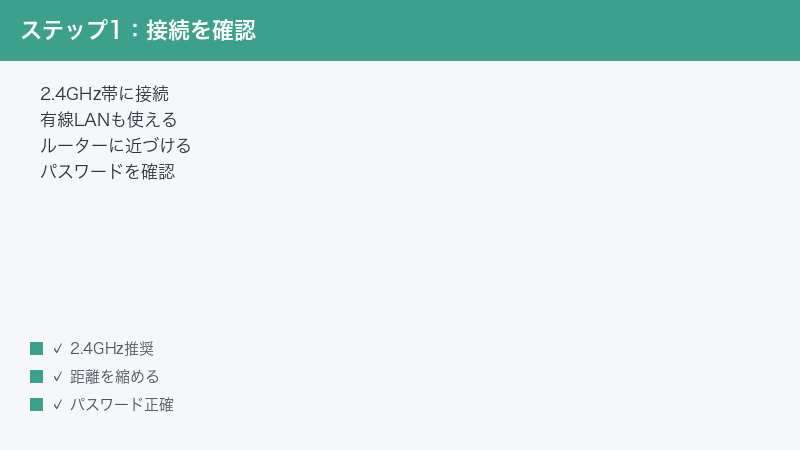
アプリで「オフライン」と表示されるのは、ハブ本体がネットワーク経由でクラウドに到達できていない状態です。電源が入っていても、Wi-Fiの電波が弱い・切れている、LANケーブルが抜けている、ルーターやインターネット側に問題がある、IPアドレスの割り当てがうまくいっていない、といった理由でクラウドとの接続が途切れています。原因を切り分けるには、まず「ネットワークのどこで途切れているか」を順にたどるのが基本です。
ハブのランプ(インジケータ)を活用する
Hub M2には動作状態を示すランプ(インジケータ)があり、その色や点灯・点滅パターンが現在の状態を教えてくれます。トラブル時には、まずこのランプを確認するのが切り分けの第一歩です。一般的に、安定して点灯している状態は正常、点滅や特定の色は設定モード・接続試行中・エラーなどを示すことが多いですが、色やパターンの正確な意味はモデルやファームウェアによって異なるため、必ずお使いの製品の取扱説明書と照らし合わせてください。たとえばランプが正常な点灯を示しているのにアプリではオフラインと出る場合は、ハブ自体は動いているがクラウドへの経路(ルーターやインターネット側)に問題がある、といった切り分けができます。逆にランプ自体が消えている・異常を示す場合は、電源やハブ本体側を先に疑います。
子機(Zigbee機器)とハブは別物として考える
トラブルの切り分けで混乱しがちなのが、「ハブの問題」と「子機の問題」を区別することです。Hub M2がオフラインになると配下の子機が一斉に使えなくなるため、あたかも子機が全部壊れたように見えますが、実際には橋渡し役のハブが切れているだけです。逆に、ハブはオンラインなのに特定の子機だけ反応しない場合は、その子機の電池切れやZigbee電波の届きにくさが原因で、ハブ側の問題ではありません。「全部の子機が止まった→ハブを疑う」「一部の子機だけ止まった→その子機を疑う」という切り分けを覚えておくと、対処すべき対象をすぐに絞り込めます。本記事は前者、つまりハブ自体のオフラインに焦点を当てています。
原因1:Wi-Fiの電波が弱い・5GHzにつないでいる
なぜ起きるのか
Wi-Fi接続でHub M2を使っている場合、最も多いオフライン原因が電波の弱さと帯域の不一致です。Hub M2はルーターから離れた場所や、壁・家具に遮られた場所に置かれていると、電波が弱く接続が不安定になります。また、Hub M2のWi-Fiは2.4GHz帯のみ対応のため、設定時に5GHzのSSIDを選ぼうとすると失敗します。ルーターのバンドステアリング(2.4GHzと5GHzを1つのSSIDに統合する機能)が有効だと、意図せず5GHzに振り分けられて切れることもあります。
対処手順
- Hub M2の設置場所でのWi-Fi電波の強さを、スマホを同じ場所に置いて確認します。電波が弱い場合は、ハブをルーターに近い場所や見通しの良い場所へ移します。
- 設定時は、スマホを2.4GHzのSSID(末尾が「-G」「-2G」などで区別されることが多い)に接続します。
- SSIDが1つしか見えない場合は、ルーターの管理画面でバンドステアリングを一時的にオフにし、2.4GHzのSSIDを分離します。設定方法はルーターの取扱説明書を参照してください。
- Wi-Fiパスワードは「表示」して正確に入力します。特殊文字(記号)が原因で失敗する場合は、テストとして一時的にシンプルなパスワードで試します。
- Wi-Fiがどうしても安定しない場合は、次の原因2(有線LAN)への切り替えを強くおすすめします。これがHub M2ならではの強力な解決策です。
原因2:有線LAN接続を活用していない(安定化の決め手)
なぜ起きるのか
Hub M2はLANケーブルでルーターに直接つなげる数少ないスマートホームハブです。Wi-Fiは便利な反面、電波の干渉や障害物、ルーターの混雑などで不安定になりやすい接続方法です。とくにハブのように常時オンラインを維持してほしい中核機器では、Wi-Fiの不安定さがそのまま家中のセンサーの停止につながります。有線LANは電波の影響を受けず、安定して通信できるため、オフラインを繰り返す環境では有線化が根本的な解決策になります。逆に言えば、有線という選択肢があるのにWi-Fiで無理をしているのが、オフラインの隠れた原因であることも多いのです。
対処手順
- Hub M2とルーター(またはルーターにつながったハブ/スイッチ)をLANケーブルで接続できる位置関係か確認します。
- Hub M2のLANポートにケーブルを差し込み、もう一端をルーターのLANポートに接続します。
- 電源を入れ直し、Aqara Homeアプリでハブの接続方法が有線に切り替わり、オンラインになるか確認します(接続方法の切り替え手順はアプリの案内に従います)。
- 設置場所がルーターから遠くてケーブルが届かない場合は、長めのLANケーブルや、コンセントの配線を利用するタイプのネットワーク機器(PLCアダプターなど)の利用も選択肢になります。
- 有線接続にしたあと、長時間オンラインが安定して維持されるかを観察します。Wi-Fiでオフラインを繰り返していた環境でも、有線化で安定するケースが多くあります。
有線化のメリットをもう少し詳しく
有線LAN接続が優れているのは、単に「速い」からではありません。スマートホームのハブに本当に求められるのは速度ではなく、途切れない安定性です。Wi-Fiは、近隣のWi-Fiとの電波の混雑、電子レンジなどの干渉、ルーターの一時的な負荷、電波が届くギリギリの距離といった、さまざまな要因で瞬間的に途切れることがあります。ハブのような常時稼働の機器では、こうした一瞬の途切れが積み重なってオフライン表示や子機の取りこぼしにつながります。有線LANはこれらの不確定要素をまとめて排除できるため、「設定したときはつながるのに、いつの間にかオフラインになっている」という、原因の特定しづらいトラブルに対して特に効果的です。ガレージや離れの部屋など電波が弱い場所はもちろん、ルーターのすぐ近くであっても、ハブを最も安定させたいなら有線化を第一候補に考える価値があります。配線が許す環境であれば、Wi-Fiにこだわる理由はあまりありません。
原因3:電源・一時的な不調(再起動で直るケース)
なぜ起きるのか
ハブは長時間連続で動作し続けるため、内部の処理にエラーが蓄積したり、一時的な通信の行き違いで固まったりして、オフラインになることがあります。また、電源供給(USB給電など)が緩んでいたり、電源タップのスイッチが切れていたりといった単純な原因も見落とされがちです。こうした一時的な不調や電源まわりの問題は、電源の抜き差しによる再起動で解消するケースが非常に多く、まず最初に試す価値があります。
対処手順
- Hub M2の電源(USBケーブルやアダプター)がしっかり接続されているか、緩みがないかを確認します。電源タップを使っている場合はスイッチが入っているかも確認します。
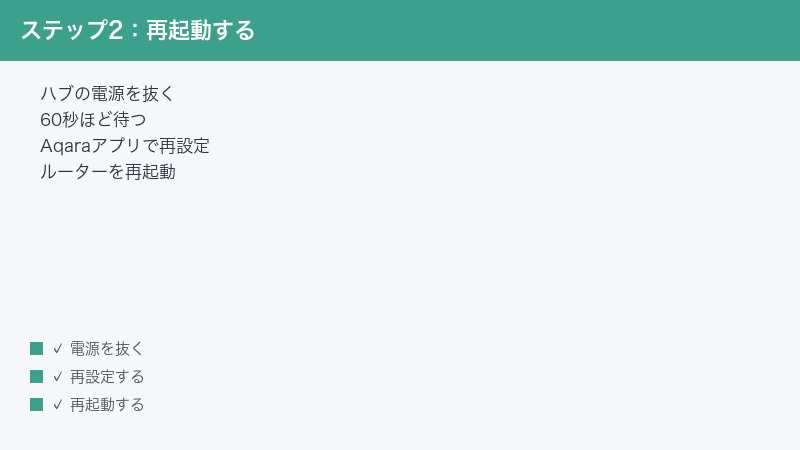
- ハブの電源を抜いて30秒ほど待ち、再度差し込みます。これで内部が初期化され、再びネットワークに接続を試みます。
- あわせて、Wi-Fiルーターも再起動(電源を抜いて30秒待って再接続)します。順番はルーター→ハブの順に立ち上げると、ハブがネットワークを見つけやすくなります。
- 再起動後、ハブのランプ(インジケータ)が正常な状態を示すかを確認します。ランプの色や点灯パターンの意味は取扱説明書に記載されているので、それと照らし合わせます。
- 数分待ってからAqara Homeアプリでハブがオンラインに戻ったか、配下の子機が再び反応するかを確認します。
再起動が「最初に試すべき対処」とされるのには理由があります。第一に、設定を一切変えずに済むため安全で、失敗のリスクがほとんどありません。第二に、ハブのような常時稼働の機器は、長期間電源を入れっぱなしにしていると内部に細かな不調が積み重なりやすく、その多くが再起動だけで解消します。第三に、ルーターとハブを正しい順番(ルーター→ハブ)で立ち上げ直すことで、ハブがネットワークを最初から見つけ直し、IPアドレスもクリーンに取り直せます。「再起動なんて気休めでは」と思うかもしれませんが、ネットワーク機器のトラブルにおいて、再起動は経験的に非常に高い確率で効く、れっきとした正攻法です。まずはここから試すのが、遠回りに見えて最短ルートになることが多いのです。
原因4:ルーターのIPアドレス・DHCP・セキュリティ設定
なぜ起きるのか
ハブがネットワークにつながっているはずなのにオフラインになる場合、ルーター側の設定が関わっていることがあります。代表的なのがIPアドレスの割り当て(DHCP)の問題です。DHCP(ルーターが各機器にIPアドレスを自動で割り当てる仕組み)でアドレスの貸し出し期限(リース)が切れたとき、ハブがうまく再取得できないと通信が途切れます。また、ルーターのMACアドレスフィルタリング(特定の機器だけ接続を許可する機能)でハブがブロックされていたり、ファイアウォールがクラウドとの通信を遮断していたりすると、オフラインになります。引っ越しやルーター買い替えでネットワークが変わった場合も、再設定が必要です。
対処手順
- ルーターを再起動して、DHCPによるIPアドレスの割り当てをリセットします。多くの場合、これで再取得が正常化します。
- ルーターの管理画面でMACアドレスフィルタリングが有効になっていないか確認します。有効な場合は、Hub M2のMACアドレス(本体ラベルやアプリで確認できることが多い)を許可リストに追加するか、フィルタリングを一時的にオフにして接続できるか確認します。
- 可能であれば、ルーターの設定でHub M2に固定IPアドレス(DHCP予約)を割り当てると、IPアドレスの変動による切断を防げます。設定方法はルーターの取扱説明書を参照してください。
- ルーターのファイアウォールやペアレンタルコントロールがハブのクラウド通信を遮断していないか確認します。不明な場合は、設定を変える前に現状をメモしておくと元に戻しやすくなります。
- ルーターやネットワークを変更した場合は、後述の「再設定・リセット」で新しいネットワークにハブを登録し直します。
固定IPアドレスがなぜ効くのか
「しばらく使うとオフラインになる」という、いちばん厄介なタイプのトラブルには、固定IPアドレス(DHCP予約)の設定が効くことがあります。少し仕組みを説明すると、ルーターは各機器にIPアドレス(ネットワーク上の住所のようなもの)を自動で貸し出していますが、この貸し出しには期限(リース時間)があります。期限が来ると機器はアドレスを更新しますが、このタイミングでハブがうまく再取得できなかったり、別のアドレスに変わって通信が乱れたりすると、一時的にオフラインになります。固定IP(DHCP予約)を設定すると、ハブには常に同じアドレスが割り当てられるようになり、このアドレスの変動による途切れを防げます。設定はルーターの管理画面で「DHCP予約」「固定IP割り当て」などの項目から行いますが、操作はルーターによって異なるため取扱説明書を確認してください。難しければ、まずはルーターの再起動で様子を見て、それでも周期的に切れるようなら固定IPを検討する、という順番でも構いません。
原因5:ファームウェア・再設定・リセット・複数ハブ環境
なぜ起きるのか
ここまでの対策でも改善しない場合、ファームウェア(ハブの制御ソフト)の不具合、登録情報の不整合、あるいは複数ハブ環境特有の問題が考えられます。ファームが古いと既知の接続不具合が残っていることがあり、更新で解消することがあります。ネットワークを変更した後は再設定(再追加)が必要です。それでも直らない場合は、ハブをリセットして最初から設定し直す方法があります。また、家に複数のAqaraハブを設置している場合、子機がどのハブに紐づいているか、ハブ同士の役割分担を把握しておかないと、混乱の原因になります。
対処手順:ファームウェアの更新
- ハブがいったんでもオンラインのときに、Aqara Homeアプリでハブの設定画面を開き、ファームウェアのバージョンを確認します。
- 更新が利用可能なら適用します。更新中はハブの電源を切らないようにし、完了まで待ちます。
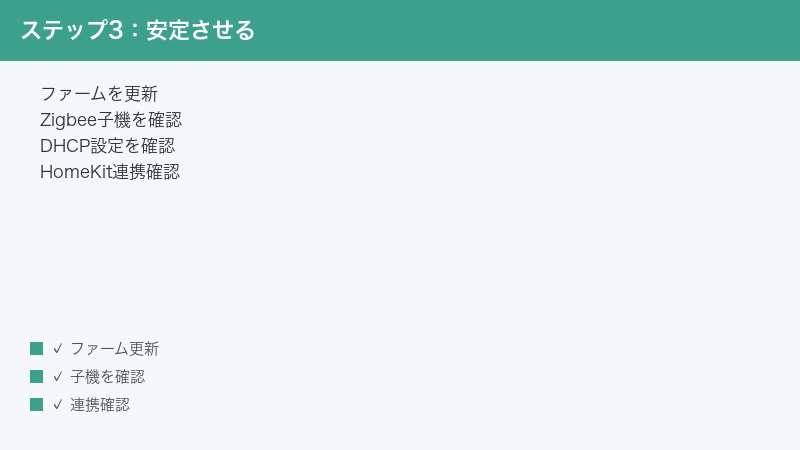
- 更新後、接続が安定するか、配下の子機が正常に動くかを確認します。
ファームウェアの更新は、地味ですが見落とせない対処です。スマートホーム機器は発売後もソフトウェアの改良が続けられ、接続の安定性に関わる不具合の修正や、ルーターとの相性改善などが、ファームウェアの更新を通じて配信されます。古いバージョンのまま使い続けていると、すでに修正済みの不具合に悩まされ続けることになりかねません。とくに「特定の状況でオフラインになりやすい」といった、原因の特定しづらいトラブルは、ファームウェアの更新であっさり解消することがあります。更新は数分で終わることが多いので、ハブがオンラインのうちに確認し、利用可能なら適用しておくことをおすすめします。なお、更新中に電源を抜くと故障の原因になるため、完了表示が出るまで必ず待ってください。
対処手順:再設定・リセット
- ネットワークを変更した場合は、Aqara Homeアプリでハブをいったん削除し、改めて2.4GHzのWi-Fiまたは有線LANで追加し直します。
- それでも改善しない場合は、ハブをリセットします。リセットは本体のボタンを一定時間長押しするなどの操作で行いますが、操作方法はモデルにより異なるため必ず取扱説明書を確認してください。
- リセットすると、ハブに紐づいていたZigbee子機の登録が外れることがあるため、リセット後は子機の再ペアリングが必要になる場合があります。重要な設定やオートメーションは事前に控えておくと安心です。
- リセット後、ハブを新しく追加し、必要に応じて子機を再登録します。
対処手順:HomeKit連携・複数ハブ環境
- HomeKitと連携している場合、ハブがオフラインだとHomeKit側にも反映されません。まずハブをAqara Homeアプリでオンライン・操作可能にすることが先決です。
- HomeKitへの追加は、Aqara Homeアプリの案内に従い、必要に応じてHomeKitのコード(説明書記載)を使って行います。連携の前提条件や手順は製品マニュアルとHomeKit側の案内に従ってください。
- 複数のハブを使っている場合は、各子機がどのハブに紐づいているかをアプリで確認し、オフラインになったハブの配下の子機だけが止まっていることを把握すると、影響範囲を正しく切り分けられます。
- 複数ハブ環境では、それぞれのハブを安定したネットワーク(できれば有線LAN)につなぐと、全体の安定性が高まります。
リセットは最終手段|事前に控えておくこと
ハブのリセットは強力ですが、あくまで他の手を尽くしてからの最終手段と位置づけてください。前述のとおり、リセットすると配下のZigbee子機の登録が外れ、すべての子機を再ペアリングし直す必要が生じる場合があります。子機が多い家庭では、この再登録だけでかなりの手間になり、設定していたオートメーション(「玄関が開いたら廊下の照明をつける」といった自動化)も作り直しになることがあります。そのため、リセットの前には、(1)どの子機がどの部屋に・どんな名前で登録されているか、(2)どんなオートメーションを組んでいるか、を控えておくことを強くおすすめします。スマホでアプリの画面を撮影しておくだけでも、復旧時に大いに役立ちます。順番としては、再起動 → 有線化 → ルーター設定の見直し → ファームウェア更新 → 再設定(再追加)を試し、それでもどうにもならないときに初めてリセットを検討する、という流れが安全です。
症状別の早見表
ここまでの内容を、症状から原因を素早く絞り込めるよう一覧にまとめました。
| 症状 | 考えられる原因 | 最初に試すこと |
|---|---|---|
| 突然オフラインになった | 一時的な不調・電源 | ハブとルーターの再起動 |
| Wi-Fiで頻繁に切れる | 電波が弱い・不安定 | 有線LAN接続に切り替える |
| 設定時に失敗する | 5GHzに接続している | スマホを2.4GHzのSSIDに接続 |
| しばらく使うと切れる | IPアドレス(DHCP)の問題 | ルーター再起動・固定IP割り当て |
| 新しい機器がブロックされる | MACアドレスフィルタリング | 許可リストに追加またはオフ |
| 配下のセンサーが全部止まる | ハブ自体がオフライン | まずハブのオンライン化 |
| ルーター変更後つながらない | 古いネットワーク情報のまま | 再設定(再追加) |
Wi-Fi接続と有線LAN接続の比較
Hub M2は2つの接続方法を選べます。環境に応じて使い分けると安定性が大きく変わります。
| 項目 | Wi-Fi接続(2.4GHz) | 有線LAN接続 |
|---|---|---|
| 安定性 | 電波環境に左右される | 非常に安定 |
| 設置の自由度 | 高い(配線不要) | ケーブルが届く範囲に限られる |
| 電波干渉の影響 | 受けやすい | 受けない |
| おすすめの場面 | ルーター近くで電波が強い | オフラインを繰り返す環境 |
| 必要なもの | 2.4GHzのWi-Fi | LANケーブルとルーターの空きポート |
🛒 関連商品をAmazonでチェック
よくある質問(FAQ)
Q1. Hub M2はWi-Fiと有線LAN、どちらがいいですか?
安定性を重視するなら有線LAN接続がおすすめです。Hub M2はLANケーブルで直接ルーターにつなげる数少ないスマートホームハブで、電波の干渉を受けないため、常時オンラインが求められる中核機器に向いています。オフラインを繰り返す場合や設置場所の電波が弱い場合は、有線化が最も確実な解決策です。ルーター近くで電波が強く、配線を避けたい場合はWi-Fi(2.4GHz)でも構いません。
Q2. ハブがオフラインになると何が困りますか?
Hub M2は配下のZigbee子機(ドアセンサー、人感センサー、温湿度センサー、スマートボタンなど)を束ねる中核です。ハブがオフラインになると、それらの子機からの情報がクラウドに届かなくなり、通知やオートメーションが一斉に止まります。子機自体が壊れたわけではなく、橋渡し役のハブが切れているだけなので、ハブをオンラインに戻せば子機も復活します。
Q3. まず何を試せばいいですか?
最初に試すべきはハブとルーターの再起動です。ハブの電源を抜いて30秒待って差し直し、ルーターも同様に再起動して、ルーター→ハブの順に立ち上げます。一時的な不調や電源まわりの問題は、これで解消することが非常に多いです。これで直らなければ、Wi-Fiの電波・有線化・IPアドレス設定と順に確認していきます。
Q4. Wi-Fiは2.4GHzでないとダメですか?
Hub M2のWi-Fi接続は2.4GHz帯のみ対応で、5GHz帯には対応していません。設定時は必ずスマホを2.4GHzのSSIDに接続してください。SSIDが1つに統合されている場合は、ルーターのバンドステアリングを一時的にオフにすると2.4GHzに接続しやすくなります。なお、有線LANで接続する場合はこの帯域の制約は関係ありません。
Q5. しばらく使うと毎回オフラインになります。
IPアドレスの割り当て(DHCP)の貸し出し期限が切れたときにうまく再取得できていない可能性があります。ルーターを再起動し、可能であればルーターの設定でHub M2に固定IPアドレス(DHCP予約)を割り当てると、アドレスの変動による切断を防げます。また、Wi-Fiの電波が弱い場合は有線LANへの切り替えも有効です。
Q6. リセットしたら子機が消えてしまいますか?
ハブをリセットすると、紐づいていたZigbee子機の登録が外れることがあります。そのため、リセット後は子機の再ペアリング(再登録)が必要になる場合があります。リセットは最終手段と考え、その前に再起動・有線化・再設定を試してください。リセットする場合は、重要なオートメーションや設定を事前に控えておくと、復旧がスムーズです。リセットの操作方法はモデルにより異なるため取扱説明書を確認してください。
Q7. HomeKitから操作できません。
HomeKitと連携している場合、ハブがオフラインだとHomeKit側にも反映されません。まずAqara Homeアプリでハブがオンライン・操作可能であることを確認してください。ハブをオンラインにしたうえで、HomeKitへの追加や連携設定をAqara Homeアプリと製品マニュアルの手順どおりに行います。連携の前提条件を満たしているかも確認しましょう。
Q8. 家に複数のAqaraハブがあります。どう管理すればいいですか?
複数ハブ環境では、各子機がどのハブに紐づいているかをAqara Homeアプリで確認しておくことが大切です。あるハブがオフラインになったとき、そのハブ配下の子機だけが止まるので、影響範囲を正しく把握できます。各ハブをできるだけ安定したネットワーク(理想的には有線LAN)につなぐと、全体の安定性が高まります。子機の配置を見直すときは、どのハブの電波が届く範囲かも考慮するとよいでしょう。
まとめ|再起動と有線化が安定運用の二本柱
Aqara Hub M2がオフラインになる・接続が切れるとき、その原因の多くはネットワーク接続・電源・ファームウェア・ルーター設定のいずれかにあります。ハブは配下のZigbee子機を束ねる中核なので、ハブのオフラインは家中のセンサーの停止につながりますが、原因を順にたどれば多くは復旧できます。
あらためて対処の流れを整理すると、まずハブとルーターの再起動(電源の抜き差し)を試します。これで直らなければ、Wi-Fi接続の場合は電波の強さと2.4GHzへの接続を確認し、不安定なら有線LAN接続への切り替えを検討します。Hub M2はLANケーブルで直接つなげる点が大きな強みで、オフラインを繰り返す環境では有線化が決め手になります。しばらく使うと切れる場合はルーターのDHCP・固定IP・MACフィルタリングを見直し、最後にファームウェア更新・再設定・リセットを順に試します。HomeKit連携や複数ハブ環境では、まずハブ自体のオンライン化が大前提です。
これらを順に試していけば、ほとんどのケースで安定したオンライン状態を取り戻せます。リセットやHomeKit連携の操作はモデル・機種によって異なるため、必ずお使いの製品の取扱説明書を併せて確認しながら進めてください。あなたのスマートホームがふたたび快適に動き出すための一助になれば幸いです。
