minto.tech スマホ(iPhone/Android)・パソコン(Windows/Mac)・Office・Wi-Fi・AIツールの「できない」「困った」を解決する実用ガイド。トラブル対処法とノウハウが満載のお助けサイトです。
※本ページにはプロモーション(広告)が含まれています
Sony WH-1000XM4/XM5/XM6は、スマホとパソコンなど2台の機器に同時接続できる「マルチポイント」に対応しています。ところが「2台目に繋がらない」「自動で切り替わらない」「片方しか認識しない」「設定にマルチポイントの項目が出ない」といったトラブルが多く報告されています。最大の落とし穴は、高音質コーデックのLDACを使っているとマルチポイントが使えないという仕様です。本記事では、アプリ設定の見直しからコーデック変更、ペアリング情報のリセット、ファームウェア更新まで、12ステップで原因を切り分け、2台同時接続を安定させる方法を解説します。
📑 この記事の目次(タップで開く)
- この記事でわかること
- マルチポイントが繋がらない・切り替わらない主な原因
- Step 1: 「2台の機器に同時接続」をオンにする
- Step 2: コーデックをAAC/SBCに変更する
- Step 3: ヘッドホンの電源と充電を確認する
- Step 4: 接続したい2台の機器を準備する
- Step 5: ペアリング情報をリセットする
- Step 6: 2台を順番に再ペアリングする
- Step 7: 自動切り替えの動作を理解する
- Step 8: 優先する接続機器を設定する
- Step 9: Swift Pair/Fast Pairの干渉を確認する
- Step 10: 各機器のBluetoothをリフレッシュする
- Step 11: ファームウェアを更新する
- Step 12: 設定を初期化して最初からやり直す
- 症状別 対処早見表
- コーデックとマルチポイントの対応関係
- FAQ
- まとめ
この記事でわかること
- マルチポイントが繋がらない・切り替わらない主な原因
- Headphones Connectアプリでの2台同時接続の有効化手順
- LDACとマルチポイントが両立しない仕様と回避策
- ペアリング情報のリセットと再ペアリングの正しい手順
- AAC/SBCへのコーデック変更方法
- 優先機器の設定とSwift Pair/Fast Pairの干渉対処
- ファームウェア更新と機種ごとの注意点
マルチポイントが繋がらない・切り替わらない主な原因
最も多い原因は、アプリ側で「2台の機器に同時接続」がオフになっていることです。WH-1000XMシリーズは初期状態でこの機能がオフのモデルもあり、有効化しないと2台目を登録しても同時には繋がりません。さらに見落としがちなのが、高音質コーデックのLDACを有効にしているとマルチポイントが排他的に無効化されるという仕様です。LDACは大量のデータを送るため、2台同時接続と両立できず、アプリでマルチポイントをオンにするとLDACが自動的に使えなくなります。
もう一つの要因が、ペアリング情報の不整合と自動切り替えの仕組みです。複数の機器に登録した状態で接続情報が混乱すると、片方しか繋がらなかったり、音楽を再生しても再生中の機器から別の機器へスムーズに切り替わらなかったりします。Windowsの「Swift Pair」やAndroidの「Google Fast Pair」が割り込んで意図しない再接続を起こすこともあります。原因は「アプリ設定」「コーデック(LDAC)」「ペアリング・切替制御」の3つに分けて確認すると効率的です。
Step 1: 「2台の機器に同時接続」をオンにする
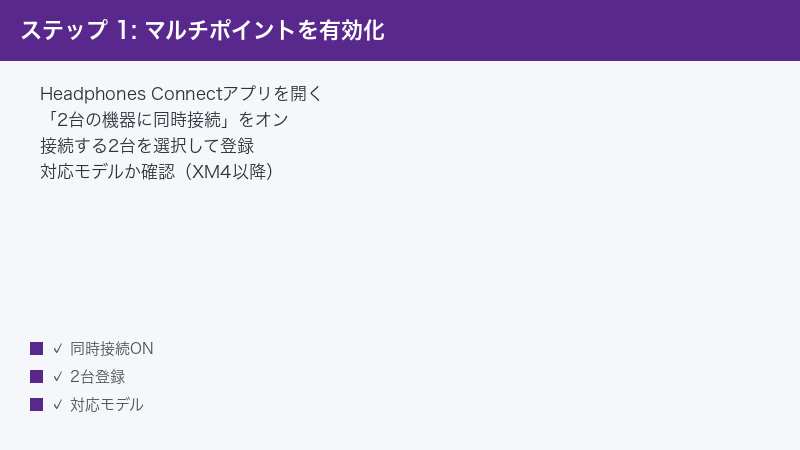
まずは専用アプリでマルチポイントそのものを有効化します。ここがオフだと何をしても2台同時接続はできません。
- Sound Connect(旧Headphones Connect)アプリを開く
- ヘッドホンを接続した状態でシステム設定を開く
- 2台の機器に同時接続のスイッチをオンにする
- 「LDACが使えなくなる」旨の確認が出たらオンで続行
- 設定後にヘッドホンが一度再接続される
Step 2: コーデックをAAC/SBCに変更する
LDACが有効だとマルチポイントは使えません。音質よりも2台接続を優先する場合は、コーデックをAACまたはSBCに切り替えます。
- アプリの音質設定(接続品質)を開く
- 音質優先(LDAC)から接続優先へ変更する
- 接続優先にするとSBC/AACが使われマルチポイント可能になる
- Androidの開発者向けオプションでもコーデック確認ができる
- 音質を取るかマルチポイントを取るかは用途で選ぶ
Step 3: ヘッドホンの電源と充電を確認する
バッテリー残量が極端に少ないと接続が不安定になります。基本ですが見落としがちなので最初に確認します。
- 十分に充電してから設定作業を行う
- 電源オン時のアナウンスとバッテリー残量を聞く
- 電源ボタンを長押しして確実にオンにする
- ケーブル接続中(有線)はBluetoothが無効になる点に注意
- 低残量での自動電源オフが起きていないか確認
Step 4: 接続したい2台の機器を準備する
マルチポイントは「すでにペアリング済みの2台」に対して働きます。両方の機器でヘッドホンを登録しておく必要があります。
- スマホとパソコンなど使いたい2台を手元に用意する
- 両方ともヘッドホンとペアリング済みにしておく
- 3台目以降は同時接続できない(2台までが上限)
- 片方の機器のBluetoothが一時的にオフになっていないか確認
- 機内モード中はBluetoothが切れていることがある
Step 5: ペアリング情報をリセットする
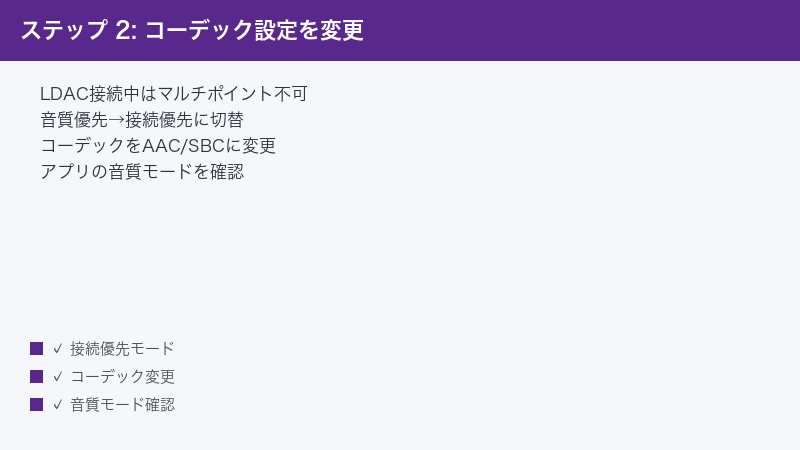
接続情報が混乱して片方しか繋がらない場合は、ヘッドホン側のペアリング情報を初期化すると改善します。
- 各機器のBluetooth設定でヘッドホンの登録を削除する
- ヘッドホン本体のペアリング情報リセットを実行する
- XM4/XM5は電源オフ状態で特定ボタンの長押しで初期化(取説参照)
- リセット後はインジケーターがペアリングモードになる
- クリアな状態から登録し直すと不整合が解消される
Step 6: 2台を順番に再ペアリングする
リセット後は、使いたい2台を1台ずつ丁寧にペアリングし直します。順番に登録することで両方が同時接続対象になります。
- まず1台目(例:スマホ)とペアリングする
- 接続できたら2台目(例:PC)をペアリングモードで登録する
- アプリで「2台の機器に同時接続」がオンか再確認する
- 両方の機器名がアプリの接続機器一覧に表示されるか確認
- 片方が繋がらない場合はその機器側のBluetoothをオフ/オンする
Step 7: 自動切り替えの動作を理解する
マルチポイントの切り替えは「音声を再生した機器が優先される」仕組みです。挙動を理解すると誤解によるトラブルを防げます。
- 2台接続中、音楽を再生した側に音声が切り替わる
- 片方で動画再生中にもう片方で着信があると通話が優先される
- 切り替えには数秒のタイムラグがあるのが正常
- 同時に両方から音を出すことはできない(片方のみ再生)
- 意図通り切り替わらないときは再生・停止を一度はさむ
Step 8: 優先する接続機器を設定する
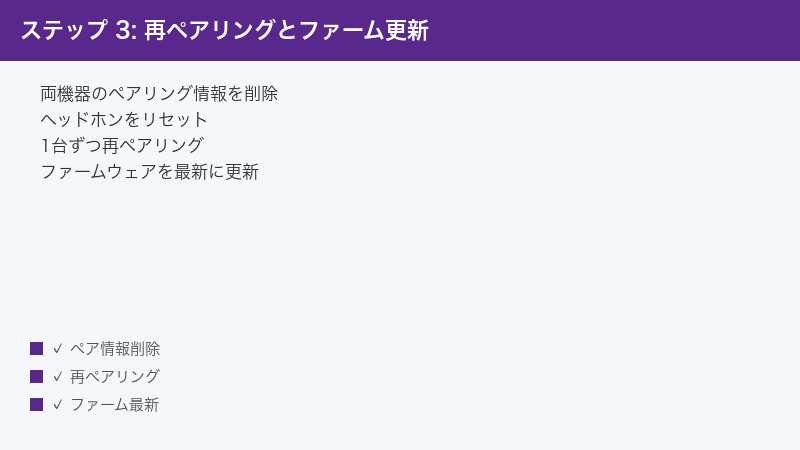
常に特定の機器を優先したい場合や、切り替えの混乱を防ぎたい場合は、優先機器を意識した運用をします。
- アプリの接続機器一覧で主に使う機器を確認する
- 使わない方の機器は一時的にBluetoothをオフにする
- 会議用PCを優先するなら通話前にPC側で音を鳴らす
- 切替が不安定なら同時接続をオフにして1台運用に戻す手もある
- 運用ルールを決めると意図しない切替を減らせる
Step 9: Swift Pair/Fast Pairの干渉を確認する
WindowsのSwift PairやAndroidのGoogle Fast Pairが、勝手にヘッドホンを掴んで接続を奪うことがあります。
- Windowsの設定→BluetoothとデバイスでSwift Pair通知を確認
- 不要ならSwift Pairを使用して接続するための通知を表示をオフ
- Androidは設定→Google→デバイスとの接続でFast Pairを確認
- 意図しない自動接続が続くなら該当機能をオフにする
- 近くにある他のスマホ・PCが横取りしていないかも確認
Step 10: 各機器のBluetoothをリフレッシュする
機器側のBluetoothスタックが不調だと接続が安定しません。オフ/オンや再起動でリフレッシュします。
- 各機器のBluetoothを一度オフにして数秒後にオンへ
- スマホ・PCを再起動する
- PCはBluetoothドライバーを最新に更新する
- 機器側に残った古いヘッドホン登録(重複)を削除する
- OSのソフトウェア更新も適用しておく
Step 11: ファームウェアを更新する
ヘッドホン本体のファームウェア更新で、マルチポイントの安定性や切り替えの不具合が改善されることがあります。
- アプリのソフトウェアアップデート項目を確認する
- 更新中はヘッドホンを充電し、機器を近くに置く
- 更新には数十分かかる場合があるため余裕をもって行う
- 更新後に「2台同時接続」設定が初期化されていないか再確認
- 機種により対応コーデックや挙動が異なる点に注意
Step 12: 設定を初期化して最初からやり直す
ここまでで解決しない場合は、ヘッドホンを工場出荷状態に戻し、クリーンな状態でセットアップし直します。
- アプリまたは本体操作で初期化(工場出荷状態)を実行
- すべての機器からヘッドホン登録を削除する
- 初期化後にアプリを再インストールして接続し直す
- Step 1〜2を再実行してマルチポイントとコーデックを設定
- 改善しなければソニーの相談窓口で点検を依頼する
症状別 対処早見表
| 症状 | 主な原因 | 優先対処 |
|---|---|---|
| 設定に項目が出ない | LDAC有効中 | Step 2 |
| 2台目に繋がらない | 同時接続がオフ | Step 1 |
| 片方しか認識しない | ペアリング不整合 | Step 5・6 |
| 自動で切り替わらない | 切替仕様の誤解 | Step 7 |
| 勝手に接続が奪われる | Swift/Fast Pair干渉 | Step 9 |
コーデックとマルチポイントの対応関係
| コーデック | 音質 | マルチポイント |
|---|---|---|
| LDAC | 最高(ハイレゾ相当) | 不可 |
| AAC | 良好 | 可能 |
| SBC | 標準 | 可能 |
FAQ
Q1. なぜLDACだとマルチポイントが使えないのですか?
LDACは最大990kbpsという大量のデータを送信する高音質コーデックで、その帯域を確保するために2台同時接続と両立できない仕様になっています。アプリで「2台の機器に同時接続」をオンにすると自動的にLDACが無効化され、SBCまたはAACに切り替わります。音質を取るかマルチポイントを取るかの二者択一です。
Q2. 3台のスマホやPCに同時接続できますか?
いいえ、マルチポイントで同時接続できるのは2台までです。3台目以降を使いたい場合は、いずれか1台のBluetoothをオフにして接続枠を空ける必要があります。ペアリング自体は多くの機器に登録できますが、同時に有効なのは2台までと覚えておいてください。
Q3. 音楽を再生しても別の機器に切り替わりません。
マルチポイントの切り替えは「新しく音声を再生した機器」に移る仕組みで、数秒のタイムラグがあります。切り替わらないときは、いま再生している側を一度停止し、切り替えたい機器で再生し直してください。動画と音楽が同時進行していると優先順位で混乱することがあります。
Q4. パソコンが勝手にヘッドホンを掴んで困ります。
WindowsのSwift Pairや常駐の自動接続が原因のことが多いです。設定のBluetooth項目でSwift Pairの通知をオフにし、不要なときはPC側のBluetoothを切ると横取りを防げます。使う機器を明確に分けて運用するのも有効です。
Q5. 設定アプリにマルチポイントの項目自体がありません。
LDACが有効になっていると項目がグレーアウトしたり表示されないことがあります。まず音質設定を「接続優先」に変えてから確認してください。また機種やアプリのバージョンによって項目名や場所が異なるため、アプリとファームウェアを最新に更新することも重要です。
Q6. XM4・XM5・XM6で挙動に違いはありますか?
基本的なマルチポイントの考え方は共通ですが、対応コーデックや切り替えの安定性は世代ごとに改善されています。新しいモデルほど自動切り替えが滑らかになる傾向があります。いずれの機種もファームウェアを最新に保つことで挙動が安定します。
Q7. リセットすると音質設定やイコライザーも消えますか?
ペアリング情報のリセットでは主に接続情報がクリアされますが、工場出荷状態への初期化を行うとイコライザーやノイキャン設定なども初期に戻ります。初期化前に好みの設定を控えておき、アプリで再設定できるようにしておくと安心です。
まとめ
Sony WH-1000XMシリーズのマルチポイントが繋がらないときは、まずアプリで「2台の機器に同時接続」がオンになっているかを確認し、LDACを使っている場合はコーデックを接続優先(AAC/SBC)に変更するのが最重要ポイントです。片方しか繋がらないときはペアリング情報をリセットして2台を順番に登録し直します。自動切り替えは「音を鳴らした機器が優先される」仕組みを理解し、Swift Pair/Fast Pairの干渉やファームウェアの更新も確認すれば、スマホとPCを行き来する快適な2台同時接続が安定して使えるようになります。